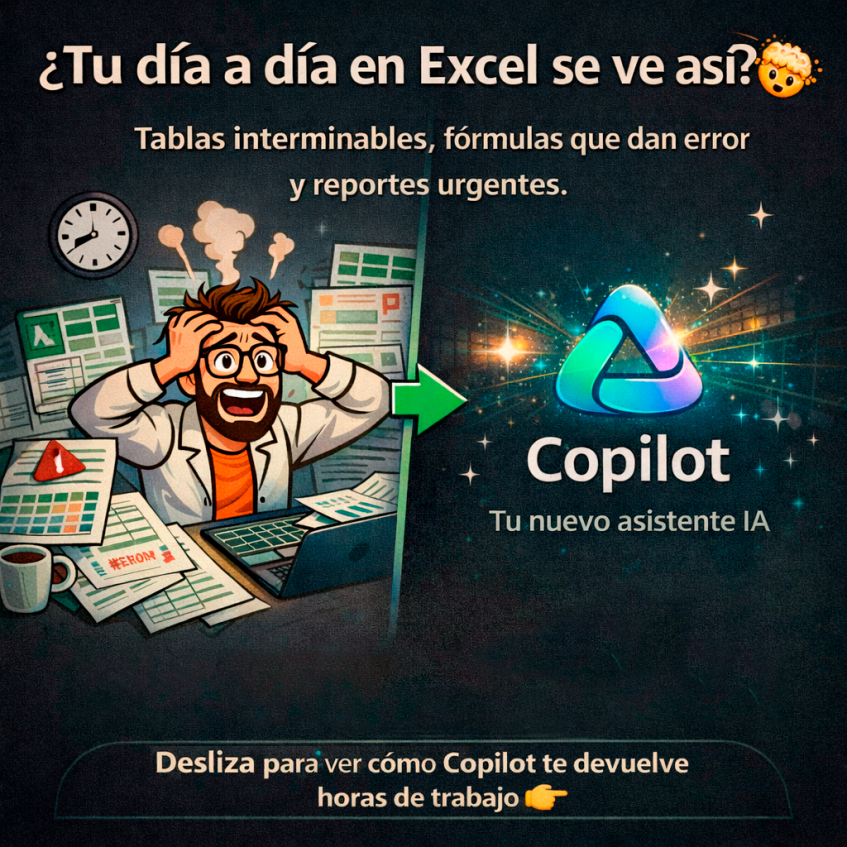
Si usas Excel a diario, sabes que puede ser una herramienta increíble, pero también un auténtico devorador de tiempo. Fórmulas, tablas, análisis de datos, gráficos, todo suma. Por eso, cuando descubrí Copilot en Excel, mi forma de trabajar cambió por completo.
En este artículo te cuento, desde mi experiencia, cómo utilizar Copilot en Excel para ahorrar tiempo, reducir errores y hacer más en menos pasos, incluso si no eres un experto en hojas de cálculo.
Qué es Copilot en Excel y por qué puede ayudarte tanto
Copilot en Excel es el asistente de inteligencia artificial de Microsoft integrado directamente en Excel (dentro de Microsoft 365). Básicamente, le escribes lo que necesitas en lenguaje natural y él se encarga del resto.
Lo mejor es que no hace falta saber fórmulas complejas ni dominar Excel al 100 %. Puedes pedirle cosas como:
- Analizar datos.
- Crear fórmulas automáticamente.
- Generar gráficos.
- Resumir tablas.
- Detectar patrones o errores.
Todo con simples instrucciones escritas, como si estuvieras hablando con una persona.
Cómo activar Copilot en Excel paso a paso
Antes de empezar a sacarle partido, es importante saber cómo activar Copilot en Excel:
- Necesitas una suscripción a Microsoft 365 compatible con Copilot.
- Abre Excel (versión web o de escritorio).
- Verifica que Copilot esté habilitado en tu cuenta.
- Busca el icono de Copilot en la barra superior.
- Haz clic y empieza a escribir tus instrucciones.
Si no ves la opción, normalmente es porque tu plan aún no tiene acceso o porque no está activado en tu organización.
Cómo usar Copilot en Excel en el día a día
Aquí es donde realmente empieza la magia. Te dejo algunos ejemplos reales de cómo usar Copilot en Excel para mejorar tu flujo de trabajo.
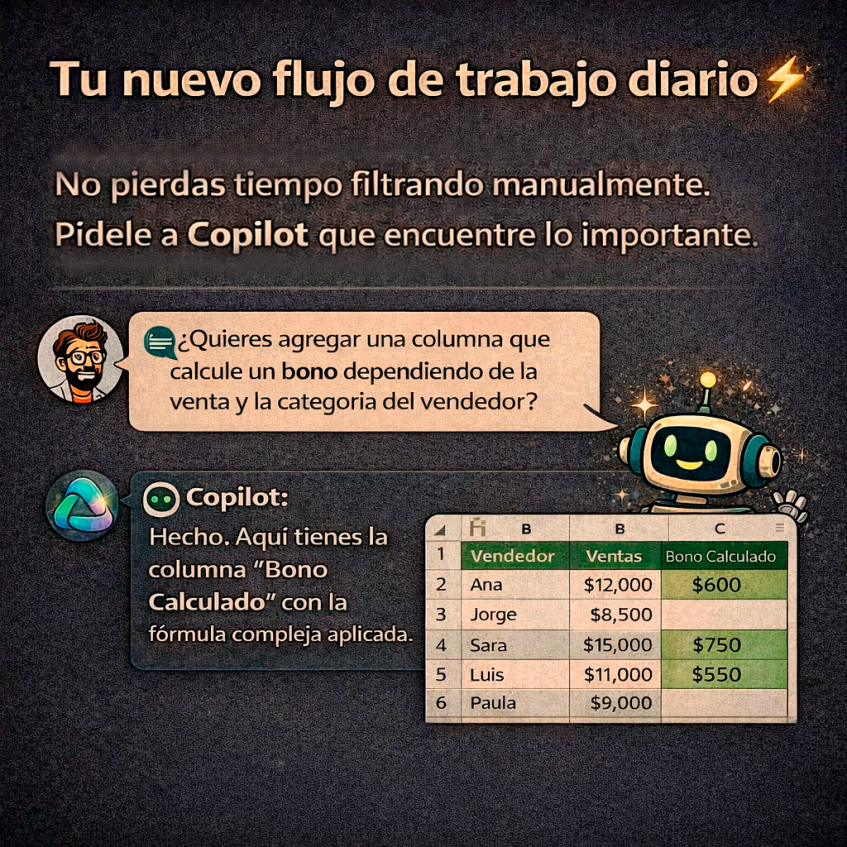
Crear fórmulas sin romperte la cabeza
Una de las cosas que más uso es pedirle directamente fórmulas. Por ejemplo: “Crea una fórmula que calcule el total de ventas por mes”. Copilot analiza tus datos y genera la fórmula adecuada, explicándote además qué ha hecho.
Analizar datos en segundos
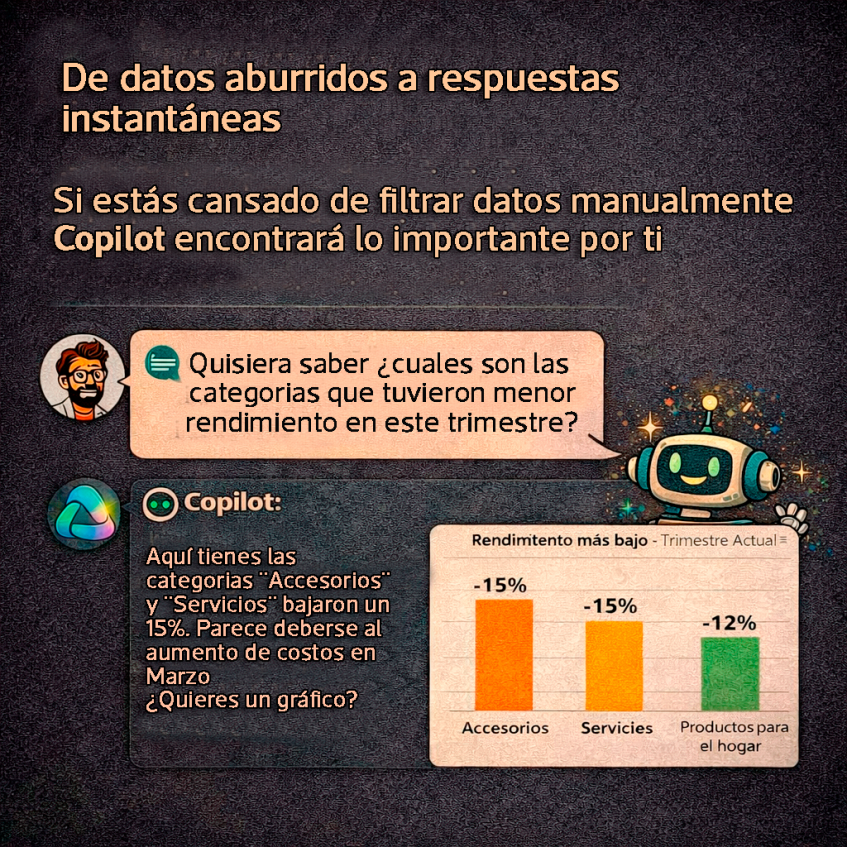
En lugar de perder tiempo filtrando y revisando tablas, puedes pedirle cosas como:
- “Resume los datos más importantes”.
- “Detecta tendencias en estas ventas”.
- “Muéstrame los valores atípicos”.
Así, utilizar Copilot en Excel se convierte en una forma rápida de obtener insights sin esfuerzo.
Crear gráficos automáticamente
Otra ventaja enorme de Copilot en Excel es la creación de gráficos. Solo tienes que escribir algo como: “Crea un gráfico de barras con las ventas por trimestre”. Y listo. Sin buscar opciones ni configurar nada manualmente.
Limpiar y organizar datos
Copilot también ayuda muchísimo cuando trabajas con datos desordenados:
- Eliminar duplicados.
- Corregir formatos.
- Ordenar información.
- Estandarizar columnas.
Todo con instrucciones simples y claras.
Ventajas reales de utilizar Copilot en Excel
Después de usarlo durante un tiempo, estas son las ventajas que más noto:
- Ahorro de tiempo brutal.
- Menos errores en fórmulas.
- Menos dependencia de conocimientos técnicos.
- Análisis de datos más rápido.
- Flujo de trabajo mucho más fluido.
Si trabajas con Excel a menudo, utilizar Copilot en Excel marca un antes y un después.
Consejos para sacarle el máximo partido
Si estás empezando, te dejo algunos tips rápidos:
- Sé claro y específico en tus instrucciones.
- Empieza con tareas sencillas.
- Revisa siempre el resultado (aunque suele acertar).
- Usa Copilot como apoyo, no como sustituto total.
Cuanto más lo uses, mejores resultados obtendrás.
¿No sabes cómo empezar? Aquí abajo te dejo varios prompts para que copies, modifiques según tus necesidades, y listo.