
Si alguna vez has querido saber cómo se vería un tatuaje antes de hacerlo, te entiendo perfectamente. Yo también he pasado por esa fase de “¿me quedará bien?” o “¿me arrepentiré?”. Por suerte, hoy existe algo que nos salva la vida: usar la IA como un simulador de tatuajes.
En esta guía de Simplifica con IA te muestro cómo crear prompts efectivos para que la IA convierta tus ideas en tatuajes realistas, cómo convertir una foto en tatuaje, y cómo usar esta herramienta para hacerlo online y gratis. Te lo cuento fácil y sin rodeos, como lo haría con un amigo.
Paso 1: entra a Gemini sube la foto que quieres convertir en tatuaje
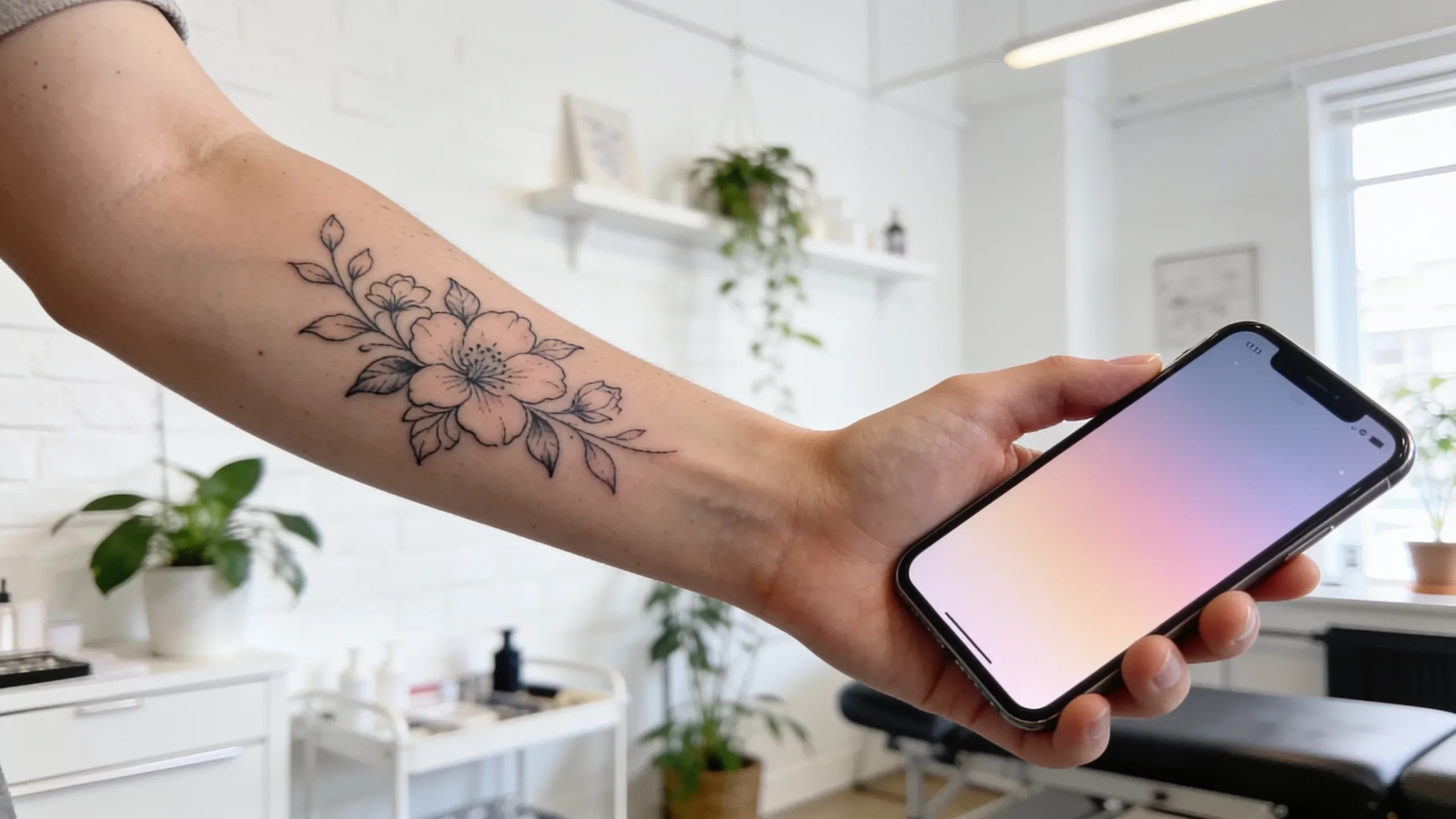
Accede a Gemini desde tu navegador o app. Lo uso como simulador de tatuajes online; la disponibilidad y los límites dependen de la cuenta. Trabajo con referencias propias o autorizadas y, si subo la foto de otra persona, pido su permiso.
Aquí tienes dos opciones:
- Subir una foto tuya para ver cómo se vería el tattoo en tu piel.
- Subir una imagen o dibujo que quieras transformar en estilo tatuaje.
Consejo: usa fotos bien iluminadas y sin sombras para que Gemini pueda simular mejor el resultado.
Y si además del tatuaje quieres ver cómo te queda la ropa, te enseño a crear outfits con IA en Gemini.
Paso 2: simula el tatuaje sobre tu piel
Ahora viene la parte divertida. Sube una foto tuya (brazo, espalda, muñeca, clavícula… tú decides) y dile a Gemini:
“Coloca este diseño como si fuera un tatuaje real en mi brazo, con sombreado natural y proporción adecuada”.
Le pido que ajuste y después reviso:
- Tamaño
- Ángulo
- Iluminación
- Integración con la piel
Y voilà: tu simulador de tatuajes online queda activado.
Paso 3: simula el tatuaje solo con prompts
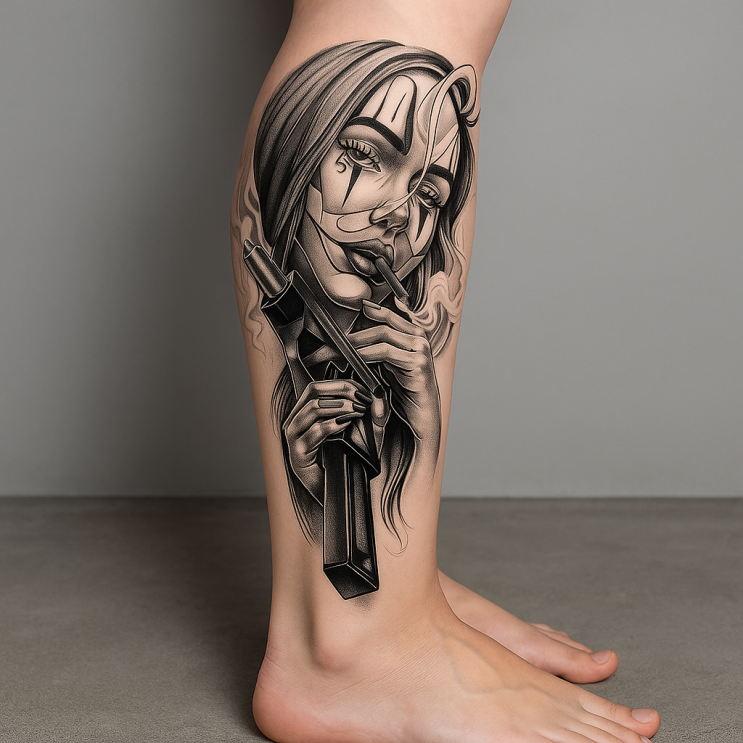
Otra opción que funciona bastante bien, y fue la que usé yo, es escribir un prompt completo que incluya el modelo y las partes del cuerpo donde quiero ver el tatuaje, sin tener que subir una foto mía.
Paso 4: ajusta hasta que te guste
Puedes pedirle a Gemini:
- “Hazlo más pequeño.”
- “Cámbialo a estilo realista.”
- “Prueba otro estilo más fino.”
- “Ponlo más arriba o más hacia la muñeca.”
La idea es jugar hasta encontrar tu diseño ideal.
Usar Gemini como simulador de tatuajes online es una forma súper práctica de experimentar con ideas, convertir fotos en tatuajes y visualizar cómo quedarían antes de decidirte. En mis ejemplos me sirve para comparar composición y ubicación; el acceso gratuito está sujeto a límites. No es una predicción exacta de cómo quedará el tatuaje en piel ni de su evolución: llevo la idea a un tatuador para que adapte tamaño, líneas y ubicación.
👇Aquí abajo te dejo los prompts que usé para que puedas copiar, modificar y usar.





Un comentario
Es excelente y de muy buena utilidad para crear plantillas de tatuajes…