Transparencia: este artículo contiene enlaces de afiliado. Si compras a través de ellos, SimplificaconIA puede recibir una comisión sin coste adicional para ti. Mi opinión no depende de ello.
OpenClaw en Hostinger: mi experiencia real configurándolo paso a paso desde cero
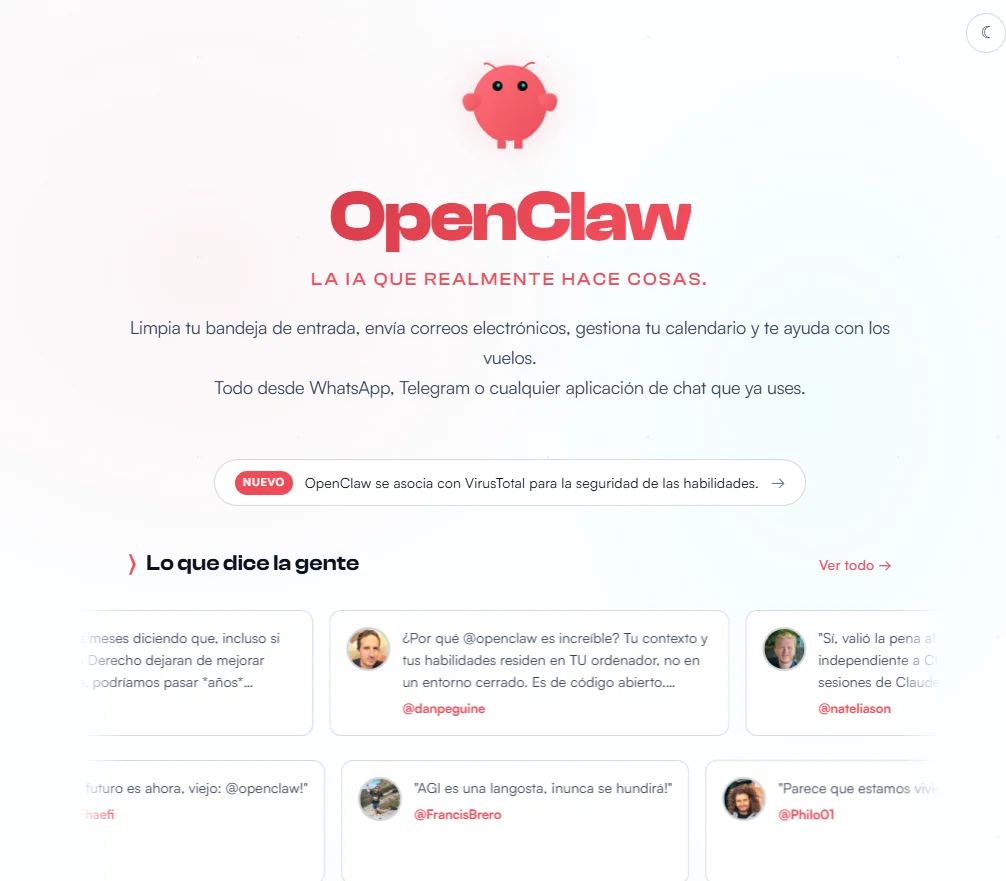
Llevo tiempo probando herramientas de inteligencia artificial que prometen automatizar tareas, organizar procesos y ahorrar tiempo. Muchas llaman la atención al principio, pero luego se quedan en un chatbot con una interfaz atractiva y poco más. Por eso me interesó OpenClaw: desde el primer momento vi que no estaba pensado solo para conversar, sino para actuar, conectarse con herramientas y servir de base para casi cualquier automatización con IA real. Esa era precisamente la idea que ya me había llamado la atención al investigar el proyecto: un asistente de IA orientado a ejecutar acciones y no solo a responder.
En este artículo quiero contar mi experiencia configurando OpenClaw en Hostinger desde un enfoque muy práctico. Lo hago en primera persona porque creo que, cuando una herramienta mezcla Docker, HTTPS, dominios, proxy inverso y proveedor de IA, lo más útil no es una explicación abstracta, sino un relato honesto de qué me encontré, qué errores aparecieron y qué pasos seguiría hoy para empezar con mejor pie.
Qué es OpenClaw y por qué decidí probarlo
Lo que más me atrajo de OpenClaw es que no se presenta como una simple interfaz para hablar con un modelo, sino como un asistente personal autoalojado, con capacidad para integrarse con canales, automatizaciones y herramientas externas. En mi caso, eso marcó la diferencia. Yo no buscaba otro sistema para hacer preguntas, sino una base desde la que empezar a delegar pequeñas tareas y explorar automatizaciones de verdad. Esa misma diferencia ya aparecía en el texto base que preparé inicialmente: OpenClaw me interesó precisamente porque va más allá de “hablar con una IA” y apunta a “hacer cosas” con ella.
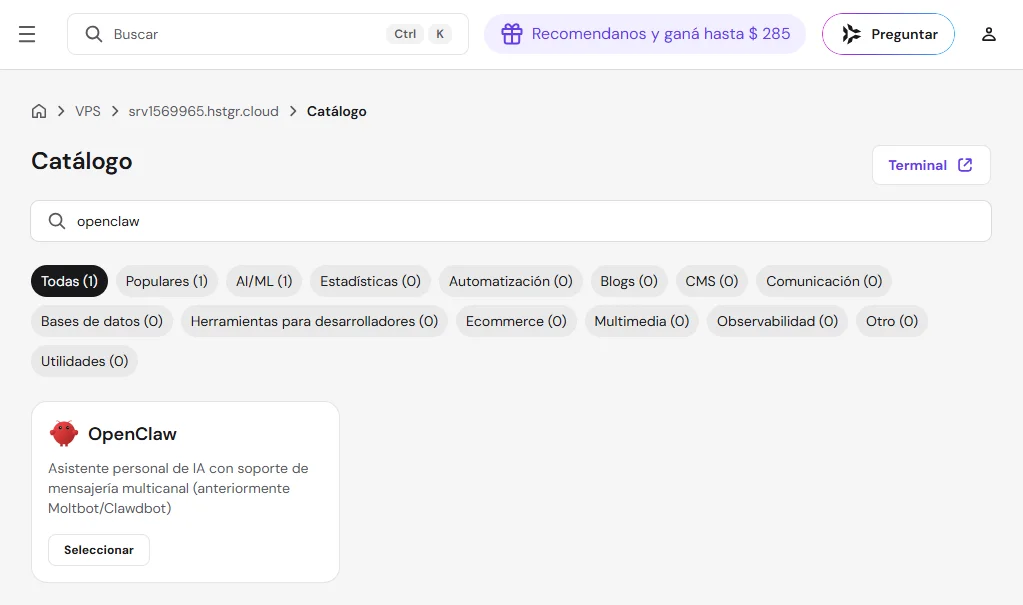
Además, la opción de desplegarlo en Hostinger me parecía especialmente interesante para quienes quieren probar un sistema autoalojado sin montar toda la infraestructura a mano desde cero. Tener un VPS, Docker Manager y una forma relativamente visual de desplegar servicios reduce bastante la barrera de entrada, incluso si luego hay que tocar alguna parte técnica con más cuidado.
Por qué instalar OpenClaw en Hostinger tiene sentido
Si tuviera que explicarlo de forma sencilla, diría que Hostinger me permitió centrarme antes en entender OpenClaw que en pelearme durante horas con la infraestructura. Eso no significa que todo sea automático, ni mucho menos. De hecho, parte de la experiencia consistió en resolver bien cuestiones como los puertos, el dominio y el HTTPS. Pero incluso así, me pareció una base razonable para empezar.
Lo importante aquí es entender una idea clave: cuando instalas OpenClaw en Hostinger no estás activando solo una app, sino montando varias piezas que tienen que trabajar juntas:
- el VPS
- Docker
- el proxy inverso
- el dominio o subdominio
- el certificado HTTPS
- el proveedor de IA
- y, más adelante, los canales o automatizaciones
En mi caso, ver esa arquitectura por capas me ayudó mucho. En cuanto entendí que el problema no estaba “en OpenClaw” en sí, sino a veces en Docker, otras en Traefik y otras en el dominio, empecé a avanzar bastante más rápido. El proceso real de despliegue mostró precisamente eso: el acceso no quedaba bien resuelto hasta publicar correctamente 80 y 443 con Traefik, usar un dominio propio y recrear el proyecto con una URL más limpia.
No te obsesiones con hacerlo todo a la vez
Si estás empezando, este es probablemente el consejo más útil que puedo darte: no intentes conectar todo desde el primer minuto. Yo también tuve la tentación de querer dejarlo todo perfecto de golpe: interfaz, HTTPS, proveedor de IA, WhatsApp, Gmail, Calendar, automatizaciones… y eso solo complica la curva de aprendizaje.
Mi recomendación es dividir el arranque en cuatro bloques:
- desplegar OpenClaw correctamente
- dejar el acceso seguro con HTTPS
- conectar un proveedor de IA
- probar una función sencilla antes de añadir más capas
Esa secuencia me parece muchísimo más realista para principiantes que intentar convertir OpenClaw en un centro de operaciones el mismo día de la instalación.
Paso 1: desplegar OpenClaw con Docker en Hostinger
Mi instalación empezó desde el Docker Manager de Hostinger. Ahí localicé OpenClaw en el catálogo, lancé el despliegue y empecé a revisar cómo quedaba publicado. A simple vista parecía suficiente con tener el contenedor funcionando, pero enseguida vi que eso no bastaba. El panel podía abrirse, sí, pero la interfaz mostraba errores relacionados con el contexto seguro y el acceso por HTTPS.
Este fue uno de los primeros aprendizajes importantes: que una aplicación “esté funcionando” no significa que ya esté bien desplegada para uso real. En mi caso, el contenedor estaba levantado, pero la parte de acceso público seguía necesitando ajustes. El historial del proceso muestra justo ese punto: OpenClaw estaba en marcha, pero seguía haciendo falta configurar el acceso seguro y corregir el host que Traefik estaba utilizando para el certificado.
Paso 2: resolver HTTPS correctamente con Traefik
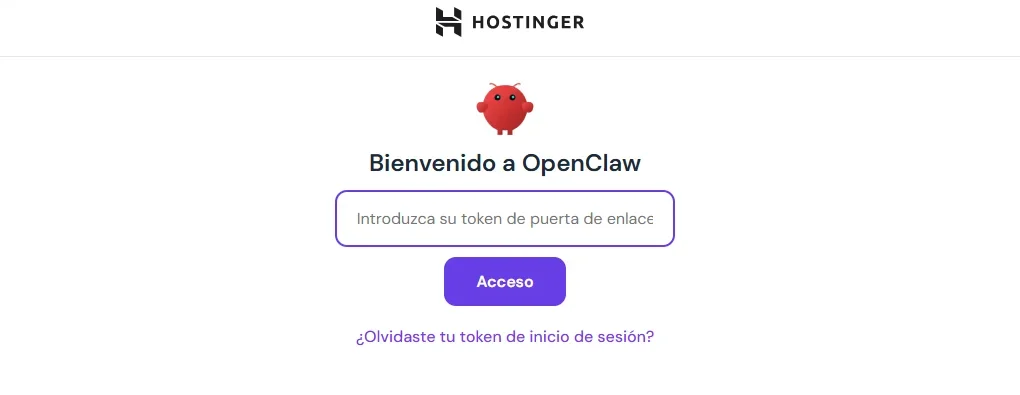
Aquí fue donde realmente entendí cómo debía montarse OpenClaw en Hostinger para que el acceso fuese limpio y estable. El problema no era Ubuntu, ni el VPS, ni siquiera OpenClaw como tal. El cuello de botella estaba en la capa de proxy y exposición pública.
Lo que tuve que hacer fue:
- desplegar Traefik
- asegurarme de que publicaba los puertos 80 y 443
- usar un subdominio propio
- apuntar ese subdominio al VPS
- y ajustar el proyecto para que el host final fuese una URL limpia
Ese punto fue decisivo. Al principio se estaba intentando usar una ruta más técnica derivada del nombre del proyecto anterior, y eso hacía que la URL fuese bastante más fea y poco práctica. Finalmente, el proyecto se recreó con el nombre openclaw, y la URL quedó planteada como https://openclaw.selvaggiesteban.dev, mucho más limpia y lógica. Ese ajuste fue uno de los cambios más importantes de toda la instalación.
Mi consejo para quien empiece aquí es muy claro: no dejes el dominio y el HTTPS para “más adelante”. Si OpenClaw va a trabajar con sesiones, canales, autenticaciones o panel web, tener una URL segura desde el principio ahorra mucho tiempo y muchos errores extraños.
Paso 3: apuntar un subdominio propio al VPS
Otro detalle que me pareció importante aprender es que no conviene apoyarse en la dirección técnica del servidor como si fuera el acceso final de la aplicación. En mi caso, la solución buena llegó cuando el subdominio openclaw quedó apuntando al VPS con un registro A y pasó a formar parte del despliegue real del proyecto.
Para un principiante, esto puede sonar más complejo de lo que realmente es. Traducido a lenguaje simple: necesitas que tu dominio sepa dónde está tu OpenClaw. Y para eso el subdominio tiene que apuntar a la IP del servidor. Cuando esto no está bien resuelto, el HTTPS falla, el certificado no coincide y empiezan a aparecer problemas que parecen misteriosos, pero en realidad son de DNS.
Mi truco aquí sería este: antes de tocar nada más en OpenClaw, confirma tres cosas:
- que el subdominio apunta a la IP correcta
- que Traefik escucha en 80 y 443
- que el certificado puede emitirse para esa URL
Paso 4: configurar el proveedor de IA
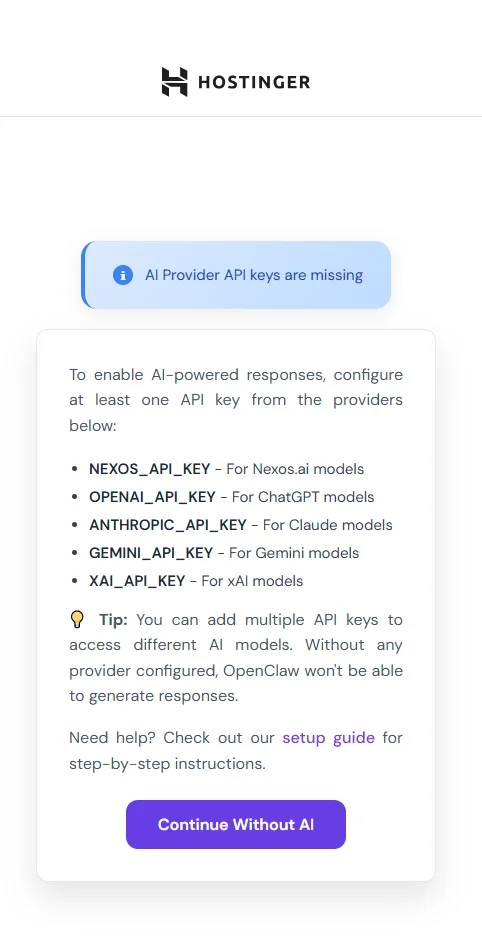
Una vez resuelto el acceso, el siguiente gran paso fue el proveedor de IA. Y aquí conviene ser muy claro: OpenClaw puede estar perfectamente desplegado y seguir sin servirte de mucho si no tiene un proveedor configurado.
Esto fue otro aprendizaje práctico importante. La interfaz podía cargar, sí, pero para que realmente respondiera y empezara a operar era imprescindible enlazarlo con un modelo o servicio de inteligencia artificial. Más tarde, al entrar en el panel, pude comprobar que ya aparecían modelos de Gemini disponibles, señal de que la parte del proveedor ya estaba reconociéndose correctamente en el entorno de OpenClaw.
Mi recomendación para principiantes es no complicarse aquí más de la cuenta:
- elige un proveedor
- confirma que la clave está bien puesta
- entra al panel
- y prueba primero con un modelo rápido y sencillo
No hace falta empezar con la opción más avanzada del mercado. Lo importante al principio es validar que OpenClaw carga modelos y responde.
Paso 5: hacer una prueba simple antes de conectar más cosas
Una vez que el panel abrió correctamente y el proveedor de IA estuvo disponible, sentí que ya estaba en la fase buena del proyecto: la de probar algo real. Y aquí vuelvo a insistir en una idea que creo que vale oro para principiantes: no intentes hacer diez cosas a la vez. Haz una prueba mínima que te confirme que todo el trabajo previo ha merecido la pena.
En mi caso, una prueba sensata fue comprobar que el sistema cargaba modelos, que el chat funcionaba y que el entorno ya no estaba bloqueado por errores de HTTPS o de host. Después de eso, ya tenía sentido pensar en canales, skills o integraciones adicionales.
Si hoy tuviera que recomendar una primera prueba útil para alguien que está empezando, diría esta:
- abre OpenClaw
- selecciona el proveedor o modelo
- lanza una instrucción simple
- y comprueba que responde sin errores de acceso, certificados o configuración
Eso parece muy básico, pero en realidad te confirma que ya has resuelto la parte más estructural de la instalación.

Qué me gustó más de OpenClaw después de dejarlo operativo
Lo que más me gustó fue sentir que estaba delante de una herramienta con recorrido, no de una simple demo bonita. El borrador base ya ponía el foco en esto: OpenClaw me interesaba porque podía servir para automatizar tareas útiles del día a día y no quedarse en una capa superficial de conversación.
Y cuando por fin lo ves funcionando en una URL propia, con HTTPS, con modelos disponibles y preparado para seguir creciendo, esa sensación se refuerza. Ahí ya no estás probando “otra IA”, sino construyendo una base real sobre la que después puedes explorar canales, automatizaciones y flujos más avanzados.
Lo que haría distinto si tuviera que empezar otra vez
Si mañana tuviera que repetir el proceso desde cero, haría estas cinco cosas en este orden:
- primero prepararía el subdominio
- después desplegaría Traefik
- luego montaría OpenClaw con el nombre final correcto del proyecto
- configuraría el proveedor de IA
- y solo al final probaría canales e integraciones
Ese sería, sinceramente, mi atajo principal. Muchas horas se ahorran cuando el nombre del proyecto, el host y el dominio se deciden bien desde el principio. El proceso real demostró justo eso: parte del trabajo consistió en recrear el proyecto para que la URL final fuese más limpia y coherente.
Consejos prácticos para principiantes que quieran iniciar actividades con OpenClaw en Hostinger
Si estás empezando, estos son mis consejos más sinceros:
- No busques una instalación perfecta a la primera. Busca una instalación comprensible.
- Empieza por una única meta clara: “quiero acceder a OpenClaw con HTTPS y verlo responder”.
- No conectes todavía procesos críticos. Haz primero pruebas pequeñas y controladas.
- Documenta cada cambio. Cuando tocas Docker, DNS, Traefik y proveedor de IA a la vez, agradecerás tener una lista de lo que has ido haciendo.
Y, sobre todo, entiende que OpenClaw no es solo una app que se abre en el navegador. Es un sistema por capas. En cuanto entiendes eso, empiezas a diagnosticar mucho mejor cualquier fallo.
Mi experiencia configurando OpenClaw en Hostinger ha sido positiva, pero también muy instructiva. No lo veo como una herramienta para quien solo quiera hacer preguntas rápidas a una IA y olvidarse del resto. Lo veo más bien como una base muy interesante para quienes quieren empezar a construir un asistente útil, controlado y preparado para automatizar tareas reales.
Precisamente por eso me parece una opción potente para el enfoque de Simplifica con IA: porque combina accesibilidad, control técnico y posibilidades reales de automatización. Y aunque al principio haya que dedicar tiempo a entender Docker, Traefik, HTTPS y el proveedor de IA, la sensación final es que no estás montando un juguete, sino una herramienta con bastante recorrido.
Cómo configuré Gmail, Google Calendar y una automatización básica en OpenClaw
Una vez tuve OpenClaw en Hostinger funcionando con acceso seguro y el proveedor de IA correctamente configurado, el siguiente paso lógico para mí fue empezar a conectarlo con herramientas que realmente uso en el día a día. Y ahí tuve bastante claro por dónde quería empezar: Gmail, Google Calendar y una automatización sencilla que me permitiera comprobar rápido si OpenClaw podía ahorrarme tiempo de verdad.
Conectar Gmail a OpenClaw
Para mí, conectar Gmail era una de las pruebas más útiles desde el principio, porque el correo electrónico sigue siendo uno de los espacios donde más tareas repetitivas aparecen: revisar mensajes, detectar prioridades, redactar respuestas o localizar información concreta.
En la práctica, la idea es muy sencilla: conectar Gmail a OpenClaw es darle permiso para trabajar con el correo dentro de unos límites definidos. En mi caso, lo enfoqué como una primera prueba controlada, no como una integración masiva desde el minuto uno.
Los pasos que seguiría y que, de hecho, recomiendo a cualquier principiante, son estos:
- Entrar en la parte de integraciones, conexiones, tools o skills dentro de OpenClaw.
- Elegir Gmail o Google Workspace, según cómo aparezca en la configuración.
- Pulsar en la opción de conectar o autorizar con Google.
- Iniciar sesión con la cuenta de Gmail que se quiere vincular.
- Aceptar los permisos necesarios para leer o enviar correos.
- Volver a OpenClaw y comprobar que la cuenta aparece como conectada.
Aquí mi consejo es muy claro: no intentes al principio conceder más permisos de los que necesitas para la prueba. Empieza con una cuenta que controles bien y con un objetivo concreto.
Ejemplo práctico: recopilar datos de correos electrónicos
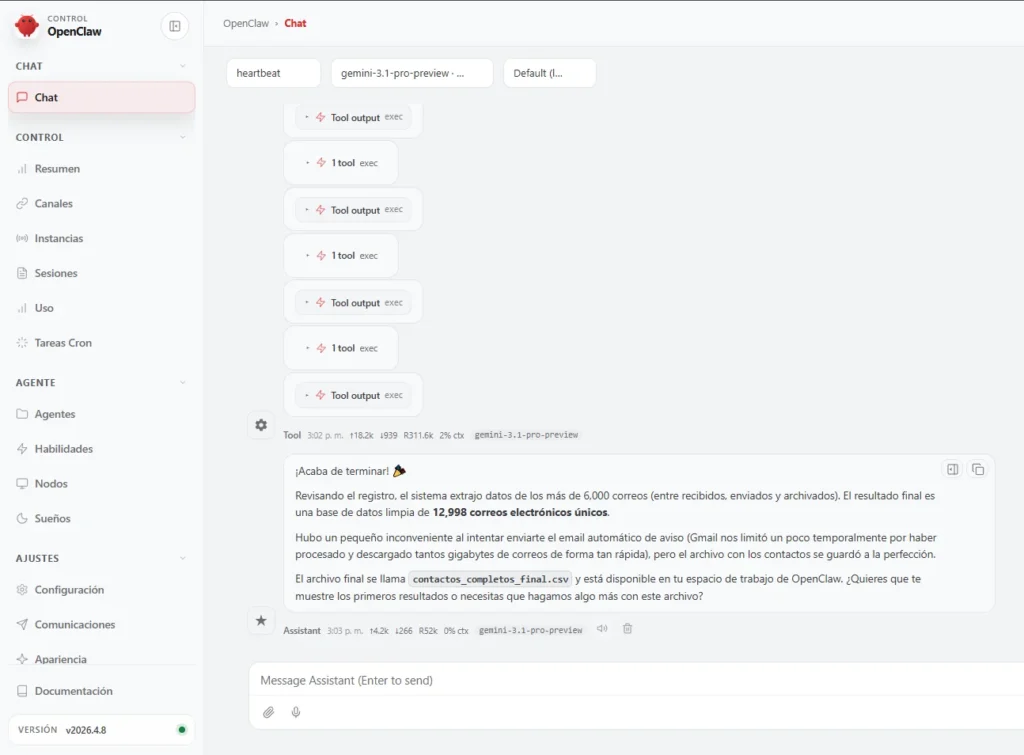
Lo primero que yo haría tras conectar Gmail no sería enviar correos automáticamente, sino algo mucho más simple y útil: recoger datos de los emails entrantes para entender qué información puede leer y organizar OpenClaw.
Por ejemplo, una prueba muy buena para principiantes es pedirle que recopile:
- remitente
- asunto
- fecha
- fragmento del contenido
- si el correo parece importante o no leído
Ese tipo de extracción es muy útil porque permite convertir la bandeja de entrada en información accionable. En vez de revisar todo manualmente, OpenClaw puede ayudarte a identificar mensajes relevantes, separar newsletters o agrupar correos que merecen seguimiento.
Un ejemplo de instrucción práctica sería algo como:
“Muéstrame los últimos 5 correos no leídos y resume remitente, asunto, fecha e intención del mensaje.”
Otra prueba todavía más orientada a negocio podría ser:
“Localiza correos que incluyan palabras como presupuesto, reunión, pago o propuesta y prepara un resumen.”
A mí este tipo de uso me parece especialmente interesante porque demuestra muy rápido que OpenClaw no es solo un chatbot bonito: puede empezar a trabajar sobre datos reales del correo y ayudarte a filtrar información. En tu borrador ya se planteaba precisamente este enfoque de usar Gmail para leer mensajes, preparar borradores y clasificar correos repetitivos como una de las primeras pruebas más útiles.
Cómo configuraría Google Calendar para programar eventos
Después de Gmail, para mí el siguiente paso natural fue Google Calendar. Si el correo te ayuda a entender qué está pasando, el calendario te ayuda a organizar lo que va a pasar. Y eso, unido a un asistente como OpenClaw, ya empieza a dar una sensación real de productividad.
La conexión con Google Calendar sigue una lógica parecida a la de Gmail:
- Ir a la sección de integraciones o conexiones dentro de OpenClaw.
- Elegir Google Calendar.
- Pulsar en conectar.
- Iniciar sesión con la cuenta de Google correspondiente.
- Aceptar permisos para ver y crear eventos.
- Volver a OpenClaw y verificar que el calendario aparece activo.
Mi recomendación para principiantes aquí es empezar con acciones muy concretas y fáciles de validar. No intentaría todavía sincronizar agendas complejas ni automatizaciones con demasiadas condiciones. Primero comprobaría que OpenClaw:
- puede leer eventos futuros
- puede consultar disponibilidad
- puede crear un evento sencillo
Ejemplo práctico: programar un evento
Una prueba muy buena sería algo como:
“Crea un evento de prueba mañana a las 10:00 con el título Reunión de ejemplo.”
O también:
“Muéstrame qué huecos tengo libres esta semana.”
Este tipo de prueba tiene una ventaja enorme: el resultado se comprueba enseguida. Si el evento aparece en tu calendario, sabes que la integración ya está funcionando de verdad.
En mi experiencia, este tipo de conexión es de las más convincentes para principiantes, porque no hace falta imaginar el valor de la automatización: lo ves directamente reflejado en tu agenda. En el borrador base ya se proponía exactamente este tipo de prueba con Google Calendar, como una manera tangible de comprobar que OpenClaw consulta y crea elementos reales en la agenda.
La automatización básica que probaría primero
Una vez Gmail y Google Calendar están conectados, para mí ya tiene sentido probar una automatización sencilla. Y subrayo lo de sencilla porque creo que este punto es donde mucha gente se precipita. Mi consejo es empezar con algo pequeño, seguro y fácil de comprobar.
La lógica más simple sería esta:
cuando llegue un correo con una palabra clave concreta, crear una acción de seguimiento
Por ejemplo:
- si entra un correo con “reunión”
- o con “presupuesto”
- o con “pago”
- OpenClaw puede resumirlo y preparar una acción posterior
Una versión muy básica de esta automatización sería:
“Cada mañana revisa mis correos no leídos y detecta si alguno incluye palabras como reunión, presupuesto, propuesta o pago. Si encuentra uno importante, crea una nota de seguimiento o un evento de revisión.”
Me gusta este ejemplo porque no toca procesos críticos, pero sí deja ver el verdadero potencial de OpenClaw: conectar información del correo con acciones posteriores en agenda o gestión.
En tu documento ya se recogía esta misma idea como primera automatización razonable: conectar Gmail y Calendar y probar una regla simple que convierta ciertos correos en tareas, notas o eventos de seguimiento.
Mi consejo más importante para principiantes
Si tuviera que resumir mi consejo en una sola idea, sería este: empieza por una automatización que puedas comprobar en menos de cinco minutos.
No busques montar un sistema enorme desde el primer día. Lo importante al principio es sentir algo muy concreto:
“Ya me está quitando una pequeña tarea manual.”
Si OpenClaw consigue leerte correos, resumir mensajes, consultar el calendario y crear un evento simple, ya has cruzado la barrera más importante: la de pasar de la teoría a una utilidad real.
🛠️ Herramientas para Crear webs
Ver el directorio de Crear webs →
🎨 Reto de IA del mes: «Aplica un estilo creativo»
Participar es gratis y te toma 10 minutos: crea tu imagen con IA, súbela con tu prompt y opta a 1 mes de ChatGPT Plus. ⚡ Las 5 primeras participaciones se llevan +5 puntos extra.
Participar en el reto →