
Hasta hace poco, crear una imagen, un vídeo o un audio con IA significaba cerrar tu chat, abrir otra pestaña, subir el archivo, esperar, descargarlo y volver. Cinco pasos para algo que debería ser uno solo.
Hoy te enseño a conectar Magnific a Claude Desktop y a Codex en un minuto, sin tocar una sola línea de código, para que puedas pedirle a tu asistente de IA, dentro de la misma conversación, que te genere una imagen, un vídeo o un sonido. Más abajo tienes también cómo hacerlo en Claude Code, ChatGPT y otras IA.
Y para que no acabes gastando tus créditos sin darte cuenta, te doy también el prompt exacto que le da instrucciones a Claude para que elija siempre un modelo con buena calidad sin pasarse de caro. 👇 Los 7 prompts listos para copiar los encontrarás al final del artículo.
¿Qué es esto y para qué sirve?
Existe un estándar abierto llamado Model Context Protocol (MCP), creado por Anthropic (la empresa de Claude), que funciona como un enchufe universal: permite que un asistente de IA se conecte directamente a herramientas externas, de forma parecida a cuando enchufas el mando de una consola a la tele y ya puedes jugar, sin instalar nada más. Por eso ya no es solo cosa de Claude: ChatGPT, Codex, Warp y Gemini CLI hablan el mismo idioma.
Magnific (antes conocida como Freepik) tiene uno de esos «enchufes» ya preparado en mcp.magnific.com. En cuanto lo conectas a tu asistente, este puede usar las herramientas de imagen y vídeo de Magnific como si fueran suyas: generar una imagen desde una descripción, quitar el fondo de una foto, mejorar la resolución (upscaling), o crear un vídeo corto. Todo pidiéndoselo por chat, con lenguaje normal.
| Dónde lo usas | Cómo se conecta | Lo que necesitas |
|---|---|---|
| Claude Desktop (o claude.ai) | Personalizar › Conectores › Añadir conector personalizado | 1 minuto, sin código |
| Codex (app de escritorio) | Ajustes › Servidores MCP › Añadir servidor | 1 minuto, sin código |
| Codex (terminal) | codex mcp add magnific --url https://mcp.magnific.com | 2 comandos |
| Claude Code | claude mcp add --transport http magnific https://mcp.magnific.com | 1 comando |
| ChatGPT (web) | Modo desarrollador › Apps › Crear app | Plan Pro, Business o Enterprise |
⚠️ Sobre voz y modelos 3D
La documentación técnica de Magnific menciona que su conector también permite generar voz (texto a audio) y modelos en 3D. En nuestras pruebas nos hemos centrado en imagen y vídeo, que sí funcionan de forma consistente; trata la voz y el 3D como un extra por confirmar tú mismo, no como una función garantizada al 100%.
Qué necesitas antes de empezar
- Claude Desktop o Codex. Descarga Claude Desktop o usa Codex, que viene incluido en los planes de ChatGPT. También sirven Claude en el navegador, Claude Code, ChatGPT y otras IA compatibles.
- Una cuenta de Magnific. Puedes crear la tuya gratis aquí; no hace falta pagar nada para probar la conexión.
- 1 minuto y nada de saber programar: en Claude Desktop y en la app de Codex solo vas a pegar una dirección web y entrar con tu cuenta de Magnific.
Cómo conectar Magnific a Claude Desktop (1 minuto)
Sirve igual en la app de escritorio que en Claude en el navegador: los conectores son de tu cuenta, así que lo conectas una vez y lo tienes en los dos.
- Abre Claude Desktop y entra en Personalizar › Conectores (en inglés, Customize › Connectors).
- Pulsa «+ Añadir» y elige «Añadir conector personalizado».
- Escribe el nombre Magnific, pega esta dirección:
https://mcp.magnific.comy pulsa Continuar. Deja las opciones de inicio de sesión como vienen y pulsa Añadir. - Se abre la web de Magnific: entra con tu cuenta y aprueba el acceso. Solo te lo pide la primera vez.
- En el chat, pulsa el «+» de abajo a la izquierda, entra en Conectores y activa Magnific. El interruptor va por conversación.
💡 Si usas el plan gratuito de Claude
Puedes tener un conector personalizado. Si ya tenías otro, tendrás que quitarlo para añadir el de Magnific.
Cómo conectar Magnific a Codex (1 minuto)
Codex guarda los conectores en una configuración que comparten su app de escritorio, la terminal y la extensión del editor: lo conectas una vez, por la vía que prefieras, y te sirve en los tres.
Desde la app de escritorio
- Abre los Ajustes y entra en Servidores MCP (MCP servers).
- Pulsa «Añadir servidor» (Add server).
- Escribe el nombre magnific y pega la dirección
https://mcp.magnific.com. - Guarda y, cuando te lo pida, entra con tu cuenta de Magnific.
Desde la terminal
Son dos comandos: el primero añade el conector y el segundo abre el navegador para que entres con tu cuenta de Magnific.
codex mcp add magnific --url https://mcp.magnific.com
codex mcp login magnific
Para comprobarlo, escribe codex mcp list: tiene que salir magnific en la lista.
Comprueba que funciona
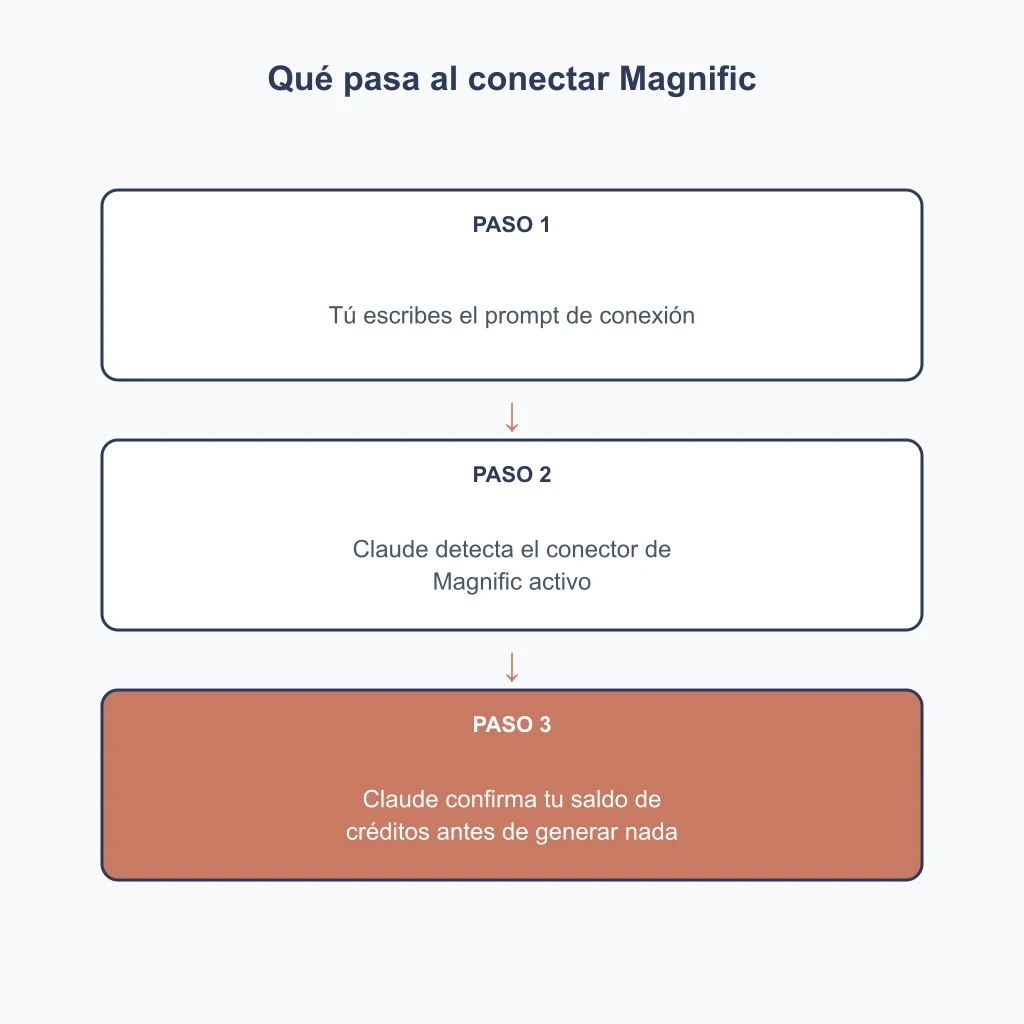
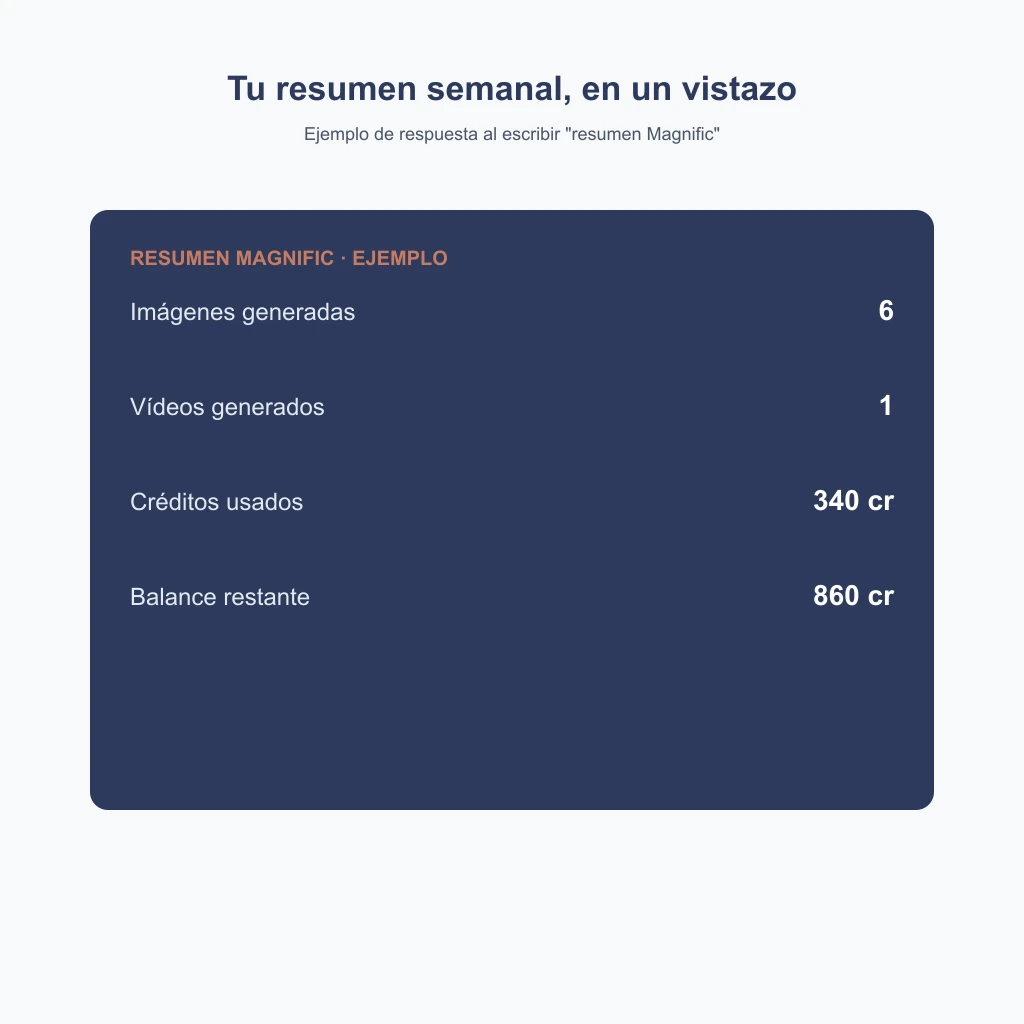
Abre una conversación nueva y pregunta: «¿Cuántos créditos me quedan en Magnific?». Si te responde con tu saldo, ya está conectado. Consultar el saldo no gasta créditos, así que es la prueba perfecta.
Otras formas de conectarlo
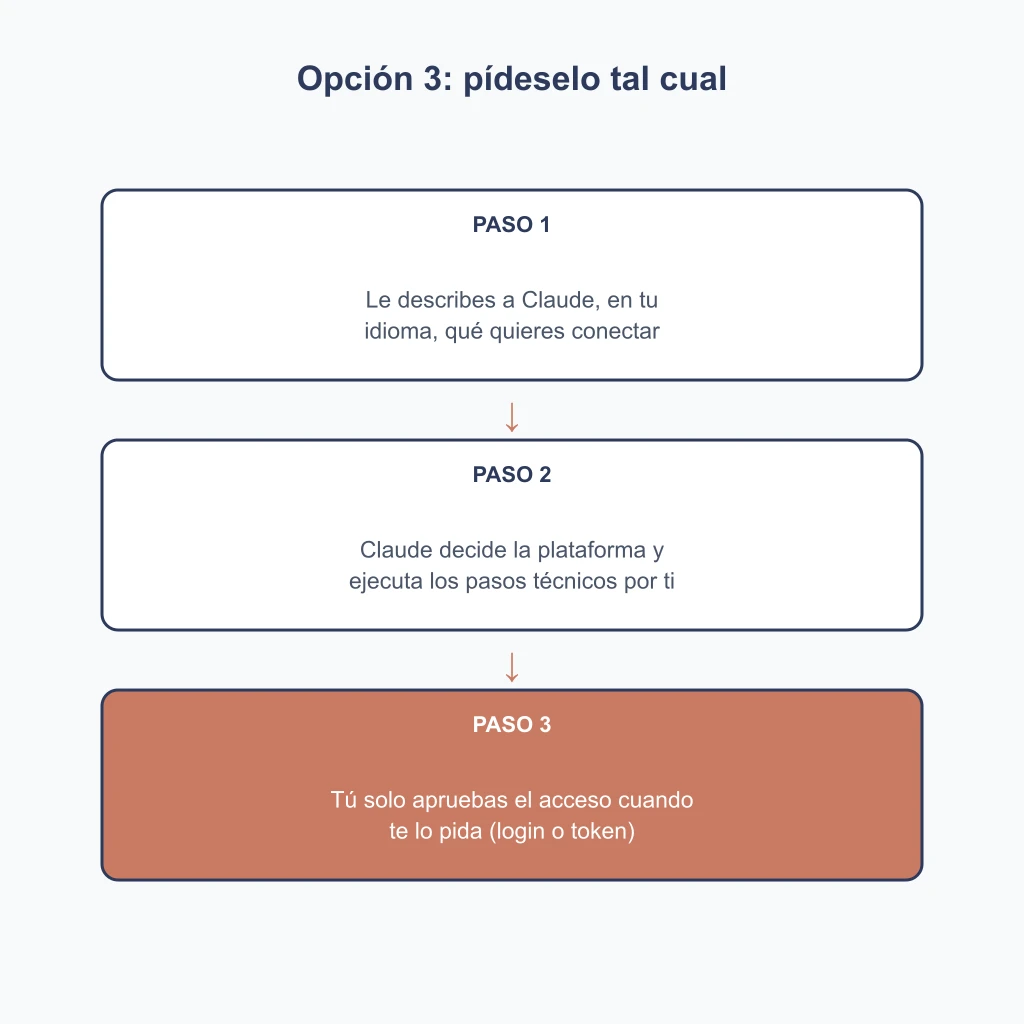
Si te atascas: pídeselo a Claude
Copia el prompt de la tarjeta «Conéctalo tú mismo, hablando con Claude» (al final del artículo) y pégalo en un chat nuevo. En Claude Code hace él la conexión; en la app o en el navegador te dice exactamente dónde pulsar, y tú solo apruebas el acceso.
Si usas Claude Code
claude mcp add --transport http magnific https://mcp.magnific.comSi quieres tenerlo en todos tus proyectos, añade --scope user al comando. La primera vez que lo uses se abre el navegador para entrar con tu cuenta de Magnific (también puedes lanzarlo tú con /mcp). Con claude mcp list compruebas que aparece.
Si usas ChatGPT
- En chatgpt.com, abre los Ajustes, entra en Configuración avanzada y activa el modo desarrollador.
- Ve a Apps y pulsa «Crear app».
- Nombre: Magnific. Dirección:
https://mcp.magnific.com. Autenticación: OAuth. - Entra con tu cuenta de Magnific en la ventana que se abre.
Según la documentación de Magnific, las apps del modo desarrollador piden un plan Pro, Business o Enterprise. Los nombres de los menús cambian a menudo, así que si no ves alguno, búscalo por el nombre en los Ajustes.
En Warp, Gemini CLI y otras IA
Cualquier asistente compatible con MCP sirve. Busca en sus ajustes la opción de añadir un servidor MCP remoto (HTTP), pega https://mcp.magnific.com y, cuando te lo pida, entra con tu cuenta de Magnific. No hace falta ninguna clave de API.
Errores comunes al conectar Magnific (y cómo evitarlos)
1. Pensar que hace falta programar. En Claude Desktop o en la app de Codex no hace falta ni una línea de código: es pegar una dirección y aprobar un login, como cuando conectas tu cuenta de Google a una app nueva. Desde la terminal son dos comandos.
2. Buscar una clave API que no existe. Magnific usa un login normal con tu cuenta en todos los casos, también en la terminal: no hay ninguna clave secreta que tengas que copiar.
3. Conectar el conector y olvidarse de activarlo. Tener a Magnific en tu lista de conectores no significa que esté encendido en cada conversación nueva: recuerda activarlo desde el «+» del chat (en Claude, el interruptor va por conversación), o guarda la instrucción como regla permanente (te explico cómo en el prompt «Guardar la configuración para siempre», al final).
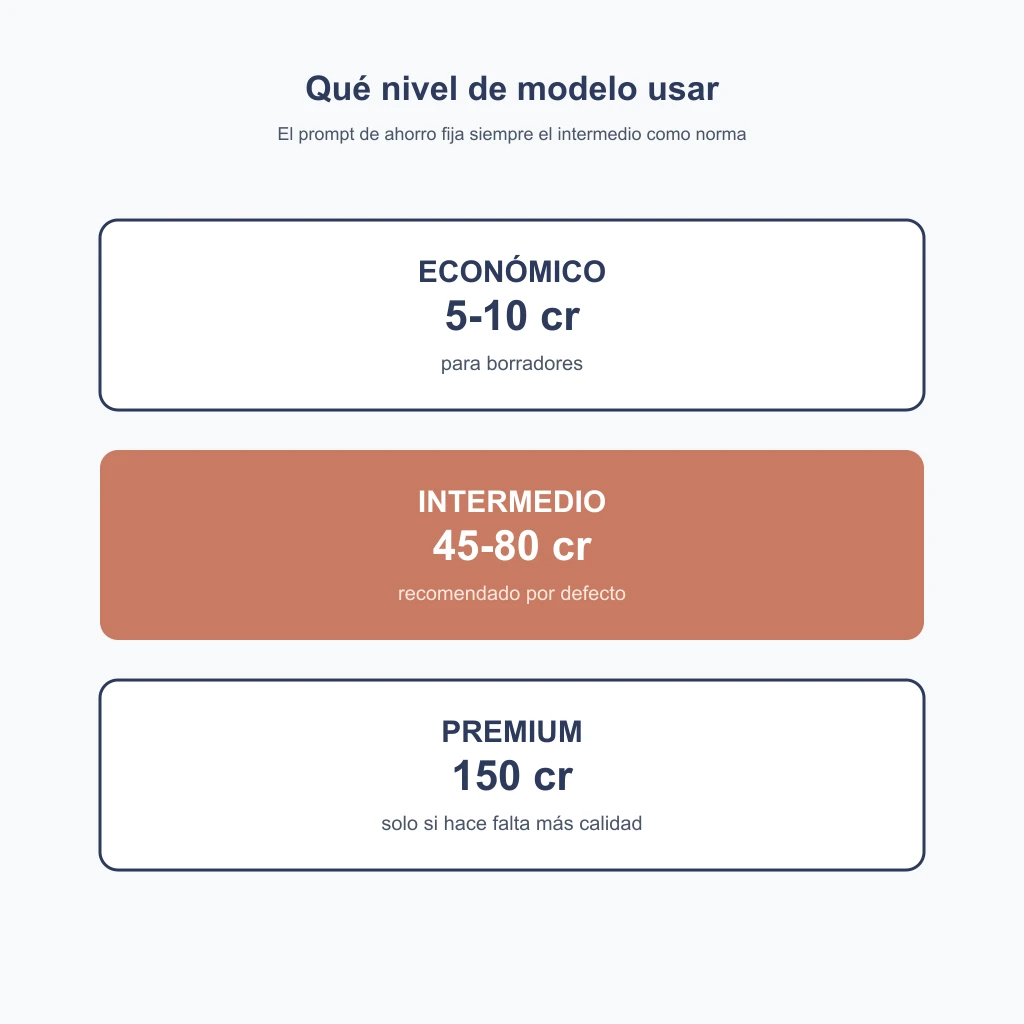
4. Generar con el modelo más caro sin darte cuenta. Igual que hay coches de gasolinera cara y normal, Magnific tiene modelos de distinto coste en créditos.
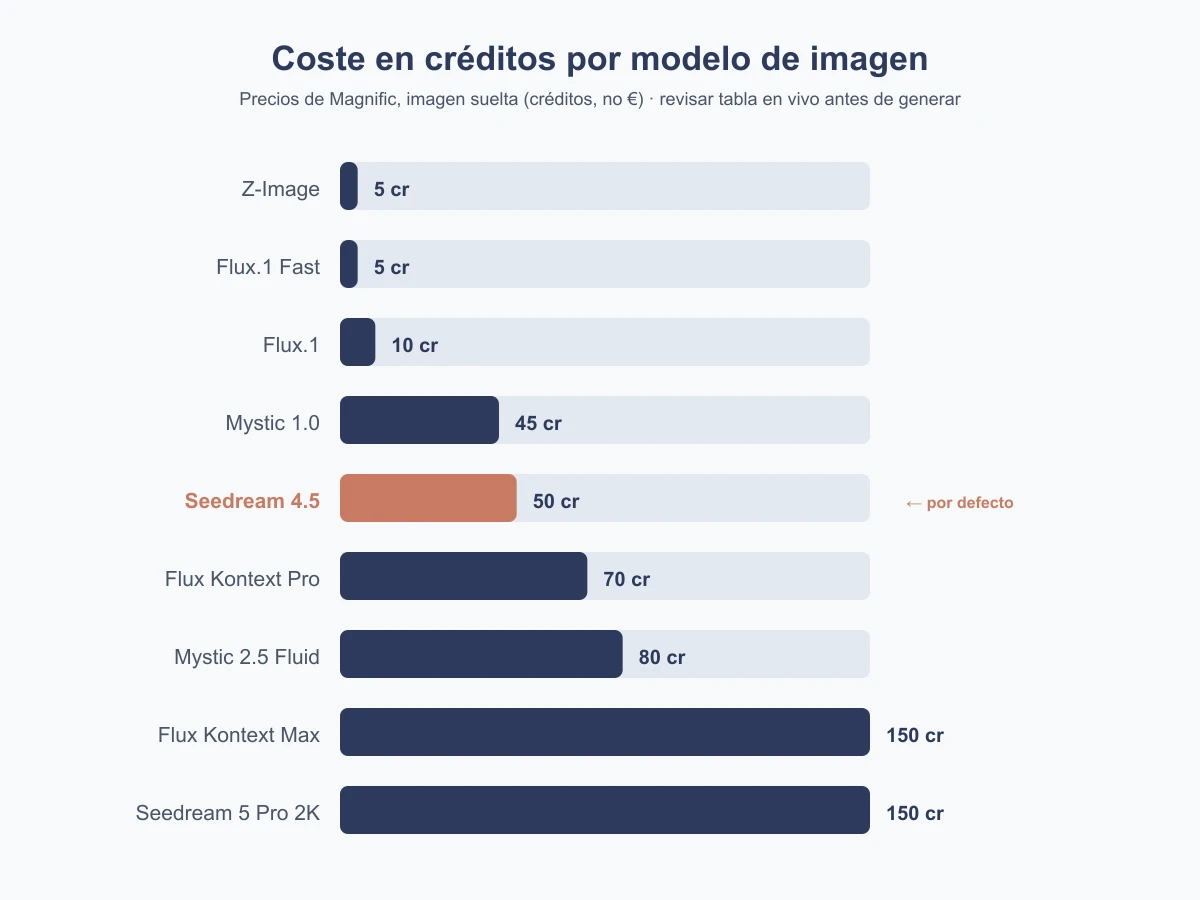
Por eso el segundo prompt de este artículo es tan importante: le da a Claude la instrucción de elegir siempre uno de calidad intermedia (entre 45 y 80 créditos) y solo subir al más caro si de verdad hace falta.
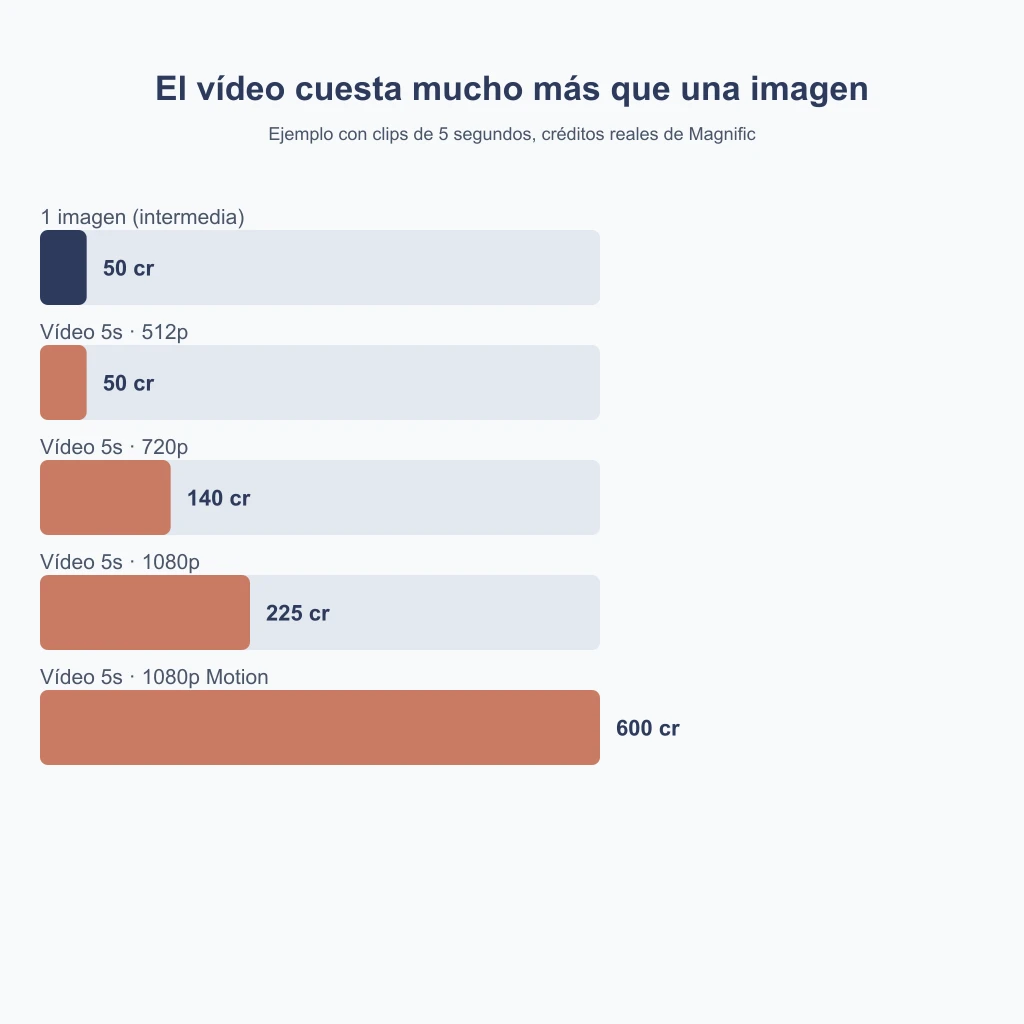
El vídeo, además, es todavía más sensible: se cobra por segundo generado, así que un clip de 5 segundos en la resolución más alta puede costarte más que 10 imágenes.
5. Creer que «conectar» gasta créditos automáticamente. Solo se gastan créditos cuando le pides a tu IA que genere o edite algo. Consultar tu saldo o ver tu historial de creaciones no consume nada.
Cómo sacarle más partido
Una vez conectado, la clave está en decirle a tu IA cómo quieres que use Magnific, no solo que lo use. Con los prompts que tienes al final dejas fijada tu política de gasto para el resto de la conversación.
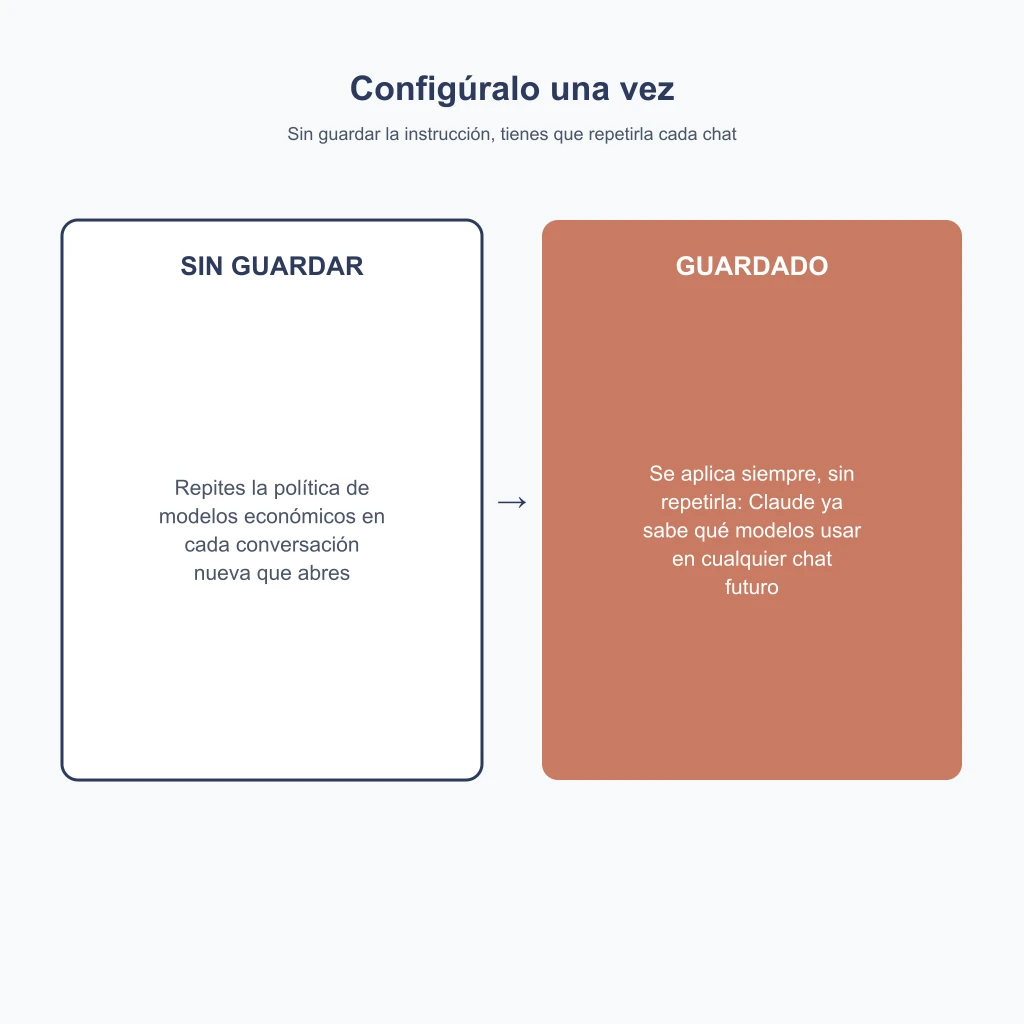
Y si quieres que esa política se mantenga siempre, sin tener que repetirla cada vez que abres un chat nuevo, pídele que la guarde como instrucción permanente (tienes el prompt exacto para esto en la tarjeta «Guardar la configuración para siempre»).
No hace falta programar para conectar dos IAs entre sí. Solo hace falta pegar una dirección (o, más fácil aún, pedírselo con tus propias palabras) y decirle cómo quieres que se comporte.
Qué puedes pedir una vez conectado
| Le pides… | Ejemplo de mensaje | Consume créditos |
|---|---|---|
| Generar una imagen | «Créame una imagen de un perro con gafas de sol en la playa» | Sí |
| Generar un vídeo corto | «Convierte esta imagen en un vídeo de 5 segundos» | Sí (más que una imagen) |
| Quitar el fondo de una foto | «Quítale el fondo a esta foto de producto» | Sí |
| Mejorar la resolución (upscaling) | «Mejora la calidad de esta imagen» | Sí |
| Ver tu saldo de créditos | «¿Cuántos créditos me quedan en Magnific?» | No |
| Ver tu historial de creaciones | «Enséñame las últimas imágenes que he generado» | No |
¿Quieres los prompts exactos que usamos nosotros?
Justo debajo tienes las 7 tarjetas con los prompts completos, listos para copiar y pegar en tu chat en cuanto conectes Magnific: el de conexión, el de ahorro de créditos, el que te permite hacerlo todo con lenguaje natural, y cuatro trucos más que nos ha dado buen resultado usar en nuestro propio flujo de trabajo.
Si aún no tienes cuenta en simplificaconia.com, regístrate gratis: desbloqueas toda la biblioteca de prompts y te regalamos 5 puntos de bienvenida. Y si todavía no tienes cuenta en Magnific, puedes crearla gratis aquí antes de copiar los prompts de abajo.
💡 ¿Quieres esto ya resuelto?
No hace falta que escribas el prompt desde cero: la carta AI Media Generator de Invokard son más de 3.000 palabras de instrucciones que orquesta la generación de imágenes y vídeo con IA de principio a fin. Es gratis.
En resumen
Conectar Magnific a tu IA te ahorra el ir y venir entre pestañas cada vez que necesitas una imagen o un vídeo, y con los prompts de este artículo te aseguras de no gastar de más mientras lo haces.
Da igual si usas Claude Desktop, Codex, Claude Code o ChatGPT: el conector es el mismo, solo cambia dónde lo pegas. Si además quieres exprimir Claude para otras tareas, échale un ojo a nuestra guía de cómo hacer SEO con Claude o a nuestra comparativa de la mejor IA para programar, donde Claude también sale muy bien parado.
Y si dudas entre herramientas para cualquier otra tarea, tienes todas nuestras comparativas en ¿Qué IA debo usar? También puedes ver la ficha de Claude en nuestro directorio de herramientas de IA.
¿Te fue útil este análisis? Síguenos en @simplificaconia para más guías de prompts e IA.
Preguntas frecuentes
¿Necesito saber programar para conectar Magnific?
No. En Claude Desktop y en la app de Codex son cuatro clics y pegar una dirección. Si prefieres la terminal, en Codex son dos comandos y en Claude Code, uno.
¿Funciona igual en Codex y en ChatGPT que en Claude?
Sí: es el mismo conector, https://mcp.magnific.com, y en todos entras con tu cuenta de Magnific. Solo cambia dónde lo pegas. En ChatGPT, además, hace falta activar el modo desarrollador y un plan Pro, Business o Enterprise. Tienes el paso a paso de cada uno más arriba.
¿Es gratis conectar Magnific?
Conectar el conector no cuesta nada. Después, cada imagen o vídeo que generes consumirá créditos de tu cuenta de Magnific, que tiene un plan gratuito para empezar y planes de pago si generas mucho.
¿Voy a gastar créditos sin darme cuenta?
Solo se gastan al generar o editar contenido, nunca por tenerlo conectado. Y con el prompt de modelos económicos, tu IA te avisará antes de usar un modelo caro para que tú decidas.