

Te ha pasado esto: tienes que entregar un informe, montar una presentación o publicar un post y sabes perfectamente lo que quieres contar. El texto lo tienes. Lo que no tienes es un esquema decente que lo acompañe. Y ahí te quedas, media hora peleándote con las formas de PowerPoint para hacer tres cajitas con flechas que parecen dibujadas por un niño con prisa. Yo he estado en ese punto muchas veces, y por eso he analizado a fondo Napkin AI: qué promete, qué incluye cada plan y qué dicen quienes ya la usan.
La promesa de esta herramienta es sencilla y bastante distinta a lo que hacen otras IA: no le escribes un prompt. Le das tu texto tal cual, pulsas un icono y te devuelve diagramas, infografías, mapas mentales y gráficos listos para usar. Sin describir nada, sin aprender ningún lenguaje raro, sin saber diseño.
Te adelanto el veredicto para que no pierdas el tiempo si no te encaja: le doy un 8 sobre 10. Resuelve un problema muy concreto de forma brillante para quien no es diseñador, y el plan gratuito es de los pocos que de verdad sirven para trabajar. Pero tiene techo, y hay cosas que conviene que sepas antes de meterte. Vamos con todo.
¿Qué es Napkin AI?
Napkin AI es una herramienta que convierte texto en visuales. Su propia web lo resume así: transformar tu texto en imágenes para que compartir tus ideas sea rápido y efectivo. Le das un párrafo, un listado, un documento entero, y te genera infografías, diagramas, mapas mentales, diagramas de flujo, gráficos de datos y más.
La diferencia clave con casi todo lo demás que has probado está en el punto de partida. Aquí no hay prompt. No tienes que explicarle a la IA qué quieres ver ni describir un estilo. Escribes tu texto en el editor, lo importas desde un archivo o simplemente lo pegas, seleccionas el fragmento que te interesa y pulsas el icono de la chispa (lo llaman Spark). La herramienta te devuelve propuestas visuales de ese texto y eliges la que mejor te encaje.
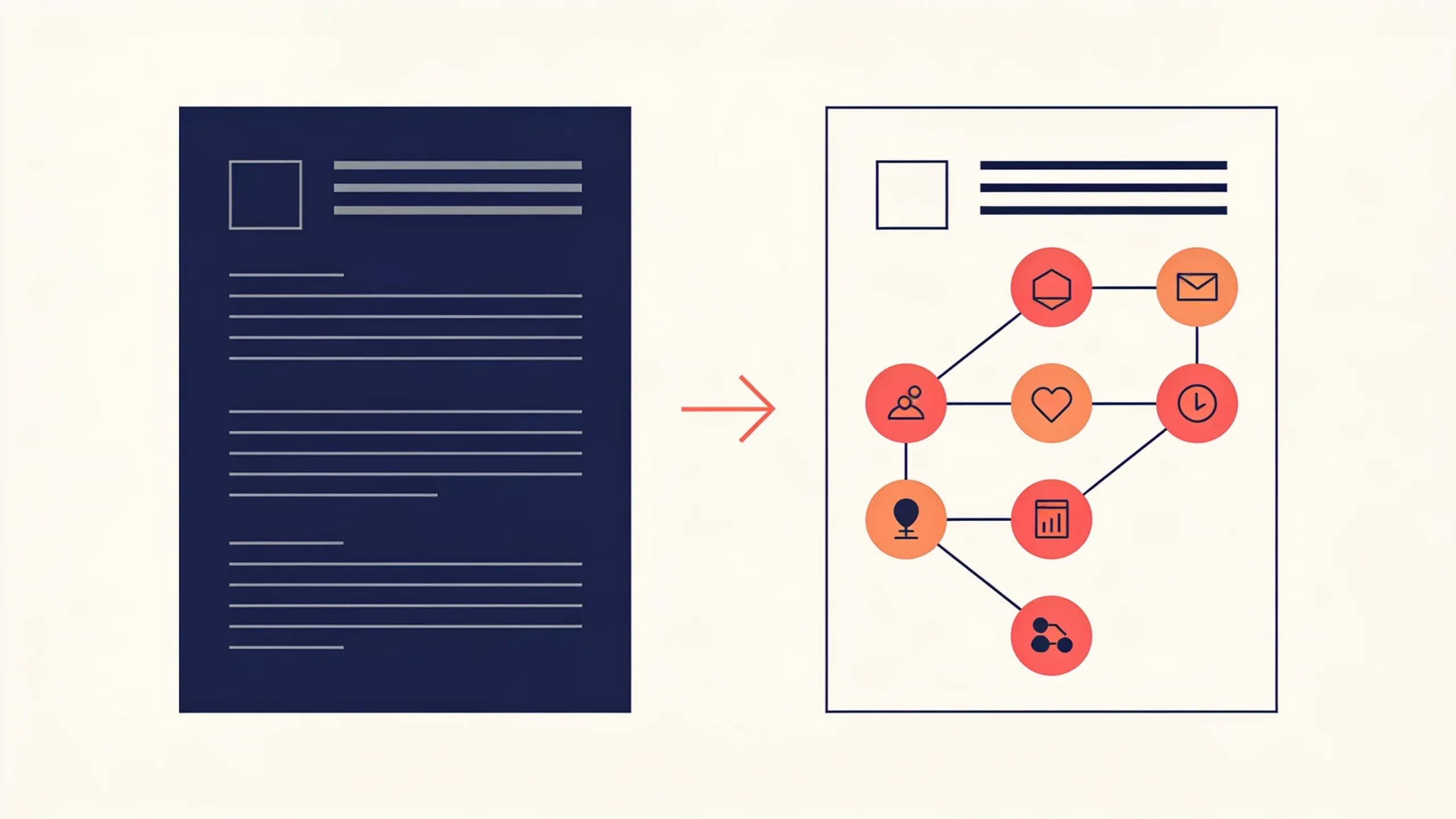
Ese cambio de enfoque importa más de lo que parece. Cuando trabajas con un generador de imágenes tradicional, el trabajo mental está en describir bien lo que quieres. Aquí el trabajo mental ya lo hiciste al escribir. La herramienta lee lo que has puesto y te propone formas de representarlo, apoyándose en la estructura que le des: títulos, listas, pasos numerados, jerarquías.
Y no es una manía estética. Existe un fenómeno bien documentado, el efecto de superioridad de la imagen, según el cual las imágenes y los dibujos se recuerdan mejor que las palabras. No hace falta creerse las cifras exageradas que circulan por LinkedIn sobre lo rápido que procesamos las imágenes (la mayoría son mitos sin fuente). Basta con el hecho básico: lo que se ve, se retiene mejor. Si tu informe o tu clase tiene un esquema claro, la gente se acuerda.
¿Para quién está pensado? Para gente que escribe mucho y diseña poco. Consultores, profesores, community managers, responsables de pyme, estudiantes, gente de producto, cualquiera que tenga que explicar algo a otros con cierta frecuencia. Puedes verlo en su web oficial de Napkin AI. El planteamiento del producto no apunta al estudio de diseño, sino a quien necesita una imagen decente ya. Si prefieres el resumen rápido de sus características, tienes su ficha en nuestro Directorio de IA.
💡 Nota clave
Napkin AI declara soporte para más de 60 idiomas en la generación de visuales, español incluido, así que el contenido de tus diagramas sale en castellano. Ahora bien, la interfaz de la herramienta está solo en inglés. Su propio centro de ayuda lo confirma y dice que planean añadir más idiomas en el futuro. Si el inglés te bloquea, tenlo en cuenta antes de empezar.
Funcionalidades principales
Vamos al grano con lo que realmente hace la herramienta cuando te sientas delante. Estas son las funciones que definen el producto y las que marcan la diferencia en el día a día.
Generación de visuales directamente desde tu texto
Es el corazón del producto. Seleccionas un trozo de texto, pulsas la chispa y la herramienta te propone una representación visual de esa idea, que después puedes cambiar y editar hasta que encaje. Es lo que hace que sea utilizable por alguien sin criterio visual: no tienes que describir nada ni saber qué tipo de diagrama pedir.
Muchos tipos de visual, no solo diagramas
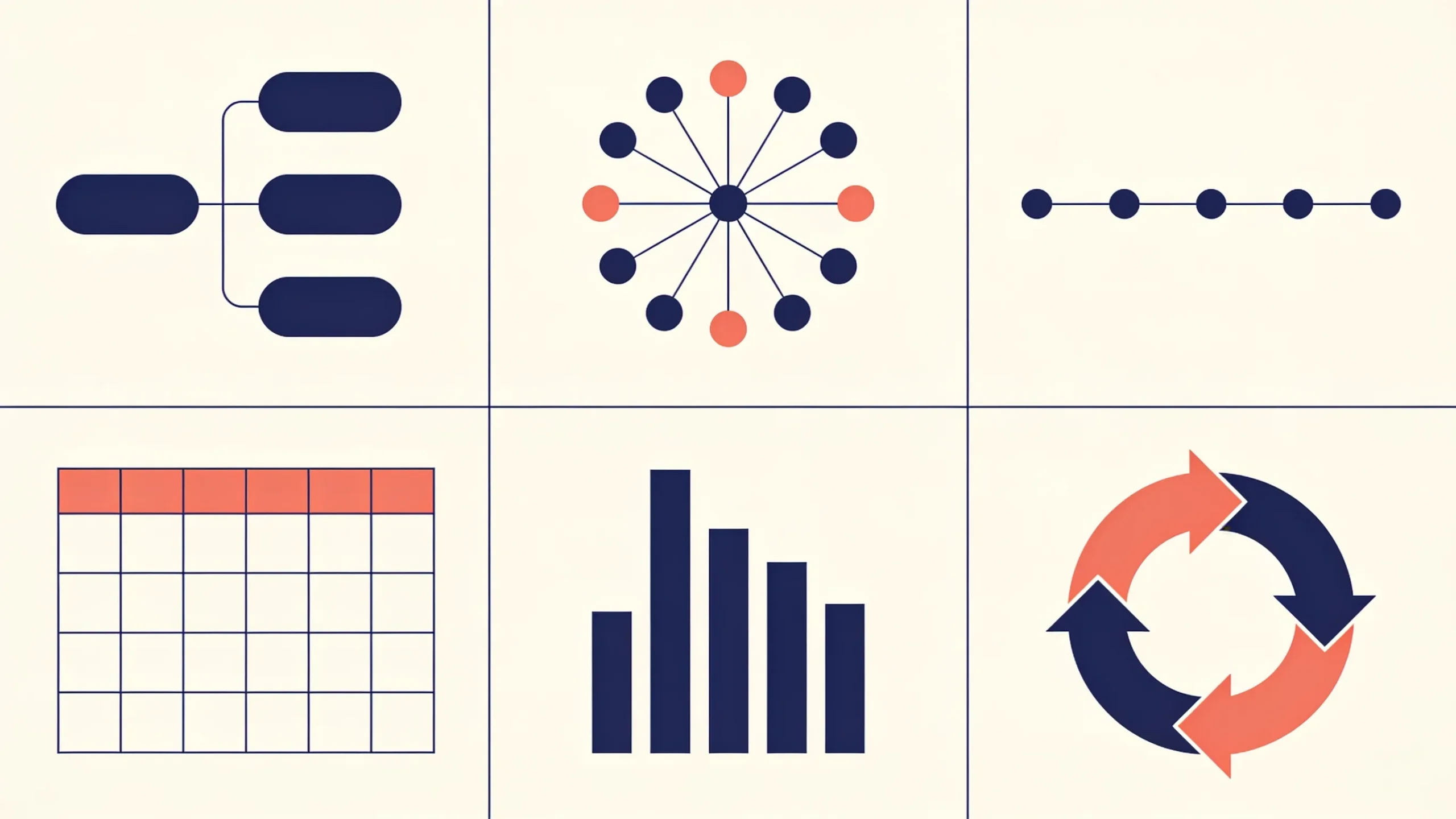
Infografías, diagramas de flujo, mapas mentales, gráficos de datos y más formatos, según lo que detecte en tu texto. Y aquí va una implicación práctica importante, que además es la principal pega de la herramienta: cómo escribes condiciona lo que te devuelve. Cuanto más clara sea la estructura de tu texto (títulos, listas, pasos numerados), mejores son las propuestas. Lo desarrollo en el apartado de lo mejorable.
Edición libre de todo lo que genera
Ellos lo definen con una frase que me parece honesta y que traducida viene a decir: nada está fijado, cambia lo que quieras hasta que te encaje. En la práctica esto significa que puedes editar los colores uno a uno y desmontar los elementos del diagrama para recolocarlos. No es un PNG cerrado que te tragas tal cual: es una pieza que puedes retocar.
Importación de archivos sin límite
Puedes importar documentos en PPT, DOC, PDF, HTML y MD para usar ese contenido como punto de partida de tus visuales. Esto es enorme si ya tienes material escrito: el manual interno de tu empresa, el PDF de una propuesta, las actas de reuniones. No empiezas de cero, empiezas de lo que ya tienes. Y sí, esta función está en el plan gratuito, sin límite de importaciones.
Exportación en cuatro formatos y enlace para compartir
Puedes sacar tus visuales en cuatro formatos: PPT, PNG, PDF y SVG. De esos, PNG y PDF están incluidos en el plan gratuito sin límite; PPT y SVG requieren plan de pago. También puedes compartir por enlace, con texto y gráficos integrados, que va bien cuando quieres enseñarle algo a un cliente sin adjuntar archivos.
Compatibilidad con las herramientas que ya usas
Aquí está una de sus mejores bazas. Los visuales encajan en PowerPoint, Google Slides, Canva y Keynote para presentaciones; en Medium, Substack y WordPress para publicar; en LinkedIn, X, Instagram y YouTube para redes; y en Google Docs, Word, Notion y Confluence para documentación. Es decir: no te obliga a mudarte a su ecosistema, se integra en el tuyo.
Estilos de marca (Brand Styles)
Los Brand Styles permiten guardar una identidad visual para tus diagramas. Plus incluye 3 estilos de marca; Pro añade personalización de marca ilimitada y la posibilidad de subir tus propias fuentes. Ojo: esta función no está en el plan gratuito. Si trabajas para clientes o cuidas tu marca, este es el motivo real por el que acabarás pagando.
Si prefieres hacer infografías completas desde el chat, tengo una guía para crear infografías con IA usando ChatGPT, con prompts paso a paso.
12 ideas de lo que puedes hacer con Napkin AI
Esta es la parte que de verdad te va a servir. Una cosa es saber qué hace una herramienta y otra muy distinta saber para qué usarla el lunes por la mañana. Te dejo doce usos concretos, agrupados por contexto, y en cada uno te digo qué texto conviene darle para que el resultado sea bueno.
Empezamos por el bloque más evidente: trabajo y empresa. Aquí es donde Napkin AI ahorra más trabajo manual, porque el material ya existe (actas, procesos, documentos internos) y solo hay que darle forma visual.
1. Convertir el acta de una reunión en un diagrama de decisiones
Las actas de reunión son documentos que nadie lee. Están escritas en párrafos largos y las decisiones importantes quedan enterradas entre comentarios. Coge el acta, pégala en Napkin AI y selecciona solo la parte de acuerdos y decisiones.
El truco está en reescribir esa parte con estructura antes de generar: pon un título tipo «Decisiones de la reunión del 12 de marzo» y debajo una lista donde cada punto sea «Decisión — responsable — fecha límite». Con ese formato le das a la herramienta la estructura que necesita para proponerte un diagrama donde se vea quién hace qué y cuándo. Lo pegas en el correo de seguimiento y de repente todo el mundo lo entiende.
2. Transformar el organigrama de tu pyme
Si tienes una empresa pequeña, seguramente el organigrama vive en la cabeza del jefe o en un Excel horroroso. Escribe la estructura en texto plano con sangrías o guiones: dirección arriba, debajo las áreas, debajo las personas de cada área con su función en tres palabras.
Con esa jerarquía escrita en texto claro, Napkin AI tiene la estructura que necesita para proponerte una representación visual del organigrama. Sirve para la incorporación de gente nueva, para una reunión con el banco o para la memoria anual. Y cuando alguien cambie de puesto, editas el texto y regeneras.
3. Visualizar un proceso interno para formar a un empleado nuevo
Toda empresa tiene procesos que se explican mal: cómo se tramita un pedido, cómo se gestiona una devolución, qué pasa cuando entra una incidencia. Normalmente esa explicación se hace de viva voz y se olvida en dos días.
Escribe el proceso como una lista numerada de pasos, con las bifurcaciones marcadas («Si el cliente tiene factura, paso 4a; si no, paso 4b»). Ese tipo de texto estructurado es justo lo que la herramienta necesita para dar buenos resultados, y de ahí sale un diagrama de flujo que puedes imprimir y colgar. La persona nueva deja de preguntar lo mismo cinco veces.
4. Montar la línea de tiempo de un proyecto para el cliente
Cuando presentas un proyecto, el cliente quiere saber una cosa por encima de todas: cuándo estará. Una línea de tiempo visual responde a eso mejor que tres párrafos de explicación.
Dale un texto con las fases en orden y una duración o fecha por fase: «Fase 1 — Auditoría inicial — semanas 1 y 2», y así sucesivamente. Elige la propuesta que mejor represente esa secuencia, ajusta los colores a los de tu empresa y llévala directa a la propuesta comercial. Si estás montando la presentación entera, te vendrá bien echar un vistazo a nuestra comparativa de las mejores IA para crear presentaciones, porque Napkin AI encaja muy bien como complemento de esas herramientas.
5. Diagramar el flujo de atención al cliente
Este es de los que más valor da y menos gente hace. Escribe qué pasa desde que un cliente contacta hasta que su problema se resuelve: canales de entrada, quién recoge, qué se responde, cuándo se escala, cuándo se cierra.
El diagrama resultante sirve para formar al equipo y, sobre todo, para ver los agujeros: cuando dibujas un flujo de atención casi siempre descubres un paso donde nadie sabe quién responde. Napkin AI no lo arregla, pero te lo enseña.
Pasamos al bloque de marketing y contenido, donde la herramienta brilla por una razón simple: en redes y en blogs, un buen visual multiplica el alcance de un texto que ya tenías escrito.
6. Convertir un artículo del blog en un carrusel de LinkedIn
Tienes un artículo de 1.500 palabras que te costó una tarde. Publicarlo en LinkedIn con un enlace y ya está es desperdiciarlo. Coge los subtítulos del artículo y las tres ideas clave de cada uno, y pégalos en Napkin AI como un listado limpio.
Genera un visual por bloque, expórtalos en PNG (esto entra en el plan gratis) y tienes un carrusel de cinco o seis imágenes con contenido real, no relleno. El mismo esfuerzo de escritura, aprovechado en otro formato.
7. Dibujar un embudo de ventas para presentar a un socio
Explicar un embudo con palabras es un ejercicio de paciencia mutua. Explicarlo con un gráfico lo entiende cualquiera de un vistazo.
Escribe las etapas de arriba abajo con los números que tengas: visitantes al mes, cuántos dejan el email, cuántos piden presupuesto, cuántos compran. Con esos datos en formato de lista, Napkin AI puede proponerte representaciones que ordenan las etapas de forma visual, y añadir los porcentajes de conversión entre etapa y etapa da más información al visual.
8. Crear una comparativa visual de tus tarifas
Si vendes servicios con varios paquetes, tener una comparativa visual de tarifas te ahorra discusiones. Escribe cada plan con su precio y sus tres o cuatro características principales, en formato de lista o tabla.
Un consejo: escribe las características con la misma estructura en todos los planes (mismo orden, mismo tipo de frase). Con ese texto simétrico la herramienta tiene lo que necesita para proponerte un visual comparativo que puedas llevar a la propuesta, la web o el dosier comercial.
9. Resumir una encuesta a clientes en un visual
Hiciste una encuesta, tienes los resultados en una hoja de cálculo y ahí se van a quedar. Extrae los cinco o seis datos que importan y escríbelos como frases con cifra, por ejemplo: «El 68% valora la rapidez por encima del precio» (cifra de ejemplo).
Con eso Napkin AI tiene material claro para proponerte un resumen visual de resultados que puedes usar para el equipo, la newsletter o un post. Eso sí, no le des la hoja de cálculo entera: entre las limitaciones que reportan los usuarios está que los gráficos con muchos datos superan lo que la herramienta maneja cómodamente.

Seguimos con formación y estudio, un terreno donde convertir texto denso en esquemas es prácticamente el método de trabajo.
10. Convertir apuntes de estudio en un mapa mental
Si estudias o preparas oposiciones, esto solo ya justifica probar la herramienta. Coge tus apuntes de un tema, ordénalos con títulos y subtítulos (esto es imprescindible) y genera un mapa mental por cada bloque.
El mapa mental funciona como repaso rápido: en lugar de releer ocho folios, miras un esquema y compruebas si puedes reconstruir el contenido de memoria. Es la vieja técnica del esquema, pero sin dibujarlo a mano. Si quieres montar un sistema de estudio completo con IA, tenemos una guía dedicada a las mejores IA para estudiar que encaja muy bien con este uso.
Y cerramos con el bloque de gestión y números: dos usos para cuando te toca resumir mucha información en una sola imagen, ya sea para un socio, para el equipo o para ti mismo.
11. Esquematizar un plan de negocio
Un plan de negocio de treinta páginas no se lo lee nadie de primeras, ni un inversor, ni un socio, ni tu cuñado. Lo que sí miran es el esquema.
Escribe los bloques clave en texto estructurado: problema, solución, cliente objetivo, modelo de ingresos, competencia, plan de los primeros doce meses. Genera un visual por bloque y con eso montas un resumen ejecutivo visual. El documento largo sigue existiendo, pero ahora tiene una puerta de entrada que la gente sí atraviesa.
12. Hacer una infografía de resultados trimestrales
Cada trimestre alguien tiene que contar cómo ha ido. Y normalmente se cuenta con una tabla de Excel proyectada en una pared, que es la forma más eficaz de perder la atención de una sala.
Redacta los cinco datos que importan con su comparación respecto al trimestre anterior, más una frase de contexto por dato. Con esos datos bien escritos, Napkin AI puede proponerte una infografía que mandar por correo o proyectar. Y vale igual para las cuentas de una asociación o de un club.
«La calidad del visual que obtienes es exactamente la calidad de la estructura del texto que le das. Ni más, ni menos.»
Planes y precios de Napkin AI
Los precios están en dólares y hay cuatro planes. Lo primero que conviene decir, porque no es lo habitual: el plan gratuito de Napkin AI es de verdad utilizable, no es una demo de tres usos. Aquí tienes el resumen completo.
| Plan | Precio mensual | Precio anual | Qué incluye |
|---|---|---|---|
| Free | 0 $ | 0 $ | 500 créditos de IA por semana. Edición de visuales ilimitada. Importación ilimitada de archivos (PPT, DOC, PDF, HTML, MD). Exportación PNG y PDF ilimitada. Estilos y fuentes integrados. Iconos estándar. Con marca de agua de Napkin. |
| Plus | 9 $ / persona / mes | 81 $ / persona / año (ahorro del 25%) | 10.000 créditos al mes. Todo lo de Free más exportación PPT y SVG ilimitada, 3 estilos de marca (Brand Styles), iconos en negrita, sin marca de agua y gestión de equipo y facturación. |
| Pro | 22 $ / persona / mes | 198 $ / persona / año (ahorro del 25%) | 30.000 créditos al mes. Todo lo de Plus más diseños exclusivos, personalización de marca ilimitada, subida de fuentes propias y recargas de créditos opcionales. |
| Enterprise | A medida | A medida | Precio personalizado, hay que contactar con el equipo de ventas. |
Cómo funciona el sistema de créditos
Este es el punto que conviene entender bien antes de decidir plan, así que vamos despacio. El consumo es de aproximadamente un crédito por palabra seleccionada para generar. Es decir: no gastas por visual generado, gastas en función de cuánto texto marcas antes de pulsar la chispa.
Traducido a la práctica: los 500 créditos semanales del plan gratuito equivalen aproximadamente a unas 500 palabras seleccionadas por semana, según un cálculo que la propia Napkin describe como aproximado y sujeto a cambios. Si seleccionas párrafos cortos y concretos, da para bastantes visuales. Si seleccionas páginas enteras de golpe, el saldo semanal se agota mucho antes. Revisa la página oficial de precios antes de contratar nada.
Qué plan te recomiendo según tu caso
- Free: si usas visuales de forma ocasional, para documentos internos, apuntes o pruebas. La marca de agua no molesta si el destinatario eres tú o tu equipo. Empieza siempre aquí.
- Plus (9 $/mes): el punto dulce para autónomos, community managers y pymes. Quitas la marca de agua, exportas a PPT y SVG, y guardas hasta tres estilos de marca. Si publicas de cara al exterior, este es tu plan.
- Pro (22 $/mes): tiene sentido si trabajas para varios clientes con identidades visuales distintas, necesitas subir tipografías propias o generas muchísimo volumen. Para la mayoría de la gente es más de lo que necesita.
- Enterprise: equipos grandes con requisitos de facturación, control y despliegue interno. Si estás leyendo esto, probablemente no sea tu caso.
⚠️ Advertencia
En el plan gratuito no puedes guardar una paleta de marca. Eso significa que cada visual nuevo te obliga a elegir colores otra vez, y mantener la coherencia entre varias imágenes se convierte en un trabajo manual y tedioso. Los estilos de marca solo llegan con Plus. Si tu objetivo es una serie de piezas con la misma identidad, tenlo claro desde el principio.
Lo bueno y lo mejorable
Aquí separo lo que convence de lo que se queda corto, según lo que declara la herramienta y lo que reportan los usuarios en reseñas de terceros. Sin adornos.
Lo bueno
- No necesitas aprender a hacer prompts. Esta es la barrera que frena a más gente con la IA, y aquí sencillamente no existe. Si sabes escribir un documento, sabes usar la herramienta.
- El plan gratuito es generoso de verdad. 500 créditos semanales, edición ilimitada, importación ilimitada y exportación a PNG y PDF sin límite. Muy pocas herramientas de IA dan tanto sin pedir la tarjeta.
- Elimina el paso de diseñar. No tienes que construir el esquema a mano: seleccionas el texto, pulsas la chispa y eliges entre las propuestas. Ese atajo se nota especialmente cuando necesitas varios visuales para un mismo documento.
- Encaja en tu flujo actual. No te obliga a cambiar de herramientas. Exportas y pegas en PowerPoint, Google Slides, Notion, Word, Confluence, LinkedIn o WordPress sin fricción.
- Es editable. Colores uno a uno y elementos desmontables y reconfigurables. No te comes tal cual lo que la IA decida por ti.
Lo mejorable
- El control es limitado. Está construida para generar estructura rápida con IA, no para el ajuste fino. Quien necesite precisión de píxel, sistemas de marca estrictos o personalización visual compleja va a encontrar la edición encorsetada. Es una limitación documentada en reseñas de terceros como las opiniones de usuarios en G2.
- Se atraganta con lo muy complejo. Diagramas de flujo muy detallados, mapas de arquitectura técnica, gráficos con muchos datos y procesos multicapa pueden superar lo que maneja con comodidad. Para eso siguen existiendo las herramientas especializadas.
- Si tu texto es malo, el visual es malo. Con textos vagos, abstractos o sin estructura (sin títulos, sin listas), los resultados son pobres. La herramienta no inventa orden donde no lo hay: necesita texto claro y bien organizado.
- El plan gratuito te empuja a pagar en cuanto publicas. Marca de agua en todas las piezas y sin poder guardar una paleta de marca: aceptable para uso interno, inviable para cualquier cosa que salga de tu empresa.
- El resultado es adecuado, no excepcional. Un ojo entrenado detecta que un visual viene de Napkin AI. Para entregables de cliente o piezas críticas de marca, sigue haciendo falta un diseñador o Figma.
- Interfaz solo en inglés. El propio centro de ayuda lo confirma y dice que planean añadir más idiomas. Es una barrera real para parte del público al que la herramienta sería más útil.
¿Para quién es Napkin AI (y para quién no)?
Esta pregunta importa más que la lista de funciones, porque una herramienta buena en las manos equivocadas es una herramienta que abandonas en dos semanas.
Perfiles a los que le va como un guante
- Autónomos y pymes sin diseñador. Si tienes que montar propuestas, dosieres y presentaciones tú mismo y cada vez maldices el PowerPoint, aquí ganas horas de vida.
- Profesores, formadores y estudiantes. Convertir temario en esquemas es de los usos más redondos, sobre todo el mapa mental de apuntes.
- Creadores de contenido y community managers. Reciclar un artículo en un carrusel visual sin depender de nadie es una ventaja competitiva real cuando publicas a diario.
- Consultores y perfiles que explican procesos. Flujos, embudos, mapas de decisiones. Todo eso que se explica fatal por escrito y muy bien en un diagrama.
Perfiles que deberían mirar otra cosa
- Diseñadores profesionales y equipos con manual de marca estricto. El techo de control te va a frustrar pronto. Si necesitas ajuste fino y sistemas de diseño, Figma sigue siendo el sitio. Como alternativa intermedia con más margen de personalización, mira nuestra review de Canva y su IA.
- Quien necesite diagramas técnicos complejos. Arquitecturas de sistemas, esquemas de infraestructura, procesos multicapa con decenas de nodos. Ahí Napkin AI se queda corta y conviene ir a herramientas de diagramación especializadas.
- Quien busque una herramienta de documentación integral. Si lo que quieres es un espacio donde escribir, organizar y colaborar con IA incorporada, esto no es eso. Para ese caso te sirve más lo que cuento en la review de Notion AI.
Si todavía dudas de qué categoría de herramienta necesitas antes de elegir una concreta, merece la pena parar un momento y decidir primero el tipo de tarea. Ahorra bastante tiempo y bastantes suscripciones inútiles.
Mi veredicto final
Napkin AI hace una cosa y la hace muy bien: coge texto que ya tienes escrito y lo convierte en un visual presentable sin que tengas que saber diseño ni escribir prompts. Ese enfoque tan acotado es precisamente su virtud. No intenta ser un editor gráfico, ni un gestor de documentos, ni una suite de presentaciones. Es un traductor de texto a imagen, y en ese papel funciona.
Le pongo un 8 sobre 10. Suma puntos por resolver un problema muy real para quien no es diseñador, por un plan gratuito que de verdad permite trabajar (500 créditos semanales, importación y exportación ilimitadas, edición sin límite) y por integrarse en las herramientas que ya usas sin pedirte que cambies de flujo.
Pierde puntos por dos cosas concretas: el techo de control, que se nota en cuanto quieres precisión o coherencia de marca estricta, y la marca de agua del plan gratuito, que te empuja a pagar en cuanto tu visual sale de puertas afuera. No es un 10 porque el resultado es correcto, no memorable: un ojo entrenado sabe de dónde viene ese diagrama.
Mi recomendación es simple: pruébala gratis esta semana con un documento real que ya tengas escrito, no con un texto de prueba. Si en dos intentos te resuelve un visual que ibas a montar a mano, ya sabes lo que vale. Puedes empezar directamente en la web oficial de Napkin AI. Y si aún estás decidiendo qué herramientas montar en tu día a día, la guía de qué IA debo usar para cada tarea es el mejor punto de partida.
¿Te fue útil este análisis? Síguenos en @simplificaconia para más reviews de herramientas de IA.
🎨 Reto de IA del mes: «Aplica un estilo creativo»
Participar es gratis y te toma 10 minutos: crea tu imagen con IA, súbela con tu prompt y opta a 1 mes de ChatGPT Plus. ⚡ Las 5 primeras participaciones se llevan +5 puntos extra.
Participar en el reto →