

Me ha pasado más veces de las que me gustaría admitir: escribo un prompt en ChatGPT que funciona de maravilla, me da exactamente el resultado que buscaba… y tres días después soy incapaz de encontrarlo.
Sé que está ahí, enterrado en alguna conversación titulada «Nueva conversación» entre otras cuarenta que se llaman igual. Y acabo haciendo lo de siempre: reescribirlo de memoria. Spoiler: nunca sale igual de bien.
Si a ti también te pasa, hoy lo arreglamos. Te voy a enseñar dos formas de guardar prompts de ChatGPT (y de cualquier otra IA): la manual, bien hecha, y la que uso yo ahora mismo. Las dos son gratis, y al final tienes una tabla para comparar sin rodeos.
El problema: los buenos prompts cuestan, pero se pierden gratis
Un buen prompt no sale a la primera. Lo escribes, pruebas, ajustas el tono, añades contexto, quitas paja… Cuando por fin funciona, has invertido diez o quince minutos en algo que vale oro. Si quieres pulir esa parte, tienes mi guía sobre cómo hacer un buen prompt paso a paso.
El problema es dónde vive ese prompt después: en el historial. Y el historial de ChatGPT es un cajón desastre: su buscador encuentra conversaciones, no prompts, y no distingue entre tu prompt estrella para escribir emails y aquella vez que preguntaste cómo hacer lentejas.
La consecuencia es que la mayoría acabamos con nuestra mejor biblioteca de prompts repartida entre el historial, tres notas del móvil y la memoria. Así no hay quien trabaje. La solución pasa por darles un sitio fijo, y hay dos maneras de hacerlo.
Método 1: un documento de notas o Notion (bien montado)
La solución más obvia es también un punto de partida estupendo: un documento donde vayas pegando tus prompts. Vale Google Docs, las notas del móvil, Obsidian o Notion, que es mi favorito para esto porque sus bases de datos permiten filtrar y etiquetar.
Pero ojo: un documento con cuarenta prompts pegados sin orden es casi tan inútil como el historial. Para que funcione de verdad necesitas una estructura fija. Esta es la que yo usaba durante meses y la que te recomiendo copiar tal cual.
La plantilla para organizar prompts que te propongo
Cada prompt guardado debería tener estos seis campos. Parecen muchos, pero se rellenan en un minuto y te ahorran horas después:
- Nombre descriptivo: «Emails de venta en frío con tono cercano», no «Prompt 12». Te buscarás a ti mismo por aquí.
- Objetivo: qué consigue, en una frase. «Convierte notas sueltas en un resumen ejecutivo».
- El prompt completo: tal cual funcionó, sin recortar. Copiado de la conversación donde dio buen resultado.
- Variables entre corchetes: marca lo que cambia en cada uso: [tema], [tono], [público objetivo].
- Herramienta: dónde lo probaste (ChatGPT, Claude, Gemini…). No todos rinden igual en todas.
- Notas: qué versión es y qué ajustes quieres probar la próxima vez.
En Notion, monta una base de datos con esas columnas y una vista agrupada por categorías: escritura, trabajo, imágenes, estudio… En un documento normal, usa un encabezado por categoría y tira de Ctrl+F para buscar.
💡 Clave
Marca las variables entre corchetes desde el día uno. Cuando reutilices un prompt dentro de un mes, sabrás de un vistazo qué partes tienes que cambiar sin releerlo entero. Es el truco que separa una biblioteca útil de un vertedero de texto.
Con esto ya tienes una biblioteca de prompts decente y gratuita. Yo funcioné así una buena temporada, y para diez o quince prompts va sobrado. Hasta que dejó de ser suficiente.
Las fricciones del método manual (te las cuento porque las viví)
El documento funciona muy bien… hasta que empiezas a usar la IA a diario. Entonces aparecen unas fricciones pequeñas que, sumadas, acaban con cualquier sistema:
- El copiar-pegar constante: cada uso son cinco pasos. Abrir el documento, buscar el prompt, copiarlo, volver a la pestaña de ChatGPT, pegarlo. Quince veces al día, cansa.
- Las variables se rellenan a mano: tienes que localizar cada [corchete] y sustituirlo. Y algún día se te escapará un «[tema]» sin rellenar. A mí me pasó en un texto para un cliente; no lo recomiendo.
- No hay búsqueda desde el chat: el documento vive en otra pestaña. ChatGPT no sabe que tu biblioteca existe, así que el viaje de ida y vuelta es obligatorio siempre.
- El desorden vuelve solo: sin mucha disciplina, el documento degenera en versiones duplicadas del mismo prompt y ya no sabes cuál era «la buena».
- Cambiar de IA multiplica el lío: si además de ChatGPT usas Claude o Gemini, acabas con más pestañas abiertas que un lunes por la mañana.
Ninguna de estas fricciones es dramática por separado. Juntas, hacen que dejes de consultar tu propia biblioteca y vuelvas a improvisar. Es decir: a la casilla de salida.
Método 2: una extensión que gestiona tus prompts donde los usas
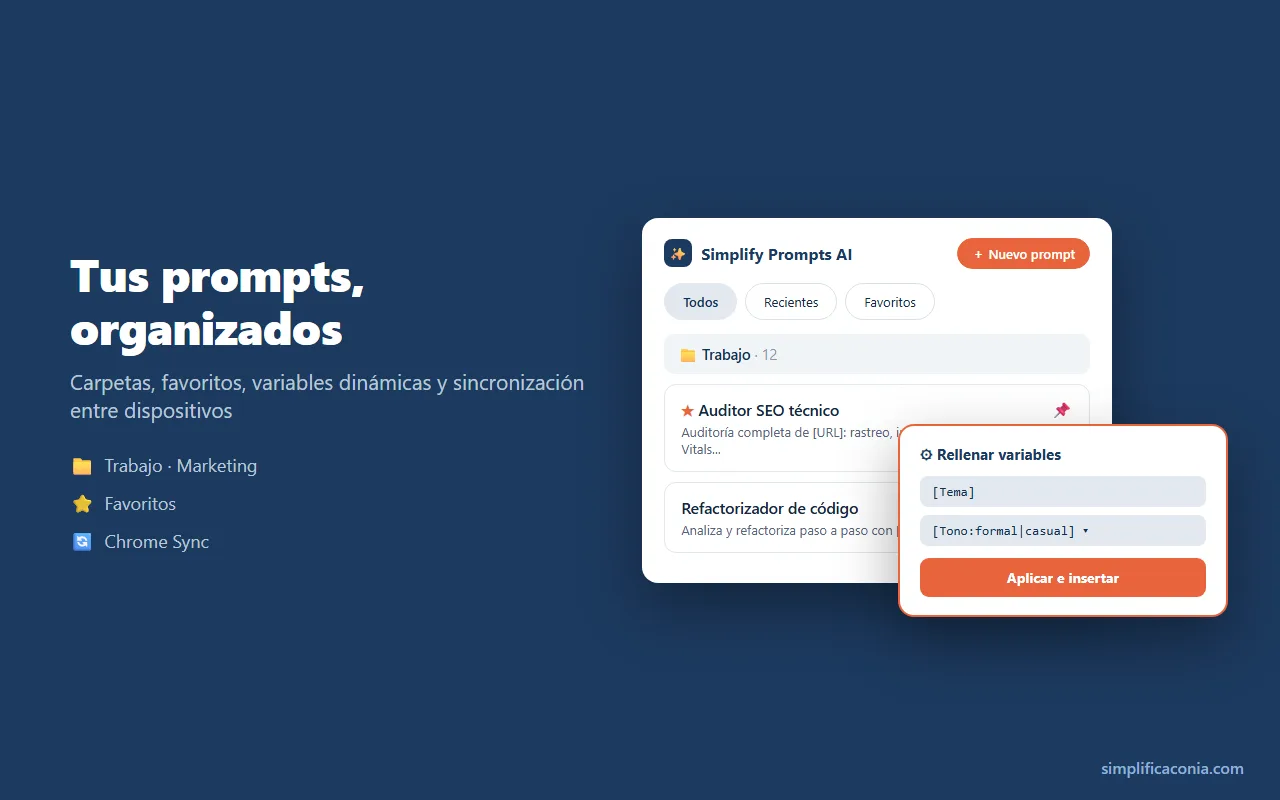
La alternativa es una extensión de navegador que meta tu biblioteca dentro del propio chat: guardas sin salir de la conversación y recuperas cualquier prompt sin cambiar de pestaña. Se acabó el peregrinaje al documento.
Te soy honesto con el panorama, que hay vida más allá de la nuestra. La más conocida es AIPRM, con más de 2 millones de usuarios y una comunidad enorme con miles de prompts públicos; a cambio, sus funciones clave son de pago (unos 10-20 dólares al mes), solo está en inglés y su interfaz recarga bastante ChatGPT.
Y otras como SpacePrompts o PromptBox brillan si trabajas en equipo con biblioteca compartida, aunque para eso te piden cuenta y nube.
Yo uso Simplify Prompts AI, la extensión que hemos desarrollado en SimplificaconIA precisamente para eliminar las fricciones de arriba. Te cuento qué hace y tú decides:
- Guardas desde el popup: pegas el prompt (o lo escribes), le pones nombre y listo. Sin abandonar el chat.
- Carpetas, favoritos y fijados: organizas arrastrando con el ratón y fijas arriba los que más usas.
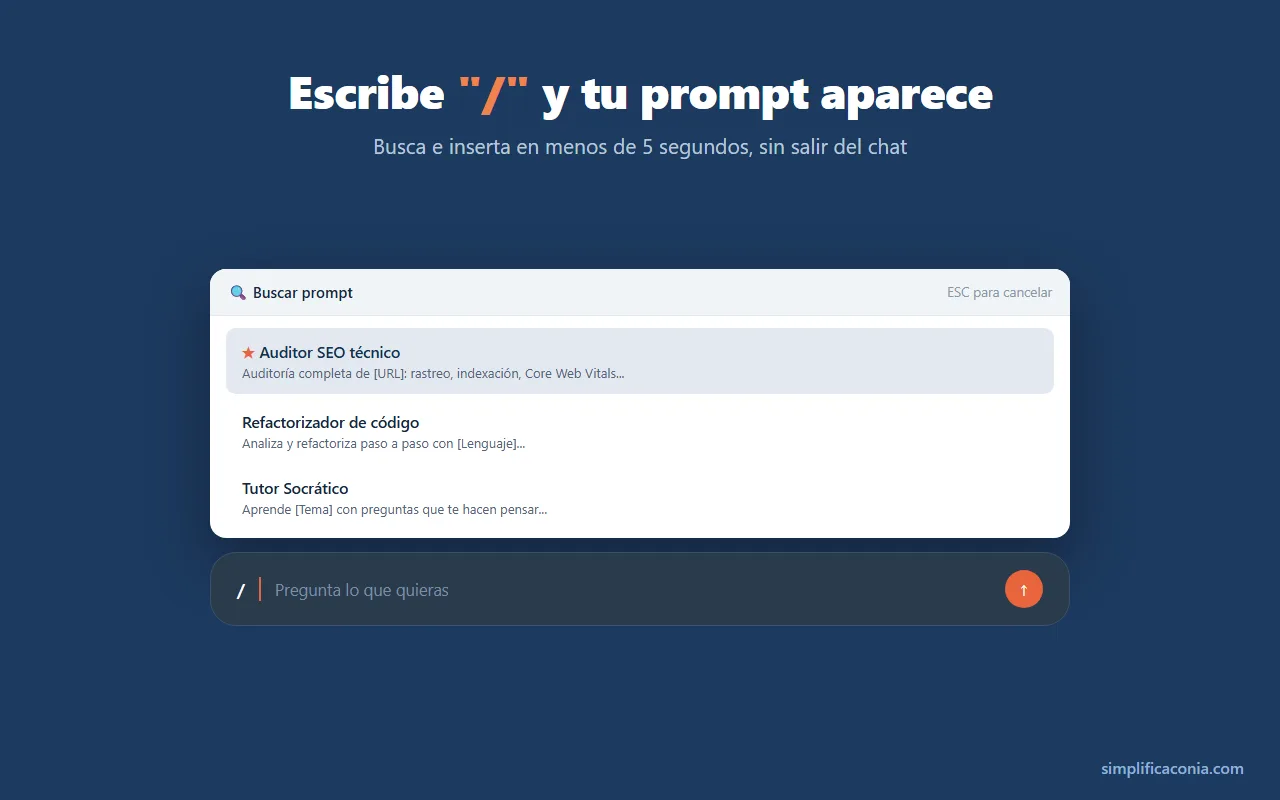
- Comando «/» en el chat: escribes la barra en ChatGPT y tu biblioteca aparece ahí mismo, con buscador incluido. Eliges y se inserta.
- Variables dinámicas: defines [Tema] o [Tono:formal|casual] y al insertar el prompt te pregunta los valores con un pequeño formulario. Y los recuerda para la próxima vez.
- 100 % gratis y sin cuenta: todo se guarda en local, en tu navegador. Nada sube a ninguna nube, y se sincroniza entre tus ordenadores a través de tu propio Chrome.
- Funciona en 9 plataformas: ChatGPT, Claude, Gemini, Copilot, Perplexity, DeepSeek, Grok, Le Chat de Mistral y Freepik Pikaso. Una sola biblioteca para todas.
Además trae más de 150 prompts profesionales curados en español e inglés para que no empieces de cero, y un constructor visual para prompts de imagen que te enseño a usar en nuestra guía de la extensión.
¿Dónde ganan las otras? Si necesitas una comunidad gigante de prompts en inglés, AIPRM tiene volumen que nadie iguala. Y si tu caso es un equipo compartiendo biblioteca en la nube, SpacePrompts o PromptBox encajan mejor. Para uso personal, en español, gratis y con tus prompts guardados en tu máquina, mi respuesta es Simplify.
«Un prompt que tardas más de diez segundos en encontrar es un prompt que acabarás reescribiendo de memoria.»
Cómo empezar en 2 minutos, paso a paso
Esto es literalmente todo lo que hay que hacer para montar tu biblioteca hoy. Lo he cronometrado: dos minutos.
- Instala la extensión desde la Chrome Web Store. Sin registro, sin cuenta, sin tarjeta. Un clic y ya está en tu barra del navegador.
- Guarda tu primer prompt: rescata de tu historial ese prompt que te funcionó (ahora que sabes dónde está), abre el popup y pégalo con un nombre descriptivo.
- Créale una carpeta: «Trabajo», «Escritura», «Imágenes»… y arrástralo dentro. Marca como favoritos los que uses a diario.
- Añade variables: edita el prompt y sustituye las partes cambiantes por [Variable]. Por ejemplo: «Escribe un email sobre [Tema] con tono [Tono:formal|casual]».
- Ve a ChatGPT y escribe «/»: aparece tu biblioteca, eliges el prompt, rellenas las variables en el formulario y se inserta solo. Ese momento es cuando entiendes por qué el documento se te quedaba corto.
A partir de ahí, cada vez que un prompt te dé un buen resultado, dos clics y a su carpeta. La biblioteca crece sola mientras trabajas, sin sesiones de «ordenar prompts» un domingo por la tarde.
Y un detalle que valoro mucho: puedes exportar toda tu biblioteca a Markdown o PDF cuando quieras. Tus prompts son tuyos, no rehenes de la herramienta.
Método manual vs extensión: la tabla que me habría gustado ver
Aquí tienes las dos opciones frente a frente, sin trampas. Fíjate en que la diferencia real no es el precio (ambas son gratis), sino la fricción de cada uso:
| Documento / Notion | Extensión (Simplify) | |
|---|---|---|
| Dónde vive tu biblioteca | En otra pestaña | Dentro del propio chat |
| Insertar un prompt | Abrir, buscar, copiar, volver, pegar | Escribir «/» y elegir |
| Variables | Sustituir cada corchete a mano | Formulario automático que recuerda valores |
| Organización | Depende de tu disciplina | Carpetas, favoritos y fijados |
| Búsqueda | Ctrl+F en el documento | Buscador integrado en el chat |
| Varias IAs | Copiando entre pestañas | 9 plataformas con la misma biblioteca |
| Precio | Gratis | Gratis, sin cuenta |
| Privacidad | Según el servicio (suele ser nube) | Todo en local, en tu navegador |
Mi conclusión honesta
Si usas ChatGPT un par de veces por semana y tienes diez prompts, un documento bien estructurado con la plantilla de arriba te sobra. De verdad: no necesitas instalar nada.
Pero si la IA ya forma parte de tu día a día, el salto a la extensión es de los que no se deshacen. Elimina exactamente las fricciones que hacen que abandones el documento: el copiar-pegar, las variables a mano y la búsqueda en otra pestaña.
Mi consejo para hoy: rescata tus cinco mejores prompts de donde estén y dales un sitio fijo. Con la plantilla de Notion o con Simplify Prompts AI, que recuerdo: es gratis para siempre y sin registro. Tu yo de dentro de tres días te lo va a agradecer.
Y si todavía andas decidiendo con qué herramienta trabajar cada tarea, échale un ojo a mi comparativa sobre qué IA debo usar según lo que necesites: la biblioteca que montes hoy te servirá para todas ellas.
¿Te fue útil este contenido? Síguenos en @simplificaconia para más.
🎨 Reto de IA del mes: «Aplica un estilo creativo»
Participar es gratis y te toma 10 minutos: crea tu imagen con IA, súbela con tu prompt y opta a 1 mes de ChatGPT Plus. ⚡ Las 5 primeras participaciones se llevan +5 puntos extra.
Participar en el reto →