
La pregunta no es solo qué herramienta escribe una fórmula de Excel. Cuando tienes un archivo de ventas, gastos, inventario o encuestas, lo importante es encontrar una señal útil sin perder el control de la hoja: saber de dónde sale un total, qué filtro se aplicó y qué dato exige revisión. Para eso puede servir una IA, pero no todas trabajan igual.
En este análisis documental comparo cinco opciones con documentación pública vigente el 3 de octubre de 2026: ChatGPT, Microsoft Copilot en Excel, Gemini en Google Sheets, Claude y Rows. No es un banco de pruebas propio ni una promesa de exactitud: las capacidades, los planes y los límites cambian. La recomendación parte de dónde vive tu hoja, qué necesitas hacer y cuánto puedes comprobar después.
Mi respuesta corta: ChatGPT para Excel y Google Sheets es la opción más equilibrada para la mayoría si está disponible en tu plan, porque combina trabajo dentro de la hoja con análisis de archivos. Si tu trabajo ya ocurre íntegramente en Excel y necesitas conservar el contexto del libro, Copilot en Excel encaja mejor. En ambos casos, ninguna respuesta de IA sustituye revisar fórmulas, filtros, valores atípicos y permisos de los datos.

💡 Antes de escoger herramienta
Si el resultado afectará a nóminas, impuestos, previsiones, salud, crédito o decisiones sobre personas, usa la IA para explorar y documentar; deja la validación y la decisión final en manos de quien conoce los datos y la norma aplicable.
Qué debe hacer una buena IA para analizar datos en Excel
Conviene separar cuatro trabajos que a menudo se agrupan bajo “analizar Excel”. El primero es entender una fórmula o proponer una nueva. El segundo es limpiar una tabla: detectar duplicados, fechas mal importadas, columnas mezcladas o vacíos. El tercero es buscar tendencias, segmentos y anomalías. El cuarto es modificar el libro sin romper referencias, estilos o cálculos posteriores.
Una herramienta puede ser excelente explicando una fórmula y ser una mala elección para editar varias pestañas. Por eso no recomiendo enviar un archivo sensible a cualquier chat solo porque “lee Excel”. Antes de subirlo, elimina identificadores que no necesites, comprueba el acuerdo de tu organización y conserva una copia original. Trabaja sobre una duplicada y formula una pregunta que incluya periodo, columnas y métrica: “compara margen por categoría entre enero y septiembre, excluye devoluciones y señala las diez filas que cambian el resultado”.
Las cinco herramientas que merece la pena considerar
1. ChatGPT para Excel y Google Sheets: la opción más versátil
OpenAI documenta dos vías. Puedes subir un archivo XLSX, CSV u otros formatos a ChatGPT para pedir resúmenes, tablas, gráficos y cálculos; cuando procede, el sistema usa código en un entorno de análisis. Además, ChatGPT para Excel y Google Sheets funciona como panel lateral dentro de ambas aplicaciones para crear, actualizar y explicar libros con varias pestañas, fórmulas y supuestos.
Lo elegiría si alternas entre Excel y Sheets, recibes exportaciones en CSV o necesitas pasar de una hoja a un resumen ejecutivo. Según la documentación de OpenAI, el acceso depende del plan y la complejidad de la tarea: los planes Free y Go tienen uso limitado y Plus y Pro están sujetos a su límite de uso agéntico. La limitación práctica es importante: un análisis puede usar un método o gráfico distinto al que tenías en mente. Pide que muestre la lógica, comprueba los cálculos y especifica las columnas críticas.
2. Microsoft Copilot en Excel: mejor si no quieres salir del libro
Copilot en Excel está pensado para trabajar desde la propia hoja. Microsoft indica que puede responder preguntas en lenguaje natural, crear fórmulas y columnas de resumen, detectar tendencias y valores atípicos, y proponer gráficos, tablas dinámicas o resúmenes. En algunas respuestas muestra referencias a los datos utilizados; aun así, Microsoft recomienda revisar y verificar todo contenido generado.
Es la alternativa lógica cuando el archivo ya está en Microsoft 365, necesitas continuidad con el libro y tu equipo gestiona licencias y datos en ese entorno. El acceso y la cuota dependen de la suscripción y del país: Microsoft incluye funciones de Copilot en determinados planes de Microsoft 365 y advierte de variaciones regionales y de uso. No lo escogería solo para una consulta puntual si ya tienes otra herramienta que analiza archivos; sí para una rutina recurrente dentro de Excel donde el contexto del libro importa.
3. Gemini en Google Sheets: la elección natural para hojas colaborativas
Gemini encaja cuando la hoja vive en Google Sheets. Google documenta tanto el panel “Preguntar a Gemini” para analizar tendencias y pedir ayuda sobre la hoja como la función =AI() para generar, resumir, clasificar y analizar sentimiento. La función requiere un plan de Google AI o Workspace elegible, y algunas funciones dependen de la configuración del administrador.
Su punto fuerte no es convertir cualquier Excel complejo en una auditoría perfecta: es trabajar en un documento nativo de Sheets que varias personas ya editan. Si partes de un XLSX, Google señala que puede ser necesario guardarlo como hoja de cálculo de Google para usar ciertas funciones. Para equipos que comparten presupuestos, contenido o seguimiento comercial en Sheets, esa fricción menor pesa más que una clasificación general.
4. Claude: útil para preguntar a un archivo y discutir los hallazgos
Claude admite CSV y, si la herramienta de análisis está habilitada en la cuenta, también XLSX. Anthropic establece un límite de 30 MB por archivo y hasta 20 archivos por chat; las condiciones concretas pueden cambiar por plan o configuración. Es una opción razonable para recibir varias exportaciones, contrastar definiciones y pedir una explicación estructurada de lo que merece atención.
No es mi primera recomendación si quieres una edición nativa y controlada de un libro de Excel. La usaría como segundo lector: sube una copia sin datos innecesarios, plantea una hipótesis concreta y pide una lista de comprobaciones reproducibles. Después replica las cifras clave en Excel o en una consulta conocida antes de ponerlas en una presentación.
5. Rows: para convertir datos en una hoja de trabajo más visual
Rows no es un complemento de Excel, sino una hoja de cálculo propia con funciones de IA. Su documentación describe acciones para añadir columnas, editar celdas, crear gráficos y automatizar trabajo repetitivo a partir de datos importados. Por eso la consideraría si vas a crear un flujo nuevo de análisis y reportes, no si necesitas respetar al milímetro una plantilla financiera con fórmulas heredadas.
Tiene sentido para un pequeño equipo que quiere importar información y construir una vista de trabajo más simple. Antes de migrar, valida formatos de importación, exportación, permisos, coste y qué ocurre con campos sensibles. Es una herramienta complementaria; no una razón para desordenar un modelo de Excel que ya funciona.
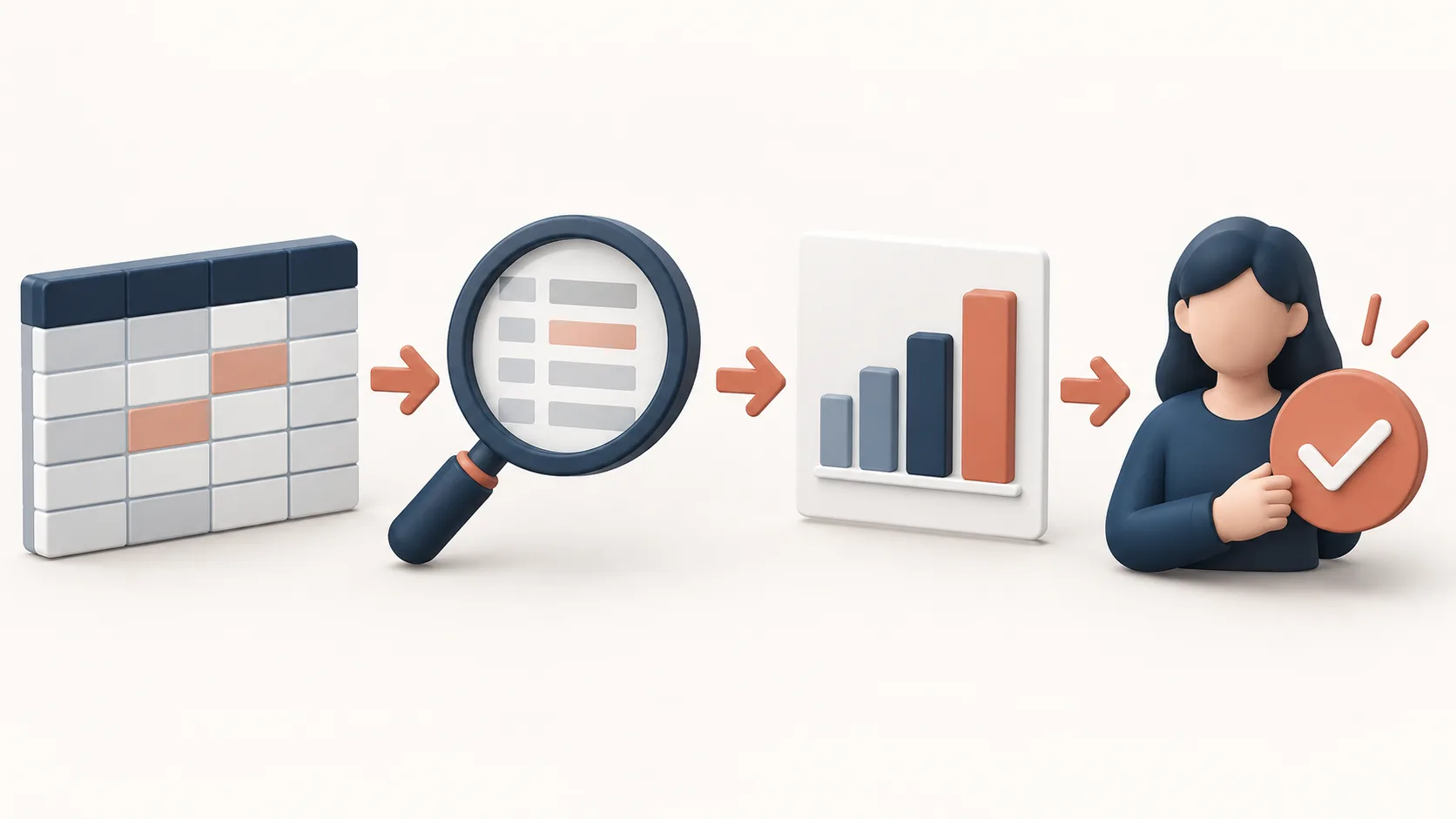
Comparativa rápida: qué IA usar según tu caso
| Herramienta | Mejor para | Acceso y precio | Mi valoración de encaje |
|---|---|---|---|
| ChatGPT para Excel y Sheets | Crear, entender y actualizar hojas; analizar archivos | Planes Free/Go con límites; Plus/Pro según uso y disponibilidad | La más equilibrada para casos generales |
| Copilot en Excel | Trabajar dentro de un libro de Microsoft 365 | Planes de Microsoft 365 elegibles; precio y cuota varían por región | La mejor si Excel es tu entorno diario |
| Gemini en Sheets | Colaboración y análisis dentro de Google Sheets | Plan Google AI o Workspace elegible | La mejor si todo el equipo ya usa Sheets |
| Claude | Conversar con exportaciones y pedir contraste de hallazgos | Depende del plan y de que esté habilitada la herramienta de análisis | Buen segundo lector, no editor nativo |
| Rows | Crear un flujo de análisis visual a partir de datos importados | Planes propios; consultar condiciones vigentes | Interesante para un flujo nuevo, no para plantillas frágiles |
“Una IA útil para Excel no es la que responde más rápido: es la que te permite revisar cómo llegó a una cifra.”
Un proceso de cinco minutos para no confiar a ciegas
- Duplica el archivo. Conserva el original intacto y comparte solo los datos necesarios.
- Describe el objetivo y las reglas. Indica fecha, tabla, columnas, exclusiones y unidad de medida.
- Pide primero un diagnóstico. Antes de editar, solicita qué campos faltan, qué tipos de dato detecta y qué asume.
- Haz una comprobación independiente. Recalcula dos o tres cifras importantes con una fórmula conocida, una tabla dinámica o una muestra manual.
- Guarda la decisión, no solo el texto. Documenta de dónde vino el dato, qué versión del archivo se usó y qué revisión humana se hizo.
Esta secuencia también reduce un error frecuente: pedir “analiza esta hoja” y aceptar un gráfico atractivo que mezcla categorías, periodos o divisas. Las herramientas pueden ayudar a descubrir preguntas mejores; no saben por sí solas cuál era la definición operativa de “cliente activo”, “venta neta” o “margen”. Ese contexto sigue siendo tuyo.

Privacidad, permisos y límites que no conviene saltarse
Subir una hoja de cálculo a una IA puede implicar procesar datos de clientes, proveedores o empleados. Antes de hacerlo, comprueba el plan contratado, las políticas de retención, las apps conectadas y los controles del administrador. Nunca des por hecho que un plan gratuito y una cuenta corporativa tienen las mismas condiciones. Si el archivo contiene datos personales, información financiera no pública o secretos comerciales, consulta a quien gestione protección de datos y seguridad en tu organización.
También hay límites técnicos. ChatGPT advierte que archivos grandes, complejos o con imágenes pueden no analizarse por completo; Microsoft recuerda que es necesario revisar lo generado; Google supedita Gemini a planes y configuraciones elegibles; y Claude exige tener habilitada la herramienta de análisis para XLSX. No son defectos ocultos: son razones para dividir una tarea crítica, conservar el control de versiones y validar antes de compartir una conclusión.
Preguntas frecuentes
¿Cuál es la mejor IA gratuita para analizar un Excel?
Para una consulta puntual, revisa primero el acceso limitado disponible en ChatGPT y las funciones incluidas en tu suscripción existente de Microsoft o Google. “Gratis” no equivale a ilimitado ni garantiza que puedas usar una integración concreta. Si el archivo es importante, la prueba gratuita debe incluir la validación de resultados, no solo el primer gráfico.
¿Puedo pedir a una IA que arregle fórmulas?
Sí, puede proponer o explicar fórmulas. Hazlo siempre en una copia y pide una explicación de referencias absolutas, rangos y casos límite. Después compárala con varios valores conocidos. Una fórmula sintácticamente correcta puede estar aplicando una regla de negocio equivocada.
¿Es seguro subir datos de clientes a estas herramientas?
No hay una respuesta universal. Depende del contrato, el plan, las configuraciones de tu empresa y el tipo de dato. Minimiza información, elimina identificadores cuando puedas y confirma las reglas internas antes de enviar un archivo fuera de la herramienta corporativa autorizada.
Conclusión: elige el lugar donde ya está el trabajo
Para la mayoría, empezaría por ChatGPT para Excel y Google Sheets si está disponible en el plan, porque reúne análisis de archivos e intervención en una hoja. Si la prioridad es permanecer dentro de Microsoft 365, Copilot en Excel es más coherente. Si el equipo vive en Sheets, Gemini reduce cambios de contexto. Claude y Rows completan casos específicos, pero no sustituyen la revisión de una hoja compleja.
La mejor decisión no sale de una tabla de estrellas, sino de una prueba pequeña y reversible con tu propio flujo: un archivo duplicado, una pregunta bien definida y dos o tres números que puedas verificar. Para comparar otras tareas, visita nuestra sección de qué IA debo usar, nuestra guía de programas de IA gratis para Windows y el análisis sobre IA para organizar tareas.
Fuentes y documentación consultada
- OpenAI: ChatGPT para Excel y Google Sheets.
- OpenAI: análisis de datos con ChatGPT.
- Microsoft Support: obtener información de datos con Copilot en Excel.
- Google: colaborar con Gemini en Google Sheets.
- Anthropic: tipos de documentos que admite Claude.
- Rows AI: análisis y transformación de datos.
¿Te fue útil este contenido? Síguenos en @simplificaconia para más.
🎨 Reto de IA del mes: «Aplica un estilo creativo»
Participar es gratis y te toma 10 minutos: crea tu imagen con IA, súbela con tu prompt y opta a 1 mes de ChatGPT Plus. ⚡ Las 5 primeras participaciones se llevan +5 puntos extra.
Participar en el reto →¿Prefieres empezar suave? Sube tu mejor prompt a la comunidad →