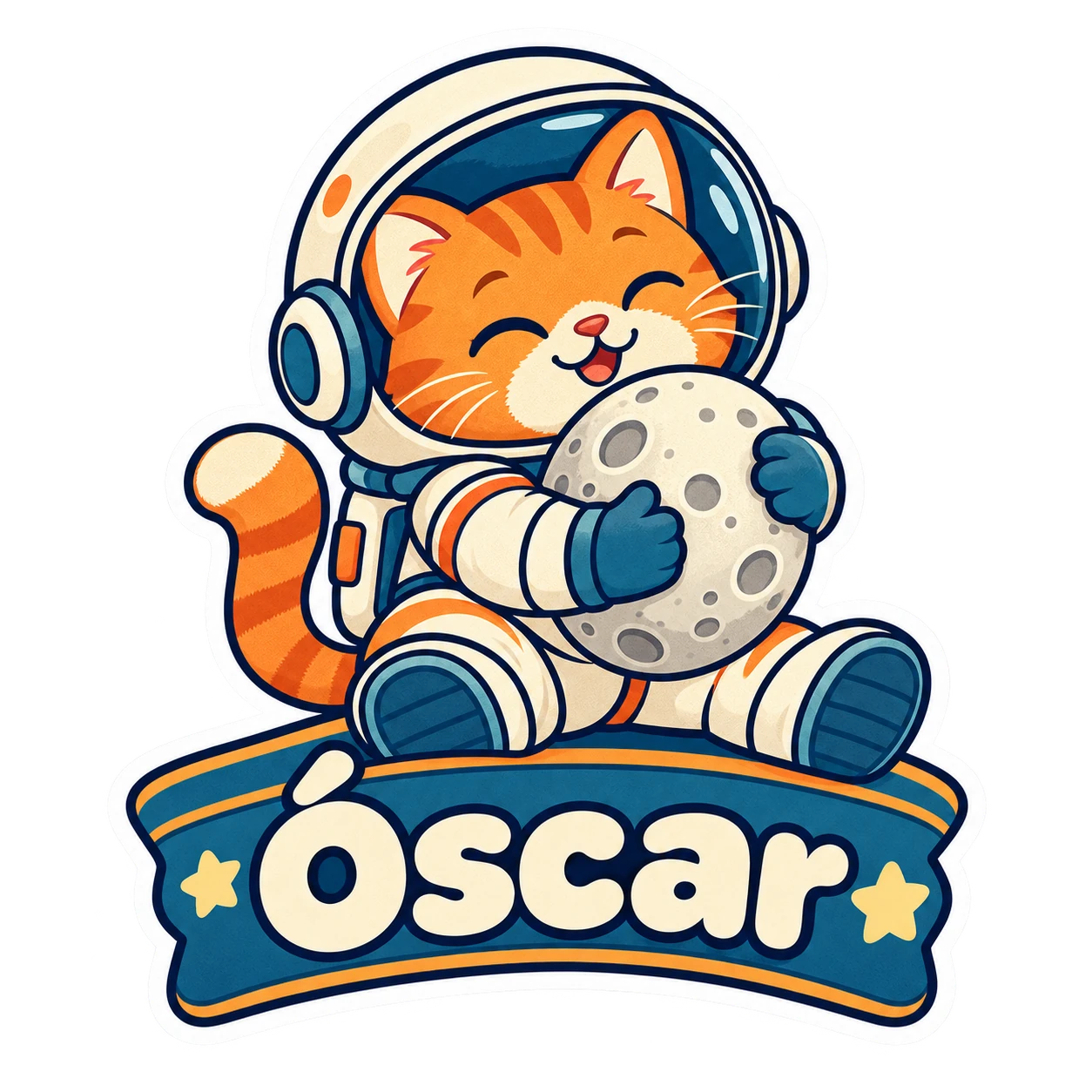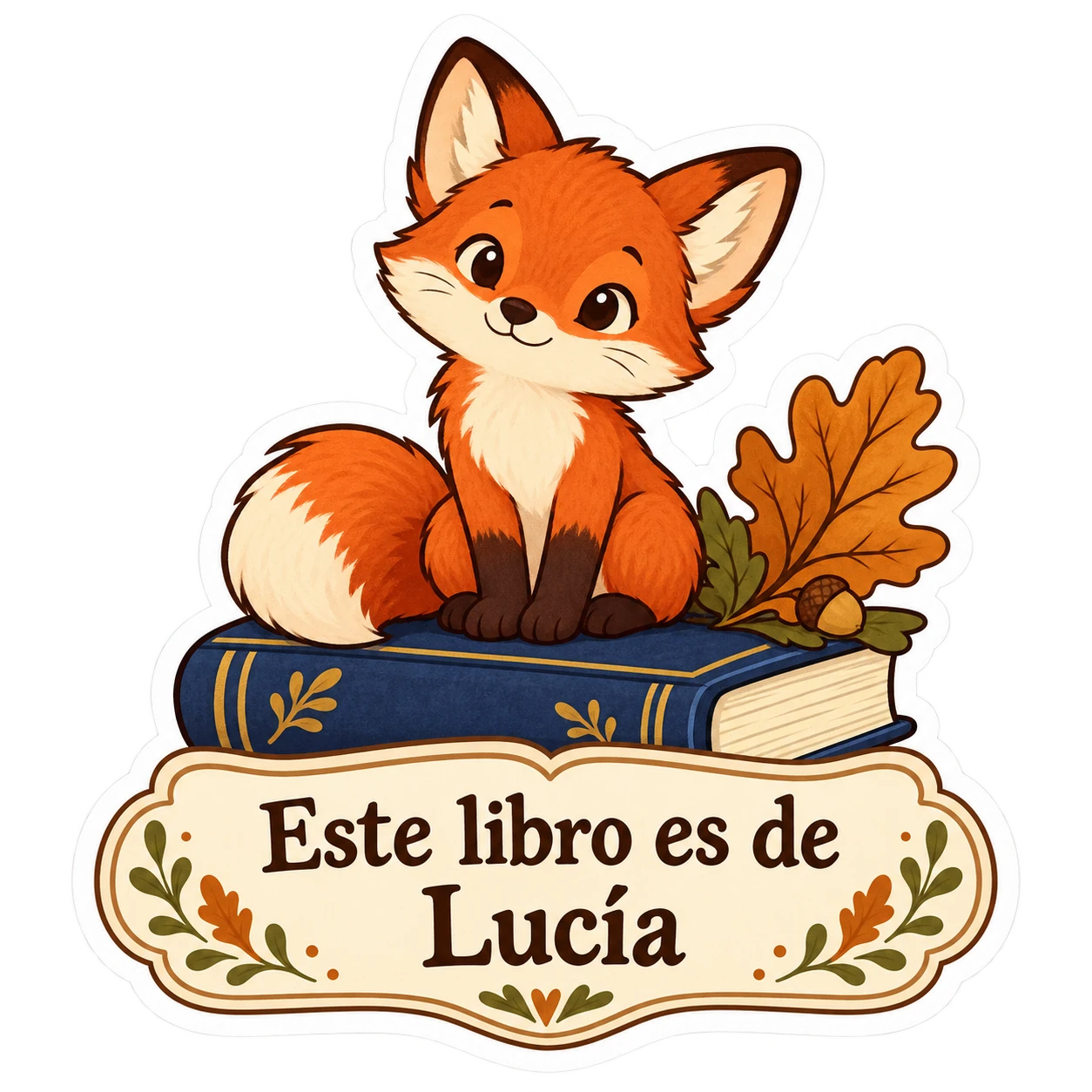
¿Quieres una pegatina con tu nombre para una libreta, un detalle para cerrar los paquetes de tu tienda o una etiqueta bonita para tus libros? Con estos prompts para crear pegatinas personalizadas con IA puedes empezar sin dibujar desde cero.
Mi recomendación es sencilla: crea una pegatina por imagen, revisa la frase y prepara después la hoja de impresión. Probé cuatro diseños distintos y comprobé las letras, las tildes y la transparencia de sus archivos. El borde blanco ayuda a recortar, aunque tiene pequeñas irregularidades: para este proceso propongo tijeras y papel adhesivo, no corte automático.
Si solo necesitas poner un nombre en una etiqueta rectangular, te bastará un editor de texto. La IA aporta más cuando buscas un personaje, una ilustración o un acabado que no sabes dibujar. La impresión, la resistencia al agua y el adhesivo dependerán del material que compres; aquí he comprobado los diseños digitales, no una tirada impresa.
👇 Los prompts completos los encontrarás al final del artículo, listos para copiar.
Qué necesitas antes de empezar
- Una cuenta de ChatGPT con creación de imágenes disponible. Puedes empezar en Free, que tiene límites; si aparece un aviso, espera al restablecimiento que indique tu cuenta.
- Un nombre o una frase breve. En mis ejemplos uso datos ficticios: Óscar, Lucía y La Alacena de María. No necesitas subir fotos para ninguno de los cuatro prompts.
- Para montar la hoja, un editor de diseño como Canva, usando un documento A4 y elementos gratuitos. No necesitas su generador de imágenes para este método.
- Para la parte física, papel adhesivo compatible con tu impresora y tijeras. Comprueba las indicaciones del fabricante antes de cargar el papel.
La ayuda oficial de imágenes de ChatGPT confirma la creación y edición de imágenes, el texto dentro de la imagen y la posibilidad de pedir un fondo transparente. Está disponible en web, iOS y Android. No hace falta escribir en inglés: los cuatro prompts de esta guía están en español.
Cómo crear tus pegatinas y preparar una hoja para imprimir
Paso 1. Elige un uso y cambia solo los datos necesarios
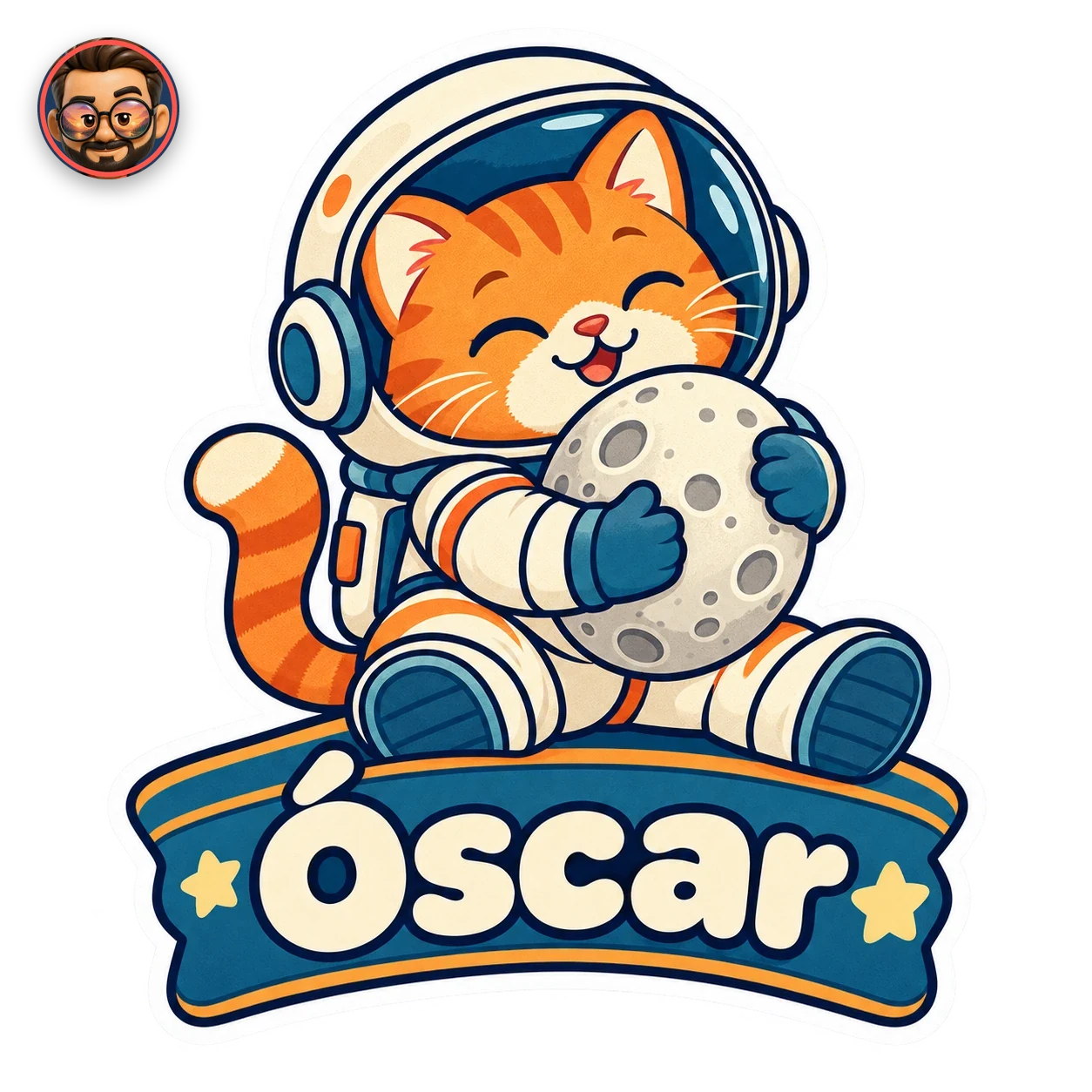
Empieza con la tarjeta que más se acerque a lo que necesitas: el gato astronauta para una libreta, el círculo de agradecimiento para un paquete, el zorro para un libro o la planta para una agenda. Copia el prompt de su ficha y cambia el nombre o la frase antes de enviarlo.
Yo mantendría al principio el formato cuadrado, las letras grandes y la petición de una sola silueta. Si cambias a la vez el personaje, el estilo y tres párrafos de texto, será más difícil saber qué ha fallado. Para una colección, conserva los mismos colores y el grosor del contorno.
Paso 2. Pide la pieza terminada y revisa el texto
En ChatGPT, describe la imagen en una conversación o abre la opción de imágenes, pega el prompt y envíalo. No hace falta crear antes una ilustración vacía: en frases breves probaría directamente el diseño con el texto integrado.
En mis cuatro ejemplos se conservaron las frases pedidas, incluidas las tildes de Óscar, María y Lucía. Eso no garantiza que ocurra con cualquier nombre. Amplía el resultado y comprueba letra a letra, no solo si la composición te gusta.
Si hay una letra incorrecta, pide una corrección concreta indicando la frase exacta y que conserve el resto. Si vuelve a fallar, o vas a cambiar nombres muchas veces, usa una ilustración sin letras y añade el texto en el editor. No recomiendo tapar una palabra errónea dejando restos debajo.
Paso 3. Comprueba la transparencia y el contorno
Descarga el archivo desde la opción de guardar la imagen; evita una captura de pantalla. Colócalo en el editor sobre un fondo de color: el color debe verse alrededor de la pegatina, mientras su borde sigue blanco. Si aparecen cuadrados grises como parte del dibujo o un rectángulo blanco, el exterior no está transparente.
Comprobé que los cuatro archivos de prueba tienen transparencia real fuera del diseño. El contorno es una guía visual: no contiene un trazado vectorial para una máquina de corte. Hay pequeños restos y bordes irregulares; al recortar a mano, redondea el recorrido y deja margen en lugar de perseguir cada detalle.
Paso 4. Ajusta el tamaño y monta el A4
En Canva, crea un documento A4 vertical de 21 × 29,7 cm, sube la imagen y añádela sin estirarla. Para empezar elegiría un ancho de unos 5 o 6 cm, manteniendo la proporción. Ajusta el ancho en los controles de tamaño o con las reglas del editor; el nombre de los menús puede variar según el dispositivo.
Duplica la pegatina dentro de la hoja y deja espacio entre copias para las tijeras, además del margen que necesite tu impresora. No uses una hoja de etiquetas precortadas sin la plantilla exacta del fabricante: una pequeña diferencia desplaza todas las etiquetas.
| Ancho impreso del archivo | Píxeles de ancho necesarios |
|---|---|
| 4 cm | 473 px |
| 5 cm | 591 px |
| 6 cm | 709 px |
Mis archivos tienen 1254 × 1254 píxeles, incluidos los márgenes transparentes. La tabla es un cálculo de referencia del archivo completo: el dibujo ocupa algo menos. Adobe sitúa 300 píxeles por pulgada como referencia de impresión de calidad. Escribir «300 ppp» en un prompt no crea por sí solo los píxeles que falten.
Paso 5. Haz una prueba en papel normal antes del adhesivo
Descarga la hoja como PDF para impresión y ábrela para imprimir. Canva explica esta vía en su guía para imprimir con tu propia impresora. Selecciona tamaño real o 100 % cuando el diálogo lo permita y mide la primera copia con una regla.
Comprueba si se lee el nombre a esa distancia, si puedes seguir el borde con las tijeras y si el tamaño cabe donde quieres pegarlo. Solo después usaría el papel adhesivo. La tinta, el acabado y la resistencia no se pueden juzgar viendo el archivo en pantalla; para botellas o exterior, busca un material adecuado y sigue sus instrucciones.
Qué revisé en los cuatro diseños
| Diseño | Comprobación digital | Lo que debes revisar al usarlo |
|---|---|---|
| Gato astronauta | Nombre Óscar con tilde, luna y banda unidas al personaje. | Deja margen junto a la cola y el casco. |
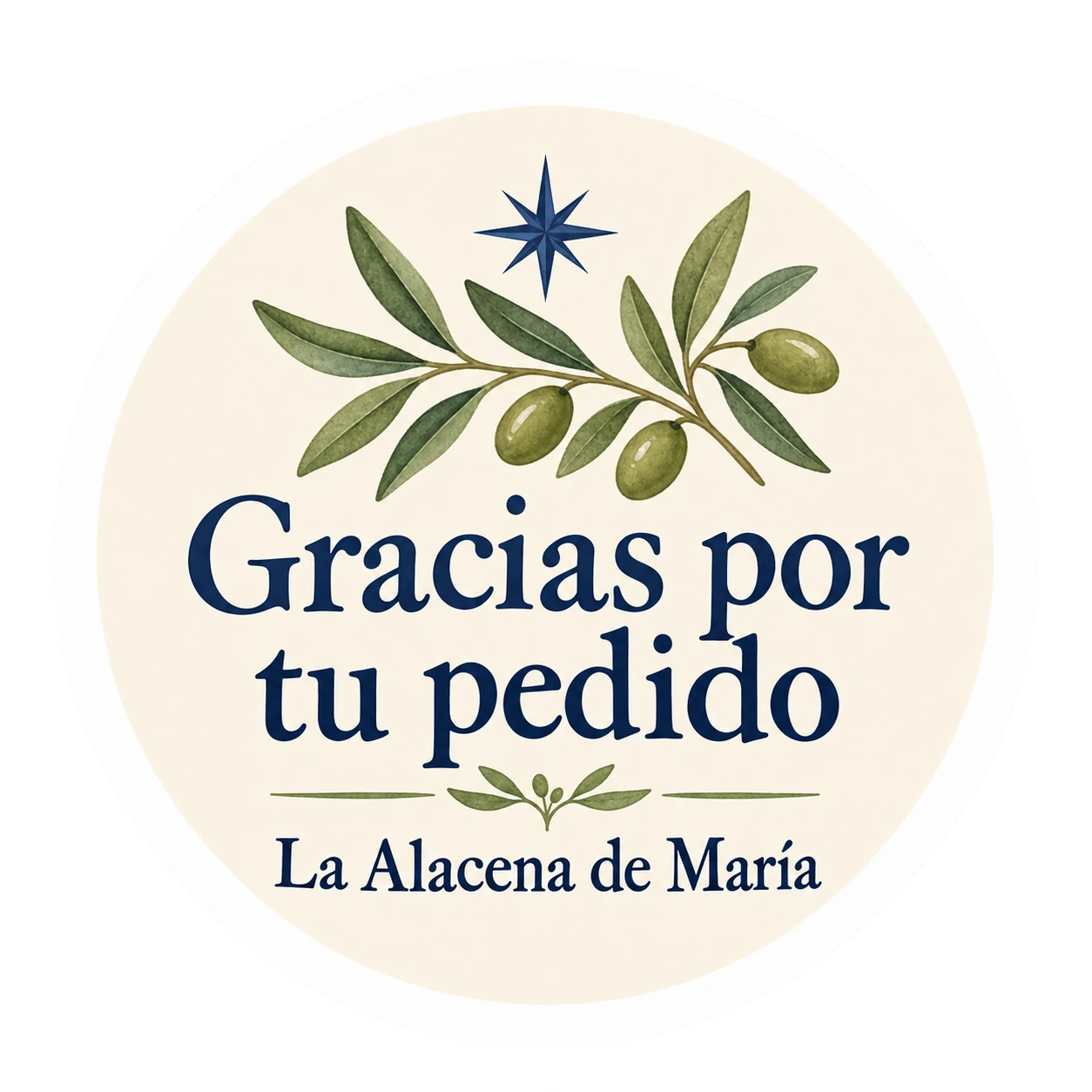
| Agradecimiento | Las dos frases correctas dentro de una forma circular. | El nombre de la tienda es más pequeño: aumenta tamaño o acórtalo si no se lee. |
| Zorro lector | Frase Este libro es de Lucía, tilde y libro cerrado. | La hoja tiene salientes: simplifica el recorte exterior. |
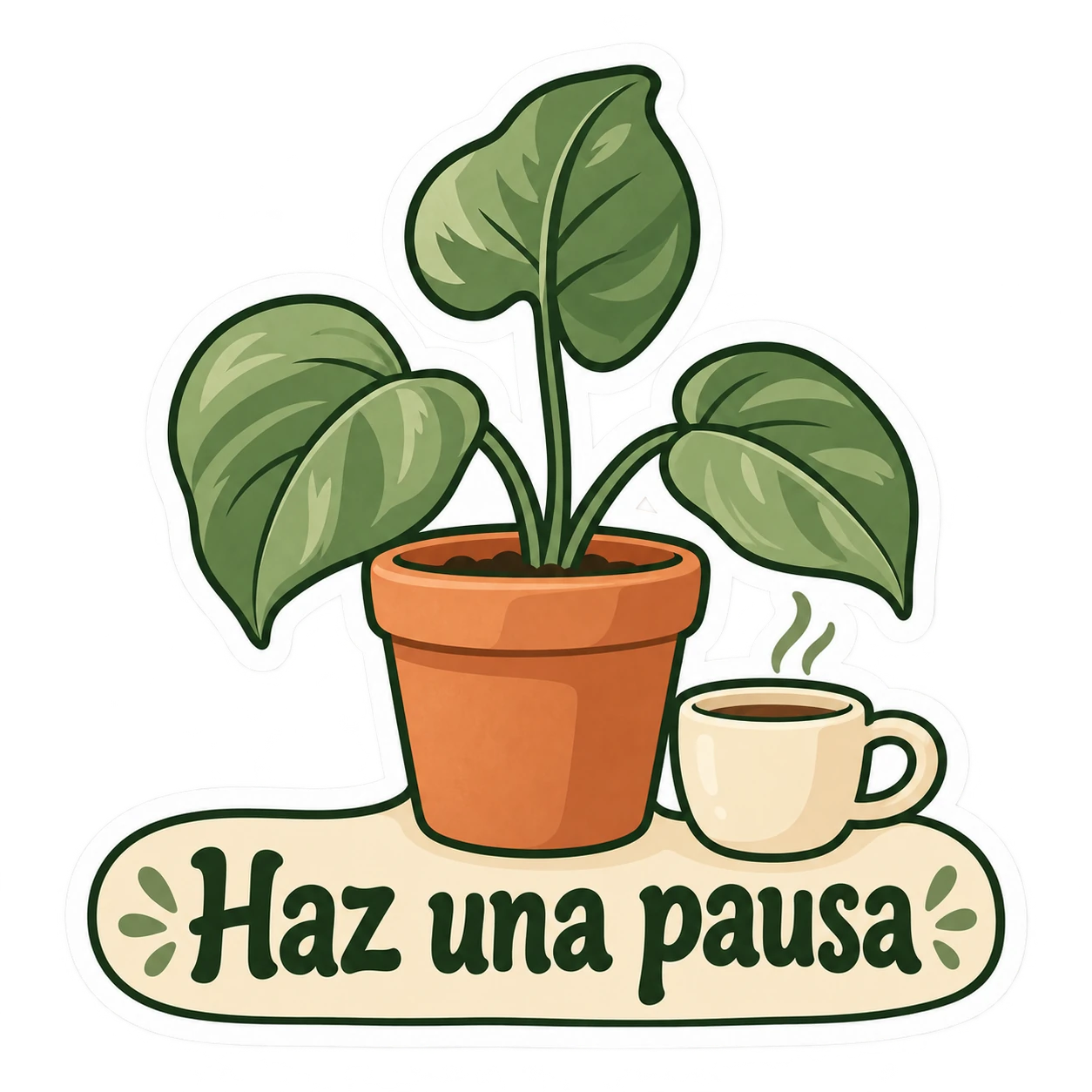
| Planta y taza | Tres hojas y frase Haz una pausa. | Deja los huecos interiores sin recortar si usas tijeras. |
Las cuatro tarjetas del final muestran cada diseño por separado. Mi comprobación cubre el texto, la composición y el archivo digital. No he verificado su alineación en un plotter, su resistencia al lavado ni su comportamiento en una impresora concreta.
Errores comunes al crear pegatinas con IA
- Pedir una hoja entera desde el principio. Reduce el espacio para cada diseño y puede mezclar textos. Crea cada pegatina por separado y monta la hoja en el editor.
- Confundir transparencia con papel transparente. El fondo del archivo puede ser transparente, pero el resultado físico depende del papel. Una impresora doméstica corriente no añade tinta blanca: sobre material transparente, el borde blanco del diseño puede quedar sin imprimir.
- Reducir una frase larga hasta que deje de leerse. Acorta el mensaje o aumenta la pegatina. Revisa siempre la prueba a tamaño real.
- Enviar el dibujo directamente a una máquina de corte. Un PNG no lleva por sí solo el trazado necesario. Sigue el flujo de importación y preparación de tu equipo o pide a la imprenta sus requisitos.
- Usar personajes o marcas ajenas para vender. Prefiere motivos propios y revisa permisos y condiciones antes de comercializar una colección.
Cómo personalizar los prompts sin perder claridad
Cambia primero el nombre entre comillas y después el motivo principal. Puedes convertir el gato en un conejo o el zorro en un búho; conserva la frase corta, una sola pieza y el borde ancho. Para una tienda, utiliza su nombre real solo si tienes permiso y revisa que siga siendo legible.
Si tu colección tiene seis nombres, una ilustración sin texto y seis rótulos editables suelen ser más cómodos que seis imágenes completas. Si buscas otras aplicaciones de ese mismo estilo, he reunido las guías en prompts de diseño gráfico con IA. Para preparar una celebración, también tienes mi guía de invitaciones de cumpleaños.
Herramientas y coste para seguir este proceso
| Herramienta | Para qué la usaría | Acceso y límite relevante |
|---|---|---|
| ChatGPT | Crear el diseño con una frase corta y pedir correcciones. | Free permite empezar sin cuota de suscripción y con límites de imágenes separados del chat. No hay aquí una cifra diaria garantizada. |
| Canva | Montar el A4 y colocar texto editable si lo necesitas. | Usa elementos gratuitos. La exportación de PNG transparente y ciertas opciones de color tienen restricciones de plan; este flujo conserva la transparencia del archivo original y termina en PDF. |
Comprobé la documentación el 20 de octubre de 2026. ChatGPT admite español y España figura entre sus países disponibles. Consulta la tabla oficial de planes, los límites del plan gratuito y los formatos de descarga de Canva si tu cuenta muestra condiciones distintas. No necesitas contratar un plan de pago solo para probar este proceso.
Preguntas frecuentes
¿Puedo vender estas pegatinas?
Antes de vender, revisa las condiciones aplicables a tu cuenta y los derechos de lo que aparece en el diseño. Las condiciones europeas de OpenAI asignan los derechos sobre el resultado en la medida permitida por la ley, pero también advierten de que puede no ser único. Eso no garantiza exclusividad ni elimina derechos de terceros. Evita logos, personajes protegidos y fotos ajenas sin permiso.
¿Necesito fondo transparente para imprimir?
En una hoja blanca que vas a recortar a mano, un exterior blanco puede bastar. La transparencia es útil al colocar el diseño sobre distintos fondos y al preparar la silueta en otros programas. Ninguna de las dos opciones convierte el archivo en un trazado de corte automático.
¿Se pueden usar también como stickers de WhatsApp?
El diseño puede servir de punto de partida, pero esta guía está centrada en impresión doméstica y recorte manual. Para mensajería tendrás que adaptarlo e importarlo con las funciones de tu aplicación; no he probado aquí ese proceso.
💡 ¿Quieres ayuda para definir tu colección?
La carta Diseñador Visual de Invokard te ayuda a trabajar el estilo, la paleta y la composición antes de pedir la imagen. Es gratis, como las otras 54 cartas; no necesita puntos ni un código.
¿Quieres los prompts exactos que probé?
Justo debajo están las cuatro tarjetas con su resultado y el botón para copiar el prompt completo. Estos cuatro prompts son gratuitos. Si el botón te pide acceso, puedes registrarte gratis y recibir los 5 puntos de bienvenida para el sistema de SimplificaconIA. Las cartas gratuitas de Invokard van por separado. También puedes explorar la biblioteca de prompts.