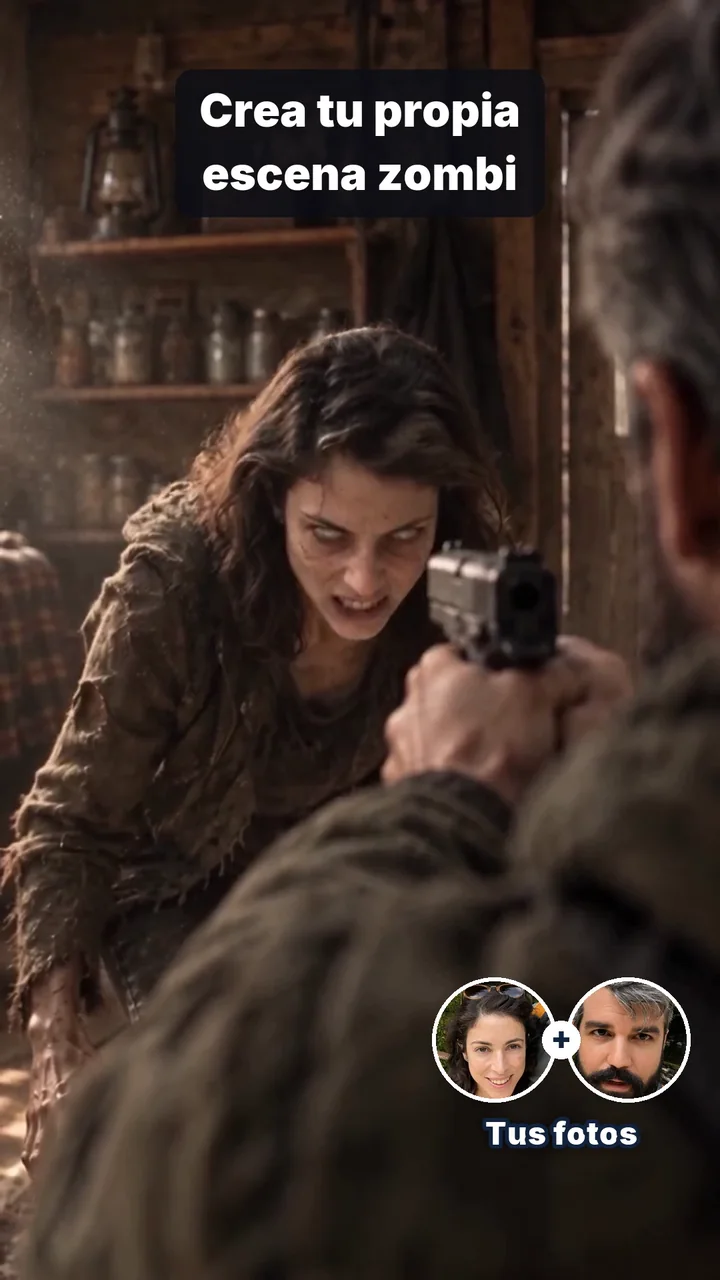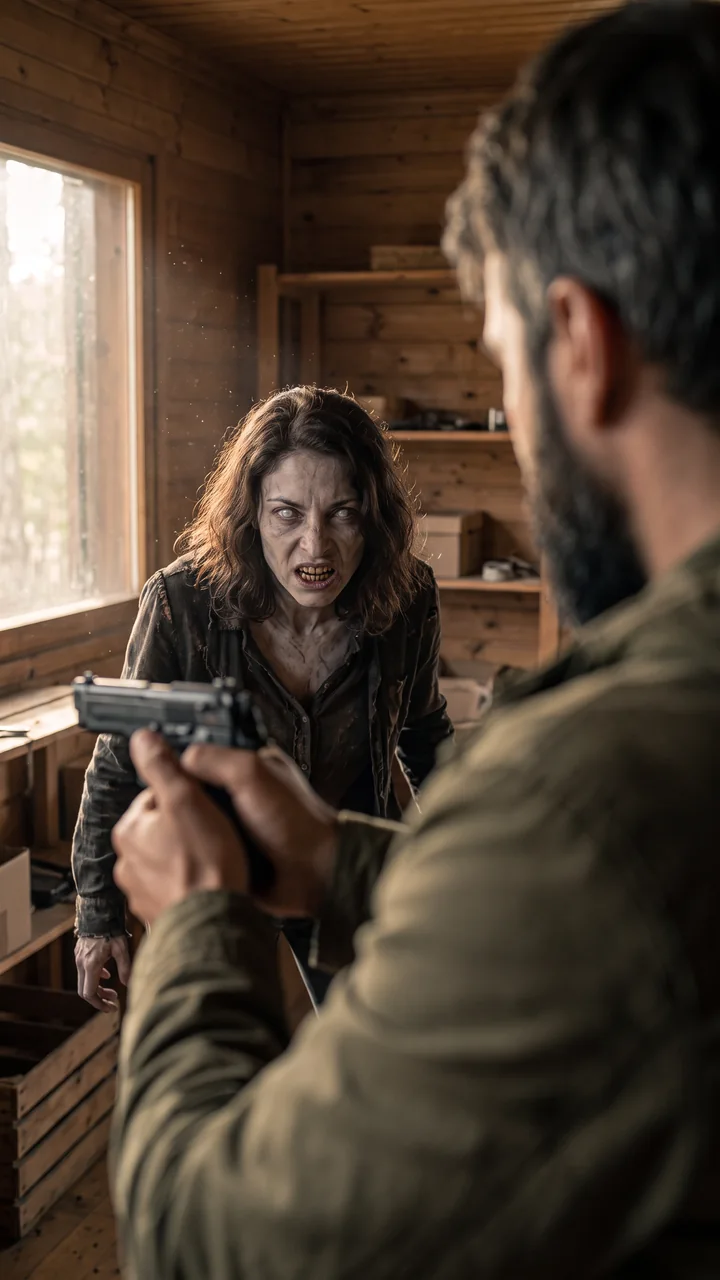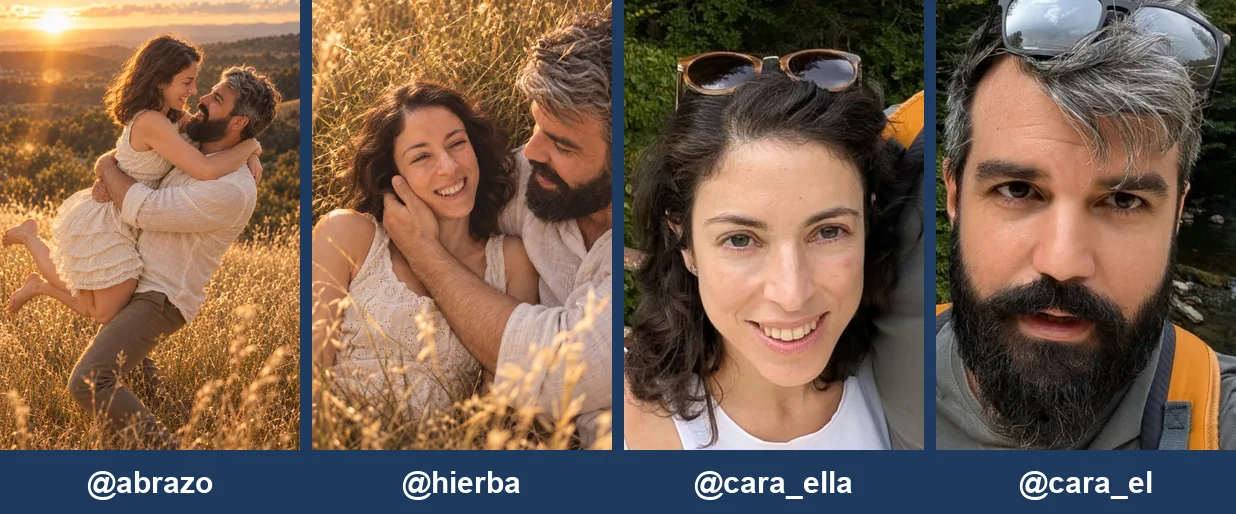
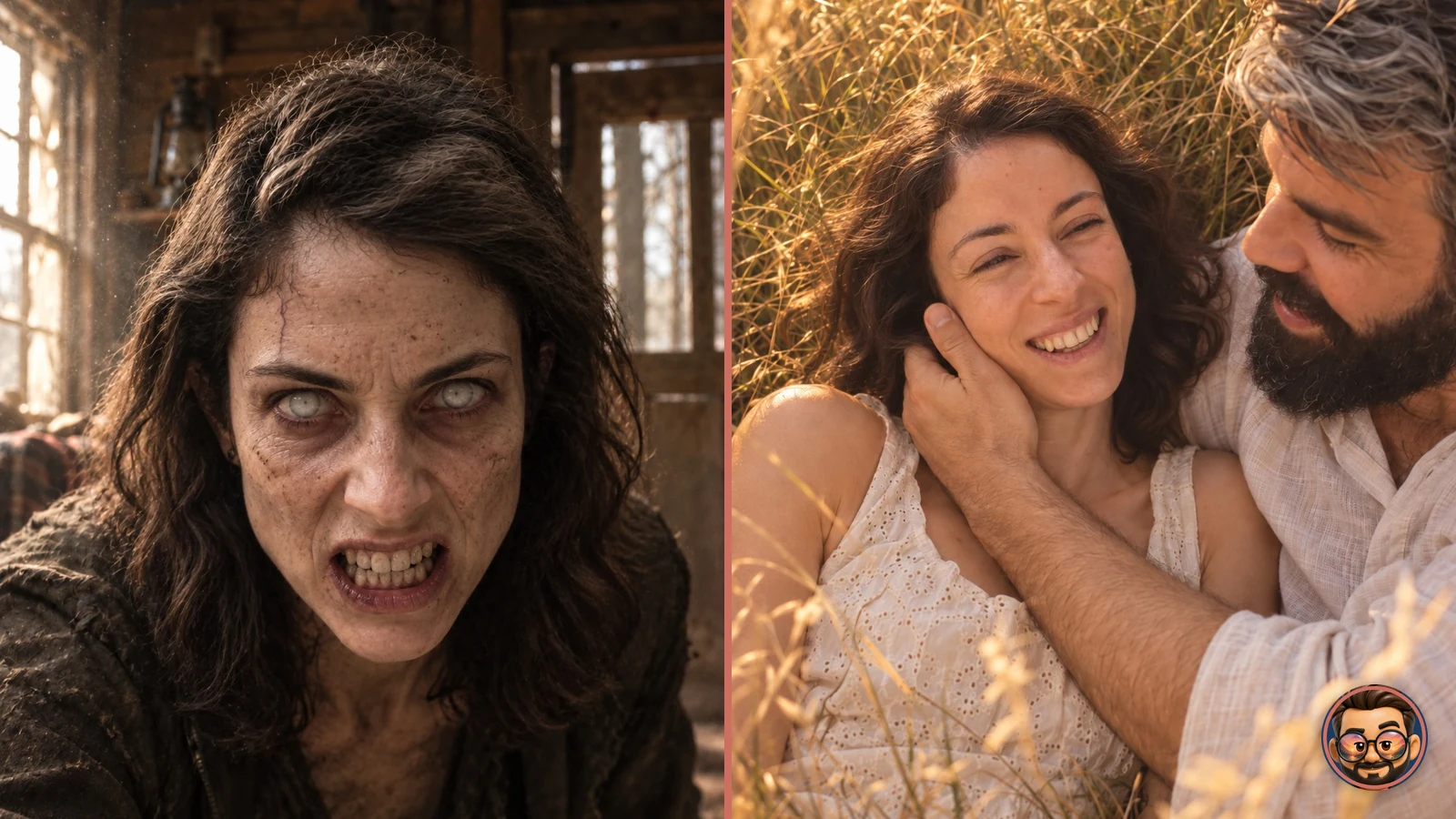
¿Has visto esos reels en los que una pareja vive un apocalipsis zombi en una cabaña y, justo cuando ella se lanza contra él, la escena salta a un campo dorado donde caen abrazados riéndose? Yo quise hacer uno con dos selfies nuestros y sin abrir ningún programa de edición de vídeo.
Lo conseguí, pero no a la primera. La IA le alargó el pelo a mi pareja, les hizo mirar a cámara en el abrazo y en un plano del vídeo andaban sin avanzar. En esta guía te enseño el proceso completo que me funcionó, con lo que corregí por el camino, para que tú lo hagas con tus fotos sin repetir mis errores.
👇 Los prompts completos los encontrarás al final del artículo, listos para copiar.
Qué necesitas antes de empezar
No hace falta saber editar vídeo. Necesitas dos cosas, y una tercera opcional:
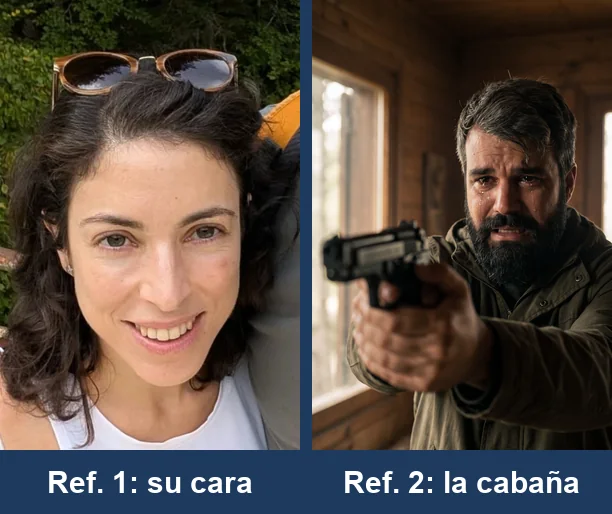
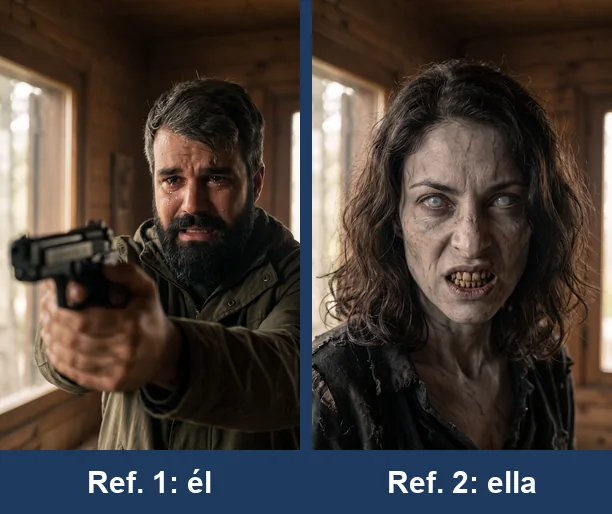
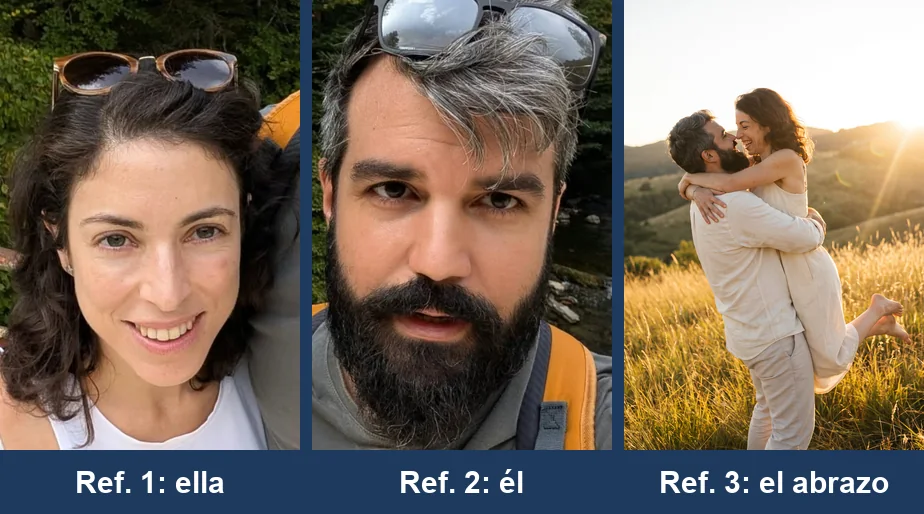
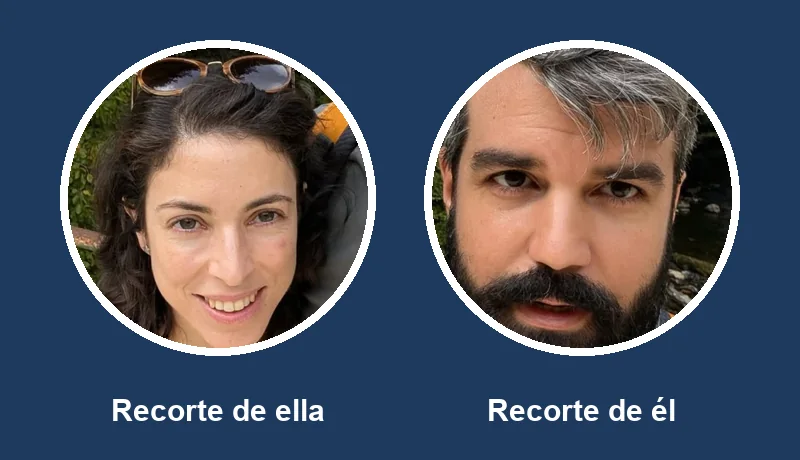
- Tus fotos. Dos selfies de los dos juntos y, además, un recorte de la cara de cada uno, de frente y con buena luz. Ese recorte es el truco que más cambia el resultado: te lo explico en el paso 1.
- Una cuenta de Magnific. Ahí lo haces todo: las imágenes, el vídeo con Seedance 2.5, la música y la voz.
- Opcional: un agente de IA que lo haga todo por ti, Claude Desktop o ChatGPT Codex, con Magnific conectado.
Dos formas de hacerlo
Puedes ir tú escena a escena o encargárselo entero a un agente de IA. El resultado es el mismo; lo que cambia es quién hace el trabajo.
Opción 1. Tú, escena a escena en Magnific
- Genera las cinco imágenes de la historia en Magnific, con tus fotos como referencia.
- Convierte esas imágenes en dos vídeos con Seedance 2.5, también en Magnific: uno para la cabaña y otro para el campo.
- Genera la música, y la voz si la quieres, en el mismo sitio.
- Une los dos vídeos, la música y la voz en cualquier editor de vídeo sencillo del móvil o del ordenador: corta en el impacto, pon la música y exporta en vertical.
Tienes el prompt de cada paso en las fichas «Escena a escena» del final.
Opción 2. Que Claude o Codex lo hagan todo
Conecta Magnific a Claude Desktop o a Codex (es un minuto: lo tienes explicado en mi guía para conectar Magnific a Claude y Codex). Después adjunta tus fotos y pega el encargo de la ficha «Todo en uno».
El agente genera las imágenes, los vídeos, la música y la voz en Magnific, lo monta y lo une todo. Tú solo revisas cada fase y das el visto bueno antes de gastar créditos. Además puede comparar cada imagen con tus fotos y revisar el montaje fotograma a fotograma, que es justo donde yo encontré los fallos.
La escena zombi con IA, paso a paso
Sirve para las dos opciones. La idea tiene dos mitades: una cabaña oscura en pleno apocalipsis, donde ella está infectada y él no es capaz de disparar, y un campo al atardecer donde los dos están sanos. El truco del vídeo está en el corte: la cabaña termina con el impacto de ella contra él, y el campo empieza con los dos ya cayendo a la hierba.
Paso 1. Prepara tus fotos y recorta cada cara
Mi primer intento fue solo con los dos selfies. A mí me reconocía bien, pero a ella le inventó el pelo, más largo y con rizos, y le cambió la cara. Lo que lo arregló fueron dos cosas: adjuntar un recorte de la cara de cada uno además de los selfies y describir sus rasgos y el largo real del pelo («justo hasta los hombros, nunca más largo»).
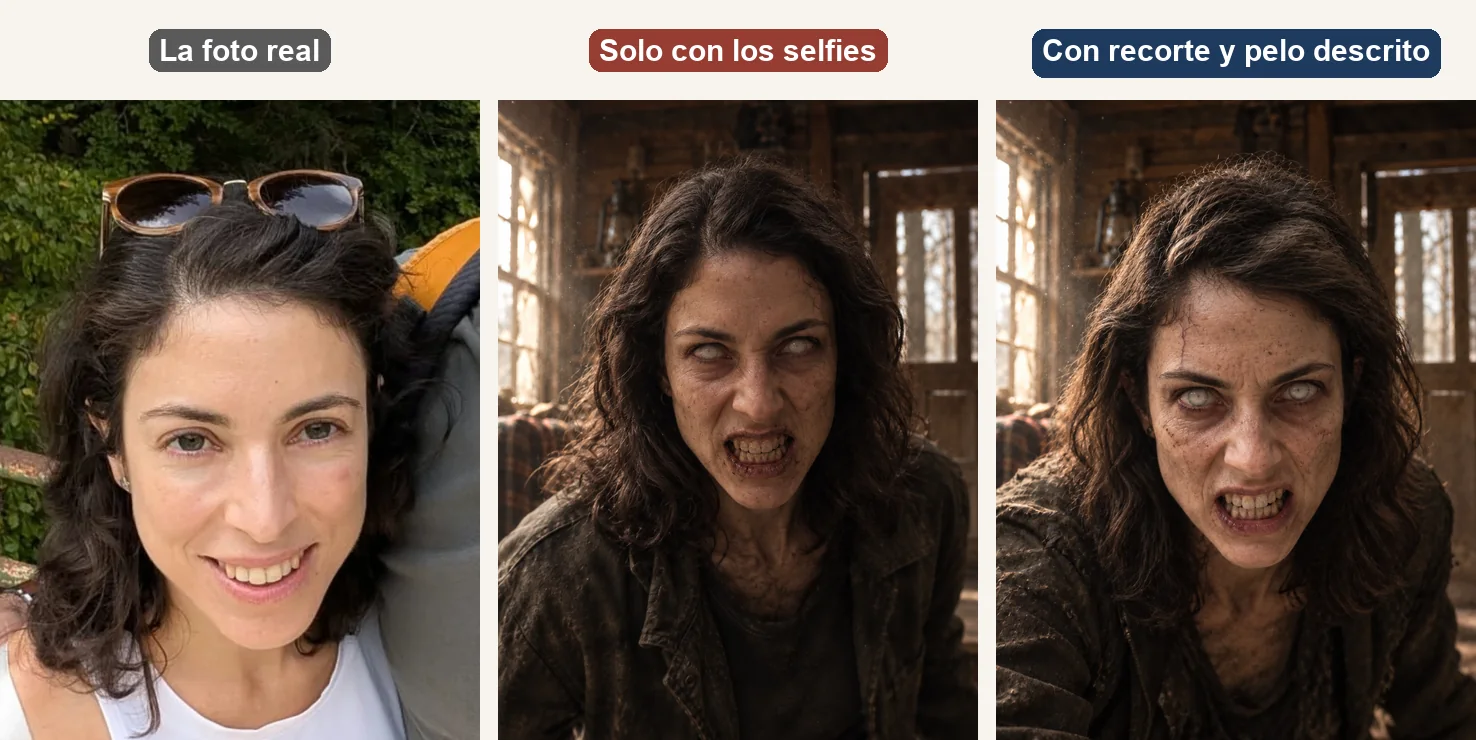
Un detalle más: la IA copia lo que ve. En uno de mis selfies llevo las gafas de sol en la cabeza y me las ponía en el campo. Si no las quieres, recórtalas de la foto o dilo en el prompt, como hago en los de esta guía («sin gafas en la cabeza»).
Paso 2. Crea los cinco fotogramas clave en Magnific
Un fotograma clave es una imagen fija que luego le das al generador de vídeo como referencia. Hazlos directamente en vertical 9:16, el formato del reel, con un modelo que respete bien las caras: en Magnific, a mí me funcionó bien Nano Banana Pro con nuestras fotos.
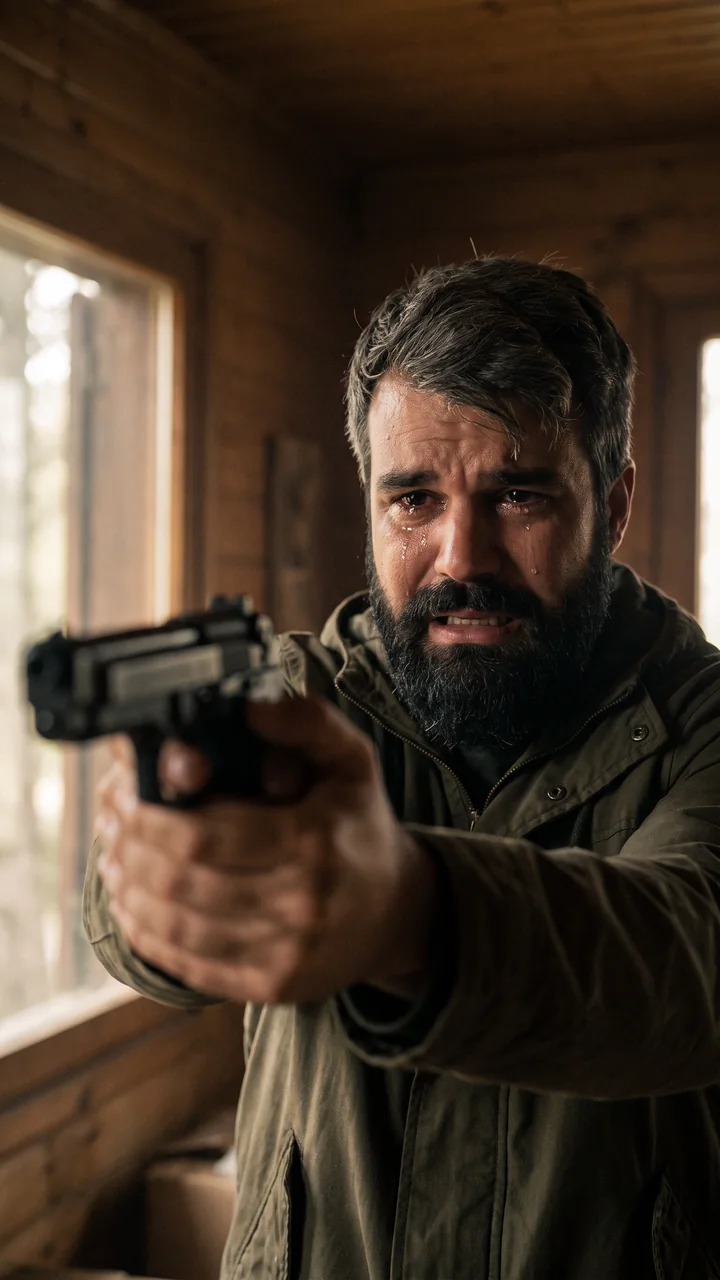
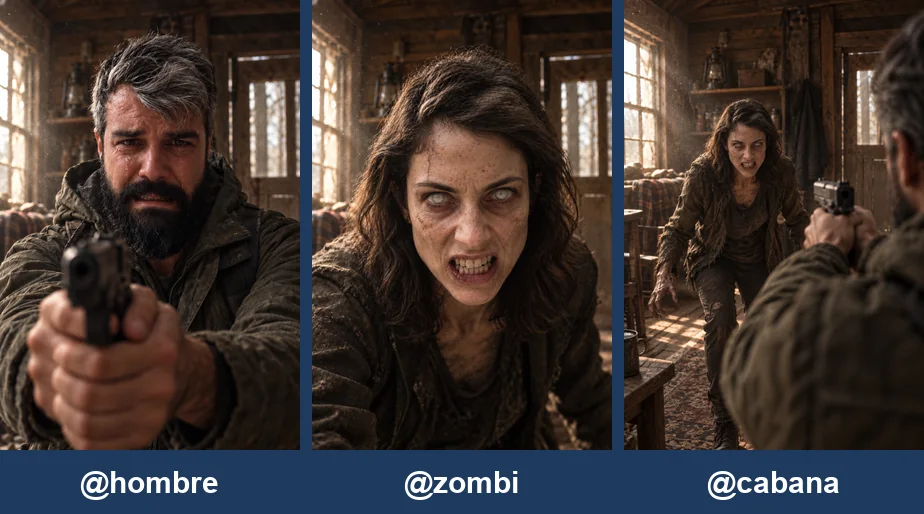
- Cabaña. Él llorando mientras apunta con una pistola.
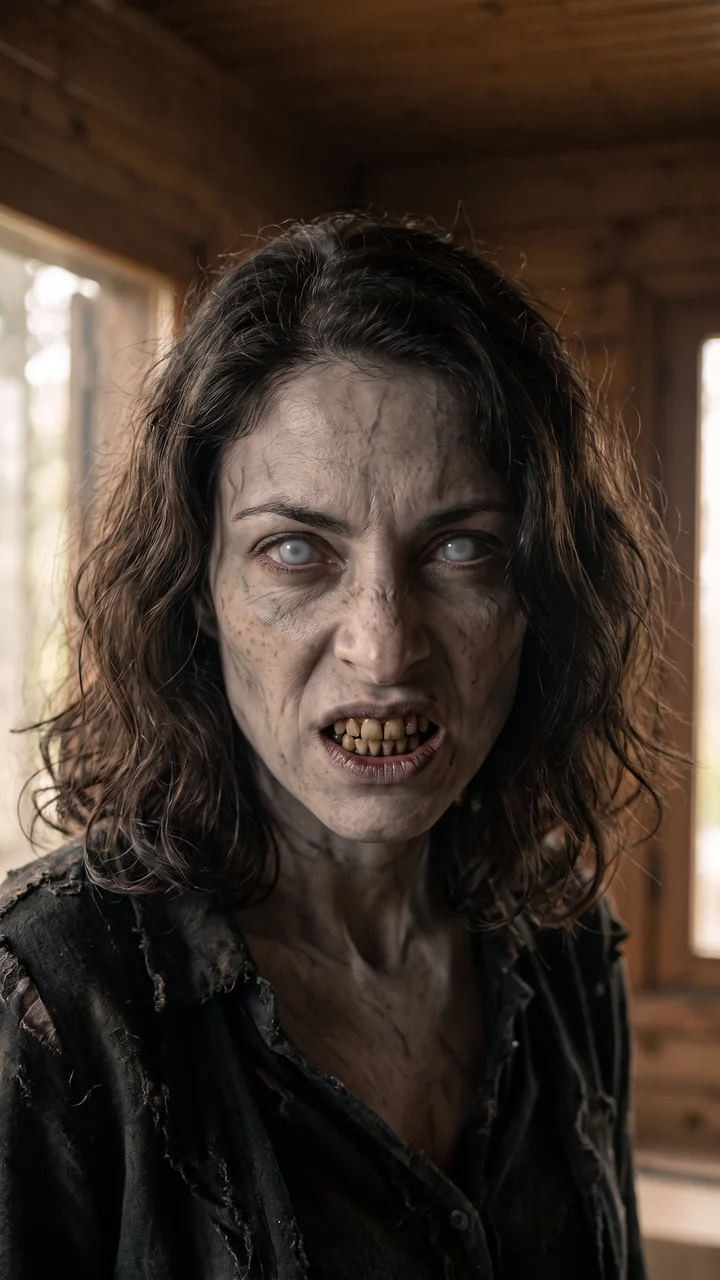
- Cabaña. Ella convertida en zombi, en primer plano.
- Cabaña. El plano general: ella al fondo, a punto de lanzarse.
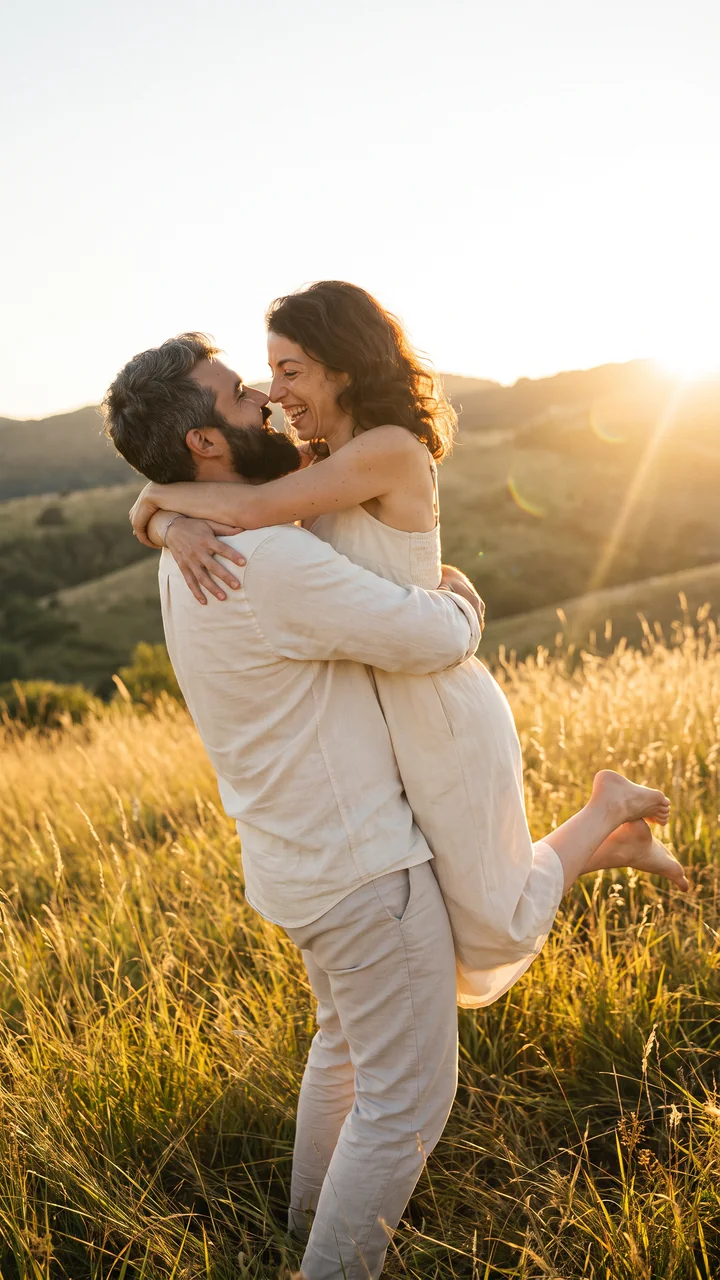
- Campo. Ella salta a sus brazos y se miran a los ojos.
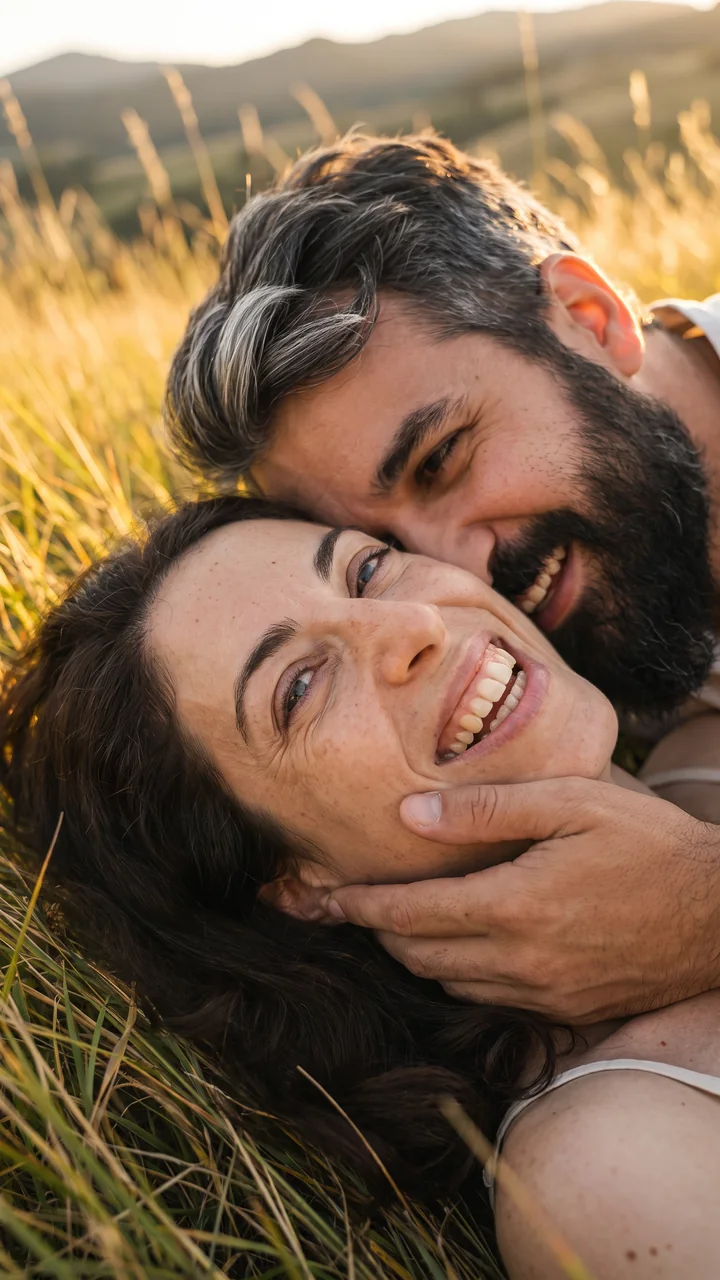
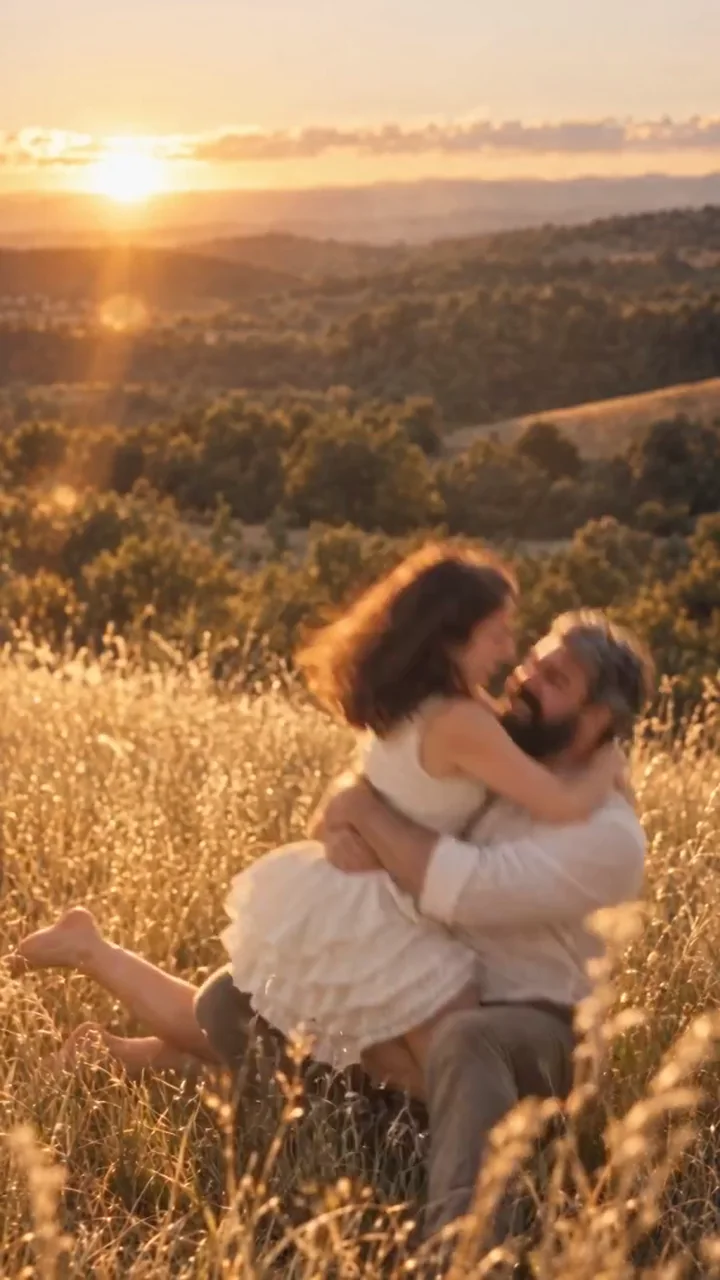
- Campo. Los dos tumbados en la hierba, riéndose.
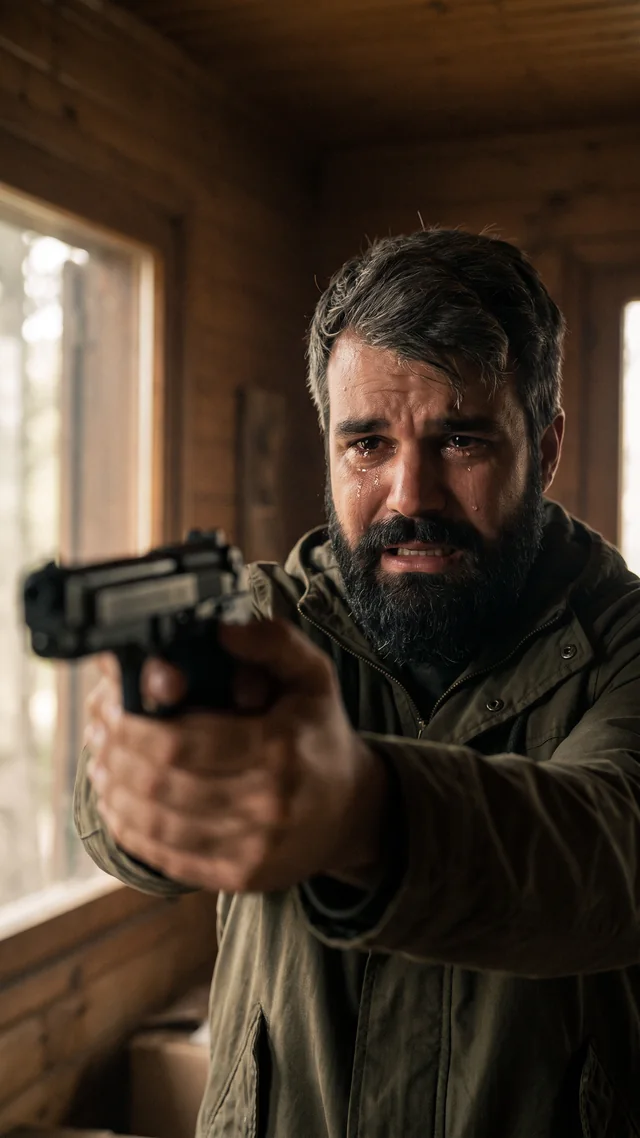
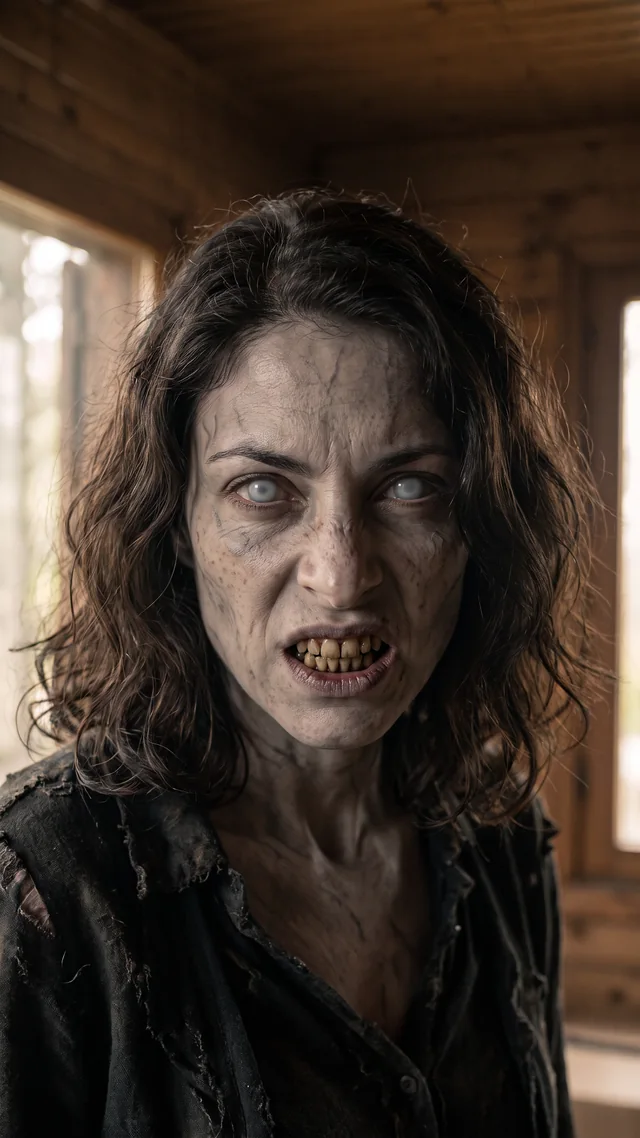
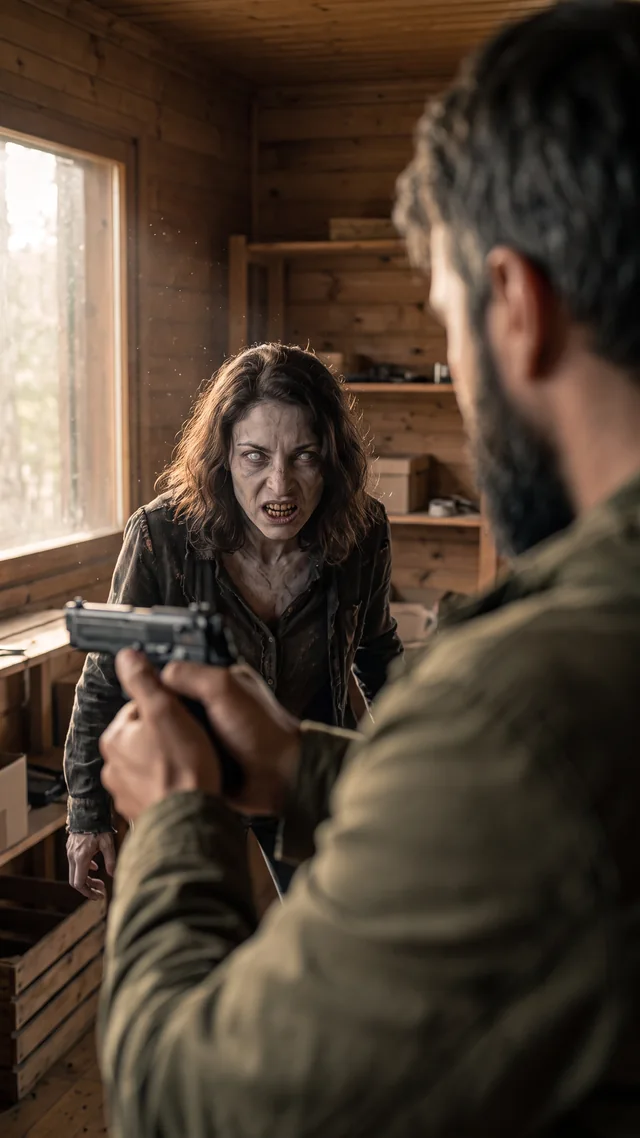
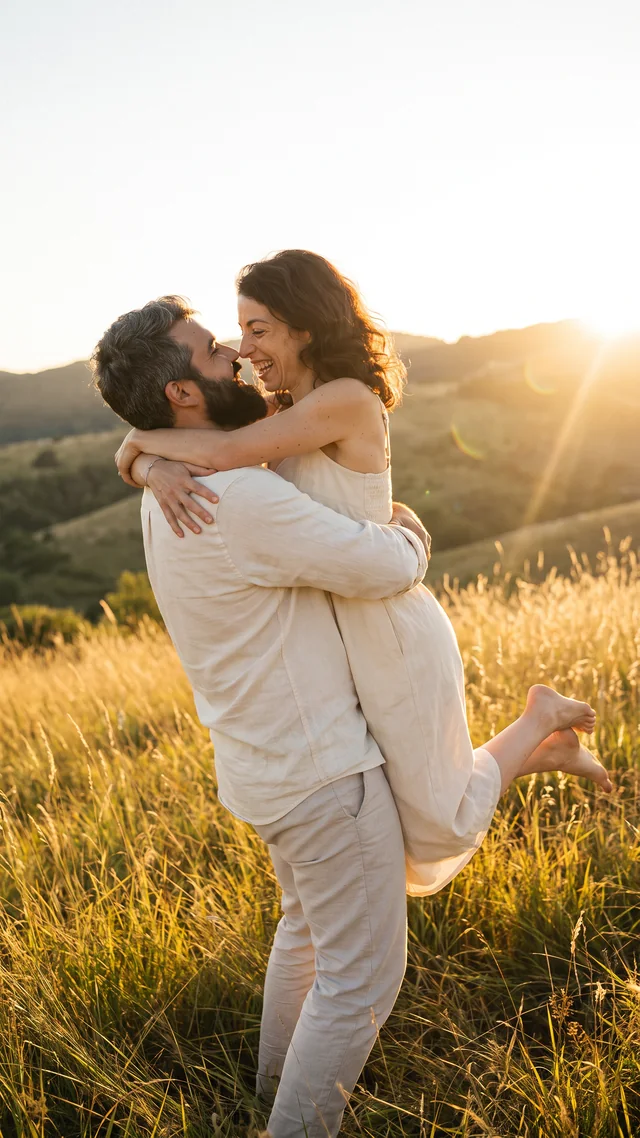
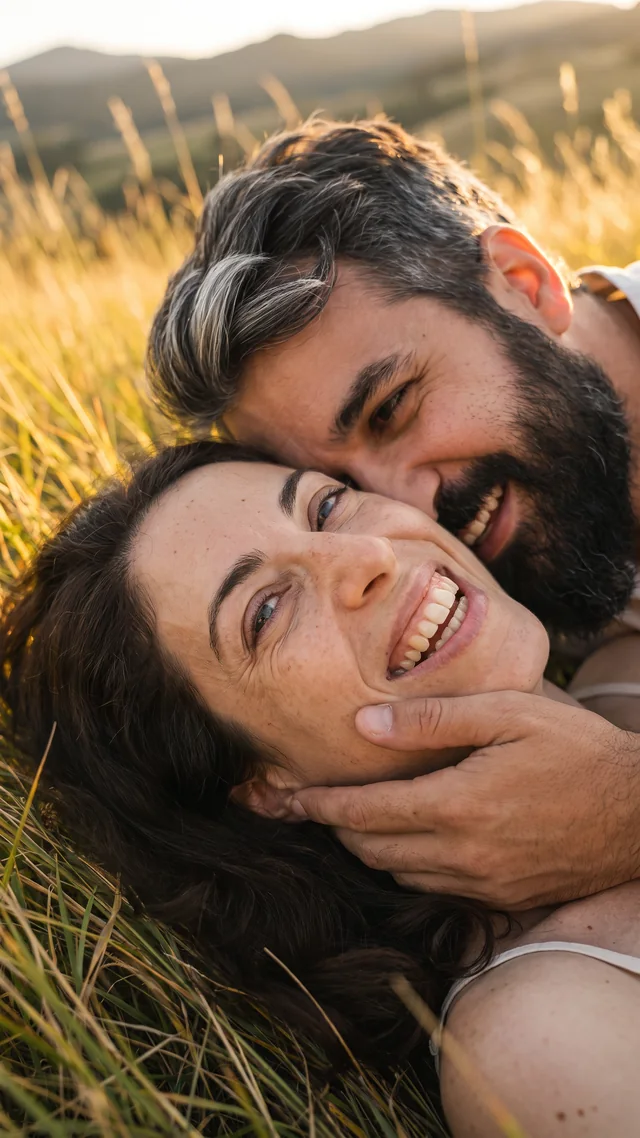
Tres trucos que ahorran repeticiones:
- Adjunta la imagen anterior como referencia. Para la segunda y la tercera de la cabaña, sube también la primera; para la de la hierba, sube la del abrazo. Así el escenario, la luz y la ropa no cambian de un plano a otro.
- En el abrazo, que se miren entre ellos. Si no lo dices, miran a cámara y la escena parece una foto de boda, no una película.
- Compara cada imagen con la foto real antes de seguir. Si una cara no se parece, repite esa imagen ahora. Después, en el vídeo, el error se multiplica.
Paso 3. Convierte los fotogramas en vídeo con Seedance 2.5
En Magnific generé dos vídeos verticales a 720p con Seedance 2.5: uno de 12 segundos para la cabaña y otro de 10 para el campo. A cada uno le di como referencia sus fotogramas clave, con un nombre corto para citarlos en el texto (@hombre, @zombi, @cabana…), y lo dividí en planos con su duración, como un pequeño guion:
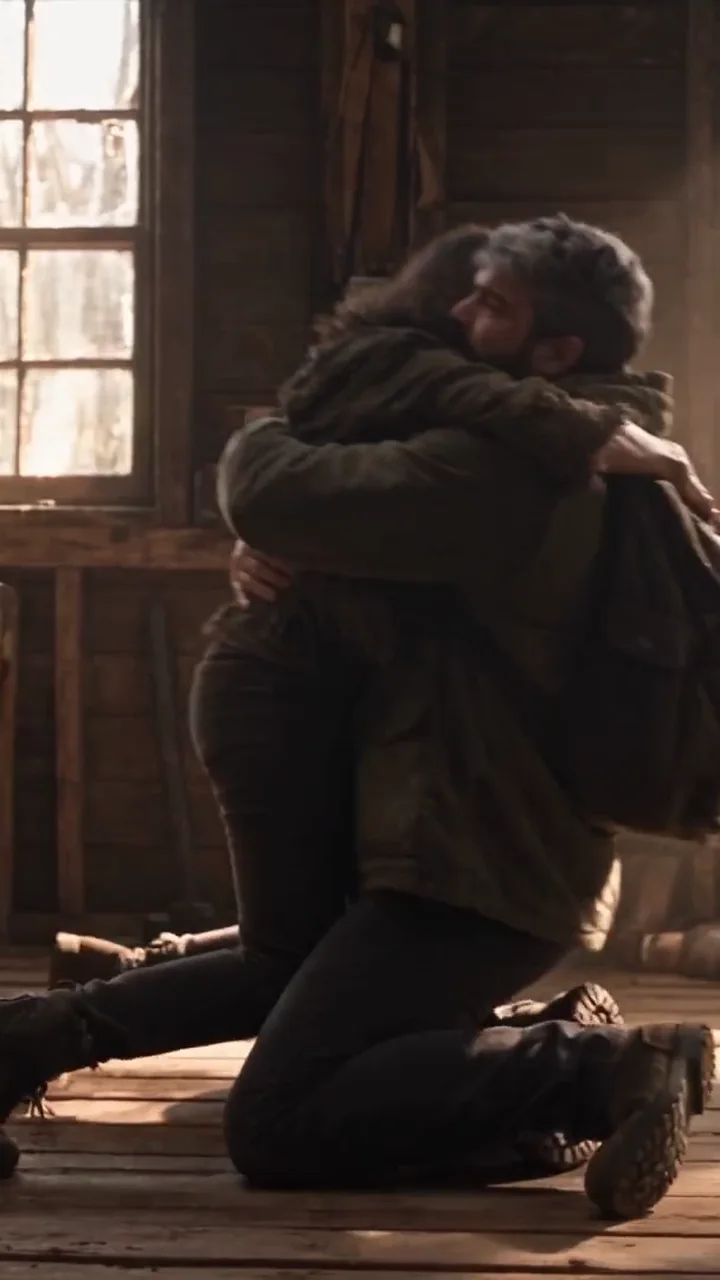
- Cabaña, 6 planos: él llora y apunta · ella levanta la cabeza · ella gruñe · él baja el arma y abre los brazos · ella se lanza de lado, mirándole · choca contra él y empiezan a caer.
- Campo, 5 planos: la caída abrazados a la hierba · ella ríe con la mano de él en la mejilla · él sonríe con los ojos cerrados · caminan de la mano hacia el sol · sus siluetas al atardecer.
Pedí el sonido que genera el propio modelo (respiración, gruñido, viento), pero sin música, para ponerla yo en el montaje. Los textos de los planos los dejé en inglés, tal y como los probé.
Lo que cuesta, con mis números
El vídeo son 22 segundos con Seedance 2.5 a 720p, a 440 créditos por segundo: 9.680 créditos. La música fueron 160 y la voz, 78. En total, 9.918 créditos. Las imágenes van aparte: 75 créditos cada una en Nano Banana Pro.
Antes de lanzar un vídeo caro, mira el coste. Si lo haces con un agente, el conector de Magnific lo calcula sin gastar créditos.
Si quieres gastar menos, haz los vídeos más cortos o con menos planos: el precio va por segundo.
Paso 4. Monta el reel: el corte lo es todo
El momento que hace funcionar el vídeo es el paso de la cabaña al campo. En mi primera versión el campo empezaba con los dos abrazados de pie, quietos durante más de un segundo, y quedaba «como en el aire». La solución fue cortar la cabaña justo en el impacto y entrar en el campo cuando ya están cayendo, con un destello blanco muy breve que tapa el cambio.
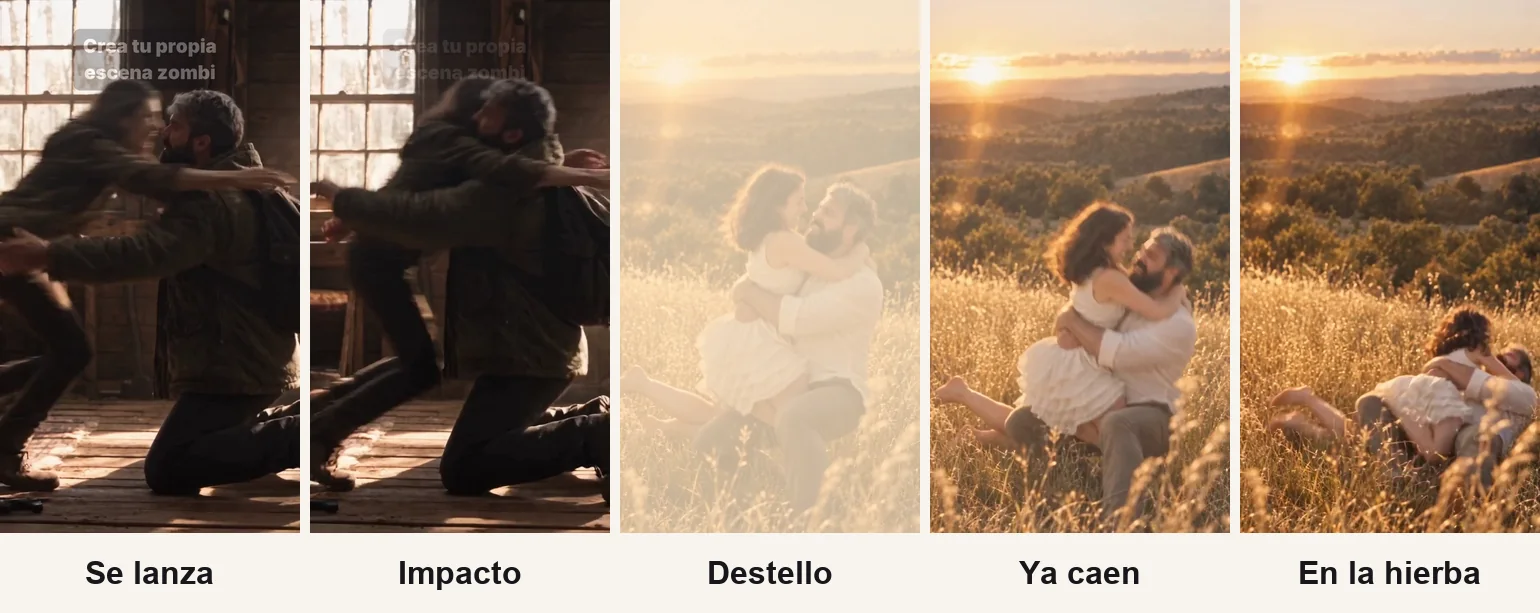
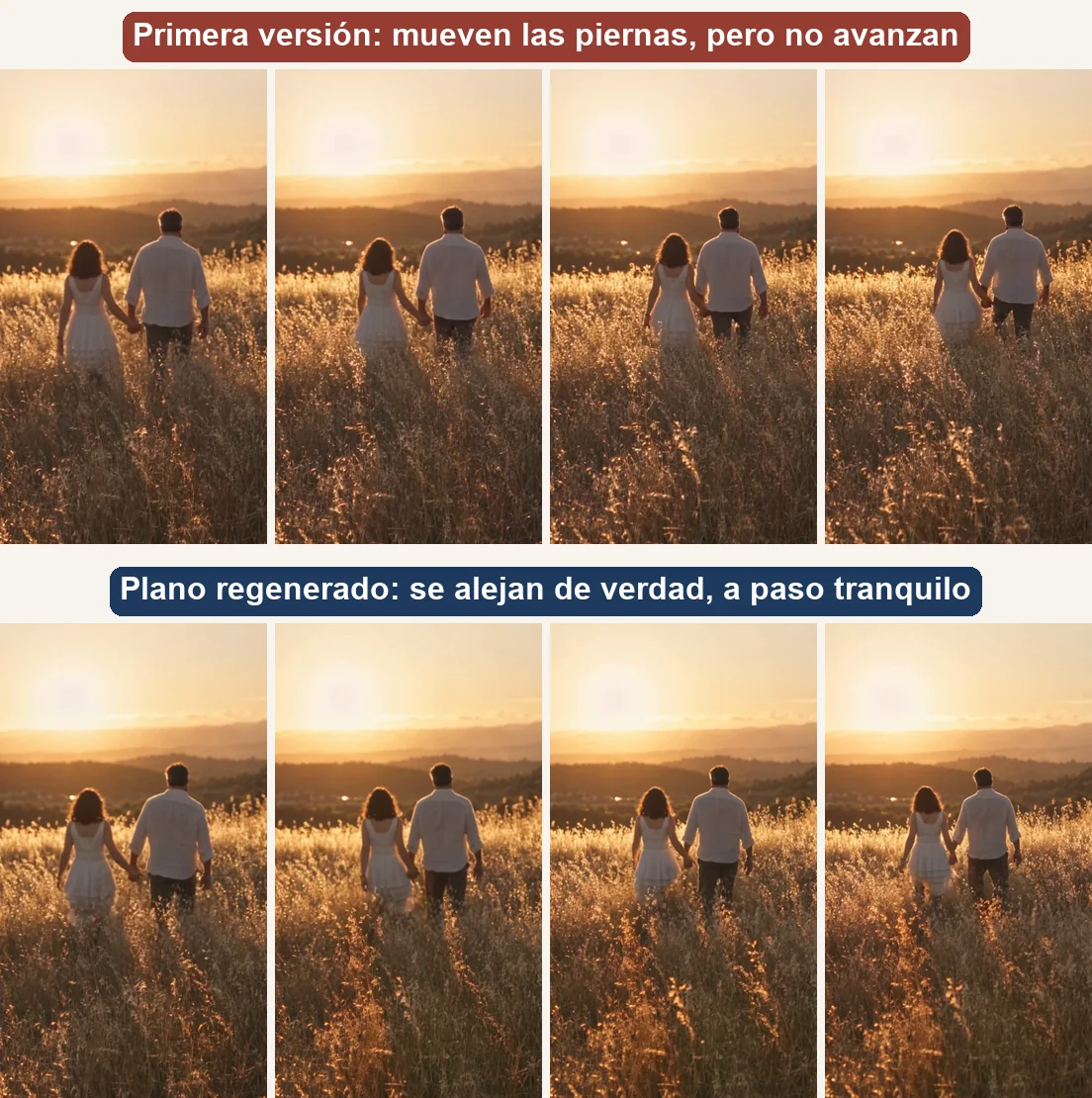
Después revisé el vídeo plano a plano y quité dos cosas que no se veían naturales: unas piernas que salían disparadas hacia arriba al aterrizar y un paseo en el que andaban sin avanzar. El paseo lo regeneré a partir de su primer fotograma, pidiendo cámara fija, paso tranquilo y que se fueran alejando.
Lo demás es lo habitual en un reel: música oscura hasta el corte y cálida después, un texto arriba con el gancho y una voz al final. Un detalle técnico que evita tirones: Seedance entrega los vídeos a 24 fotogramas por segundo, así que conviene montarlo a 24. Si lo pasas a 30 sin más, se repiten fotogramas y el movimiento da saltitos.
Errores comunes al crear una escena con IA (y cómo evitarlos)
- La IA cambia la cara o el pelo. Adjunta un recorte de cada cara, describe los rasgos y el largo real del pelo y compara cada imagen con la foto antes de seguir.
- Miran a cámara en el momento romántico. Pide que se miren a los ojos, de tres cuartos, para que se vean las dos caras.
- El corte se queda «en el aire». No empieces el segundo vídeo en una pose quieta: entra cuando el movimiento ya ha empezado.
- Movimientos raros que pasan desapercibidos. Revisa el vídeo a cámara lenta o fotograma a fotograma. Si alguien anda sin avanzar o hace un gesto imposible, corta ese trozo o regenera solo ese plano.
- Gastar créditos a ciegas. El vídeo es lo caro. Cierra antes los fotogramas y mira el coste antes de generar.
Cómo adaptar la escena a tu propia historia
La estructura sirve para mucho más que zombis: tensión en un sitio oscuro, un gesto que lo cambia todo y un salto a un lugar feliz justo en el contacto. Puedes cambiar la cabaña por una nave espacial, una trinchera o un hospital, y el campo por una playa o vuestra ciudad. Cambia el escenario en los prompts, pero mantén tres cosas: las caras ancladas con sus recortes, el corte en el impacto y los planos cortos, de uno a tres segundos.
Y una norma que no es técnica: hazlo solo con fotos de personas que te hayan dado permiso, y no uses caras de famosos. Si lo publicas, cuenta en el texto que está hecho con IA, como hice yo en el reel.
Preguntas frecuentes
¿Necesito saber editar vídeo?
No. Si usas Claude o Codex, el montaje lo hacen ellos. Si prefieres hacerlo tú, basta con un editor sencillo que corte clips y añada música.
¿Cuánto cuesta?
En mi caso, 9.918 créditos de Magnific entre vídeo, música y voz, más 75 por cada imagen. Casi todo es el vídeo: Seedance 2.5 cobra por segundo, así que un vídeo más corto sale bastante más barato.
¿Funciona con una sola persona?
Sí. Adjunta tus selfies y el recorte de tu cara, y cambia la historia: por ejemplo, tú solo en la cabaña y el salto a un recuerdo feliz.
¿Por qué los prompts de vídeo están en inglés?
Porque así los probé y así funcionaron. Los de imagen están en español y Magnific los entiende sin problema. Si traduces los de vídeo, revisa bien el resultado antes de dar por bueno el clip.
🛠️ Herramientas para crear tu escena
| Herramienta | Para qué sirve aquí | Lo que conviene saber |
|---|---|---|
| Magnific | Las imágenes (Nano Banana Pro), los vídeos (Seedance 2.5), la música y la voz | Funciona con créditos. Seedance 2.5: 440 créditos por segundo a 720p. |
| Claude Desktop | Hacerlo todo por ti y montar el reel | Conectas Magnific una vez y ya puede usarlo en cualquier conversación. |
| ChatGPT Codex | La alternativa a Claude para el mismo encargo | Incluido en los planes de ChatGPT. Se conecta a Magnific igual de fácil. |
Si quieres ver qué más puedes hacer con estas herramientas, tienes la ficha de Magnific en nuestro directorio, la guía para dar vida a una foto antigua con IA y los códigos de ChatGPT para fotos. Y si no sabes por dónde empezar, mira qué IA usar para cada tarea.
💡 ¿Quieres esto ya resuelto?
No hace falta que escribas el prompt desde cero: la carta Generador de Medios IA de Invokard son más de 3.000 palabras de instrucciones que te ayudan a elegir el modelo de imagen o vídeo, mantener a las mismas personas de un plano a otro y controlar el gasto de créditos. Es gratis.
¿Quieres los prompts exactos que usé?
Justo debajo los tienes en dos grupos. Primero, la ficha «Todo en uno»: el encargo completo para pegárselo a Claude o a Codex con tus fotos adjuntas. Después, las siete fichas «Escena a escena» para hacerlo tú en Magnific: las cinco imágenes y los dos vídeos, en orden. Al registrarte gratis podrás desbloquear todos los prompts y recibes 5 puntos de bienvenida.