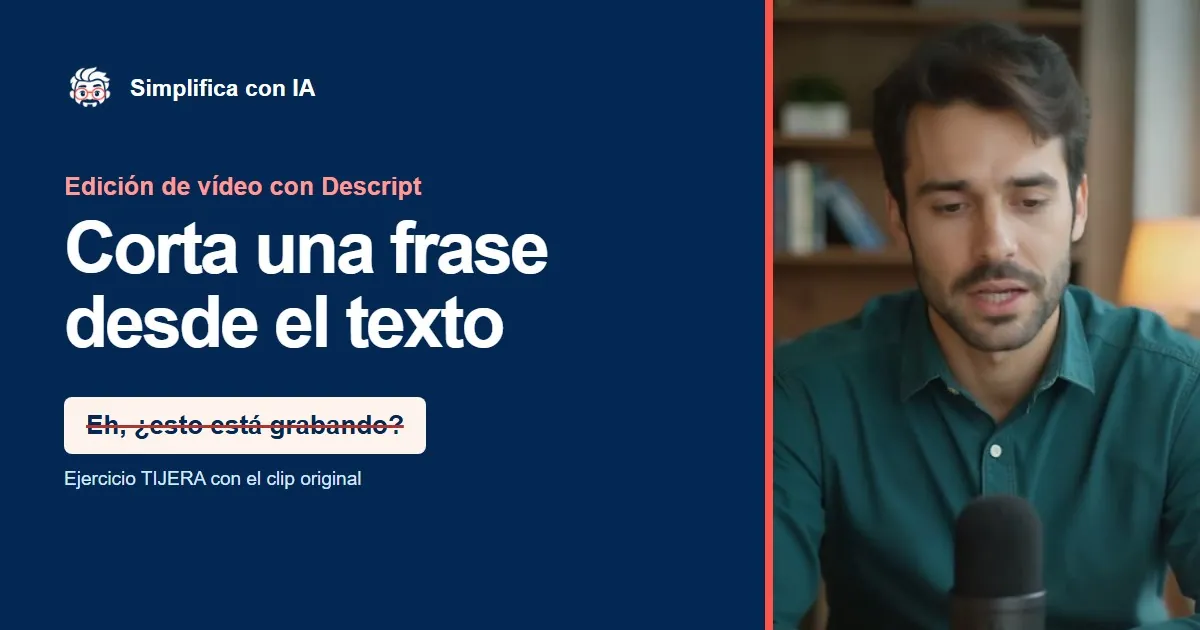
Para cortar una frase de un vídeo en Descript, selecciónala en la transcripción del panel Script y pulsa Retroceso. Descript recorta ese tramo del audio y el vídeo. Reproduce el empalme antes de exportar.
En este ejercicio puedes practicar con la toma original. Se cuela una pregunta entre dos frases útiles. El reto es quitarla y que el tutorial se siga entendiendo al escucharlo de principio a fin.
Ejercicio TIJERA en cuatro pasos
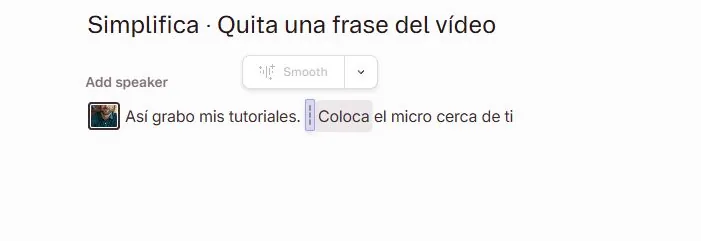
Qué debe quedar: «Así grabo mis tutoriales» seguido de «Coloca el micro cerca de ti». En la prueba, el editor pasó de 5,4 a 3,3 segundos.
1. Importa el clip y abre la transcripción
Descarga el MP4 original. Abre Descript, elige New project → Video project y después Upload file. Cuando termine de transcribir, busca el lapsus en Script. Si el editor te pide el idioma de la grabación, elige español.
Enlace de afiliado. Simplifica con IA puede recibir una comisión si contratas a través de ese enlace, sin coste extra para ti.
2. Selecciona solo la frase que quieres cortar
Arrastra desde «Eh» hasta el cierre de la pregunta «¿esto está grabando?». Comprueba que «tutoriales» y «Coloca» queden fuera de la selección. Pulsa Retroceso (Backspace).
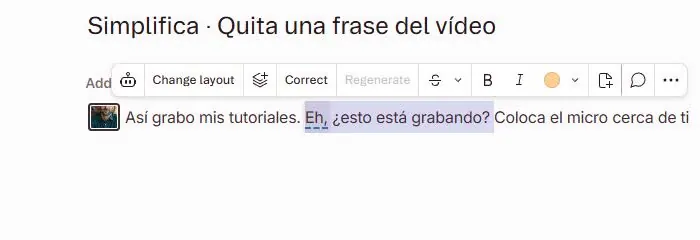
Si la frase se oye bien y solo está mal escrita: selecciona la palabra y usa Correct. Esa acción corrige la transcripción y conserva la grabación. Ayuda oficial sobre Correct.
3. Reproduce y revisa el empalme
Vuelve al inicio y pulsa Play. Escucha el final de «tutoriales» y la primera sílaba de «Coloca». Si se pierde una sílaba, deshaz el corte y ajusta el borde de la selección. Si el salto de imagen distrae, puedes cubrirlo con un plano de apoyo, por ejemplo un detalle del micrófono mientras empieza la segunda frase.
4. Exporta el MP4 y comprueba el archivo
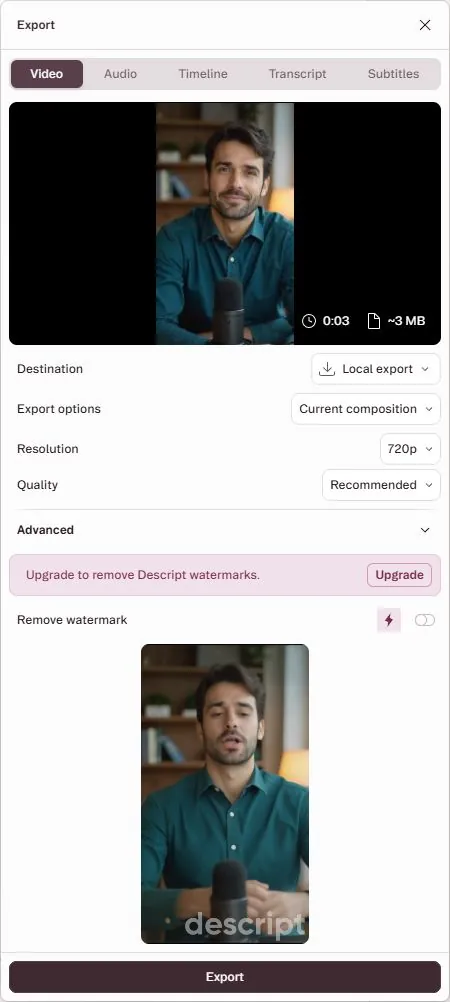
Abre Export → Video. En Destination, selecciona Local export y pulsa Export. El panel indica la resolución y si habrá marca de agua. Abre el MP4 descargado y escucha otra vez el empalme.
El corte en vídeo y los archivos para practicar
Para qué sirve Descript además de cortar frases
Descript permite grabar, transcribir, montar y reutilizar audio y vídeo. La transcripción queda sincronizada con la grabación: al mover una respuesta en el texto, mueves también su audio y su vídeo. Para cortes finos y para ajustar cómo encajan los planos, puedes pasar a la línea de tiempo.
Grabar tutoriales, entrevistas y pódcast
Puedes importar una grabación o capturar cámara y pantalla para enseñar una aplicación. En entrevistas a distancia, Rooms graba a los participantes en pistas separadas. Así puedes ajustar el volumen de una persona sin tocar la pista de la otra.
Editar el montaje y limpiar la grabación
Puedes reordenar respuestas en la transcripción y añadir títulos, escenas o planos de apoyo en el editor. Studio Sound ayuda con ruido y eco. Descript también puede detectar muletillas, pausas y tomas repetidas. En una entrevista, escucha cada corte automático para conservar las pausas que dan sentido a la respuesta.
Para retocar una toma, hay funciones para ajustar la iluminación, quitar el fondo, corregir la mirada o regenerar fragmentos de voz o vídeo. Underlord puede ayudar a localizar momentos o proponer un primer montaje. Comprueba el audio, los gestos y la continuidad antes de aceptar el resultado.
Subtitular y sacar varias piezas de una grabación
Puedes crear subtítulos sincronizados, corregirlos y adaptar su estilo. En una entrevista larga, Create Clips puede sugerir fragmentos para editar y encuadrar en vertical. También puedes traducir subtítulos, doblar vídeo y preparar capítulos o notas para un pódcast. Revisa nombres propios y confirma que cada fragmento se entienda por sí solo.
Revisar en equipo y exportar
Los comentarios se pueden vincular a momentos del proyecto para indicar, por ejemplo, dónde entra una captura. Al entregar, comprueba qué permite tu plan en minutos de transcripción, funciones de IA, resolución y marcas de agua.
Consulta las funciones de Descript, los límites de cada plan y la documentación del cortador de vídeo. Para decidir si te encaja, tienes también la ficha de Descript y la comparativa de editores de vídeo con IA.