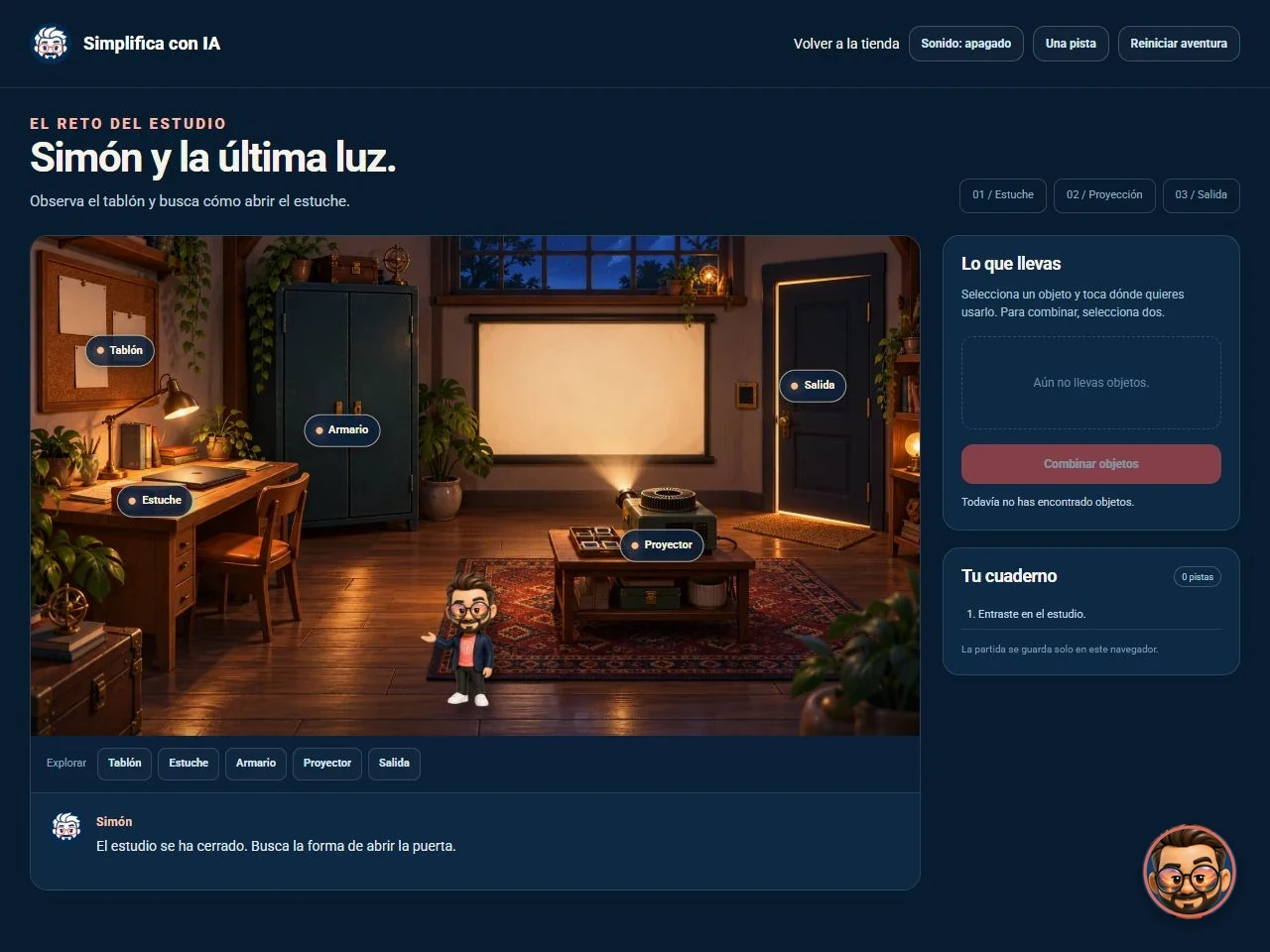

Tienes una imagen del horario. Tu calendario no la ha leído por ósmosis. Puedes pedir a una IA que extraiga las actividades y prepare un archivo que después importas en Google Calendar. La parte útil consiste en obtener un archivo de calendario, no otra lista que tengas que copiar a mano.
👇 Los prompts completos los encontrarás al final del artículo, listos para copiar.
En esta guía partimos de tres actividades de una semana concreta, comprobamos las fechas y generamos un archivo .ics. Ese formato guarda eventos con su título, inicio y fin. Google Calendar permite importarlo desde un ordenador.
Qué necesitas y qué vas a obtener
Necesitas una imagen legible del horario, las fechas que cubre y la zona horaria. Utiliza una IA que permita adjuntar imágenes y crear un archivo, o que pueda entregar su contenido para guardarlo. No necesitas conectar tu cuenta de Google a la IA.
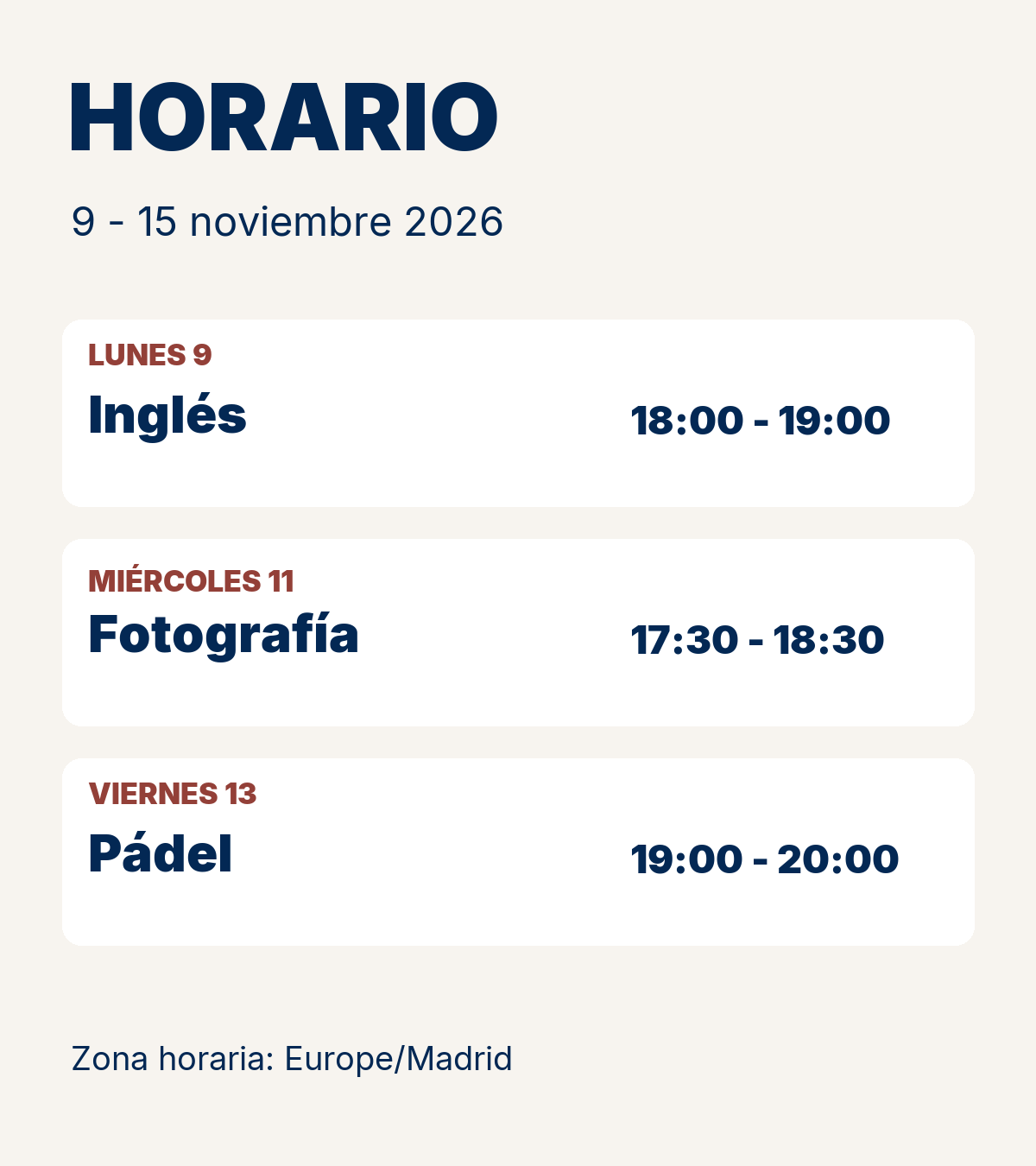
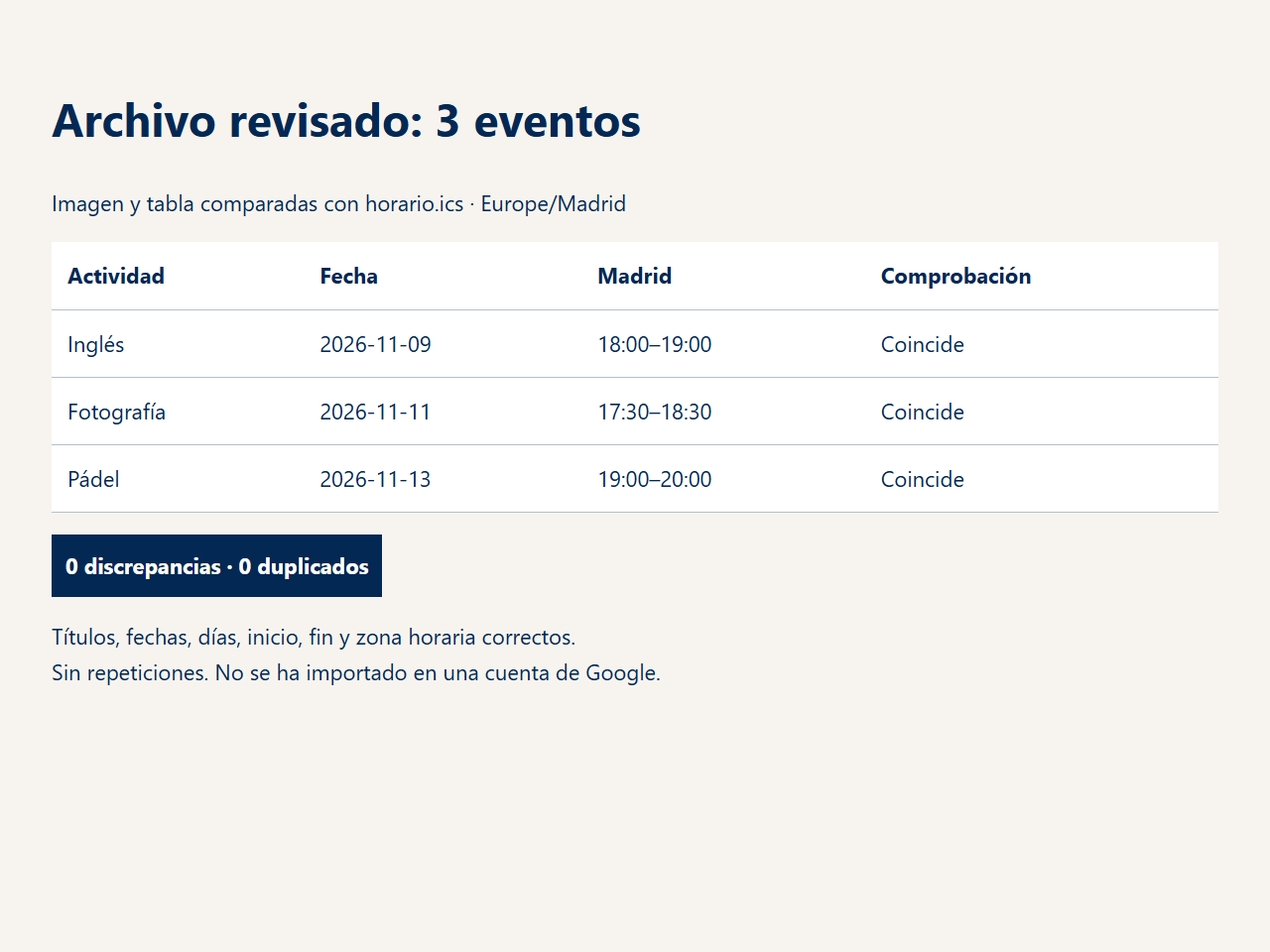
La prueba de esta guía cubre del 9 al 15 de noviembre de 2026, en Europe/Madrid: inglés el lunes 9 de 18:00 a 19:00; fotografía el miércoles 11 de 17:30 a 18:30; pádel el viernes 13 de 19:00 a 20:00. Son tres eventos únicos. No se ha supuesto que vuelvan a celebrarse todas las semanas.
Junto a la explicación encontrarás la imagen de entrada, los prompts completos, el archivo de calendario y una vista previa que lee ese archivo. El vídeo muestra el mismo ejercicio. Puedes abrir el resultado y descargar los recursos desde esta guía. He comprobado los tres eventos y, en una segunda prueba, once ocurrencias de un horario de cuatro semanas con una excepción.
1. Prepara la imagen y los datos que no aparecen
Comprueba que se puedan leer los nombres y horas. Una foto cortada, borrosa o con columnas poco claras puede producir un horario equivocado. Si la imagen dice «lunes» pero no indica la semana, añade tú la fecha de comienzo. Indica también la zona horaria, sobre todo si vas a compartir el archivo con otra persona.
Retira de la imagen los nombres, teléfonos o datos personales que no hagan falta. Para convertir un horario de actividades basta con sus títulos y horas. No adjuntes por comodidad una captura de toda tu agenda privada.
Si solo hay una o dos citas claras, añadirlas directamente puede ser más sencillo. La IA aporta cuando tiene que leer una imagen, ordenar varios bloques y preparar un archivo importable.
2. Pide primero una tabla de revisión
Adjunta la imagen en tu chat y pega el prompt «Del horario a un archivo de calendario» de las fichas del final. Sustituye las fechas y zona horaria antes de enviarlo. La instrucción pide una tabla con título, fecha, inicio y fin, y obliga a preguntar por los datos que falten.
Compara esa tabla con la imagen. En nuestro ejercicio debe haber tres filas y los horarios deben coincidir con los indicados arriba. Corrige una lectura dudosa antes de generar el archivo; arreglarla después de importarlo da más trabajo.
No permitas que la IA complete una fecha por intuición. «Fotografía, miércoles, 17:30» no dice cuánto dura la actividad ni de qué semana estamos hablando. Es mejor una pregunta breve que un martes muy bien organizado, pero inventado.
3. Descarga el archivo .ics
Cuando la tabla sea correcta, pide el archivo .ics descargable. El primer prompt de las fichas del final especifica los datos de los eventos, identificadores únicos y horas inequívocas. En nuestra prueba las horas se han convertido a UTC conservando el momento correspondiente en Madrid; por ejemplo, las 18:00 de Madrid del 9 de noviembre son las 17:00 UTC.
Si la herramienta solo ofrece el contenido, pide instrucciones para guardarlo como texto UTF-8 con extensión .ics, sin añadir .txt. Evita copiar también los delimitadores del bloque de código. Comprueba el nombre real del archivo en el explorador antes de importarlo.
Abre la vista previa del ejercicio para ver los tres eventos del archivo que entregamos. Esa vista lo lee y muestra sus datos; no añade nada a una cuenta ni representa una pantalla de Google Calendar. La comprobación del ejercicio verifica títulos, fechas, acentos, horas de Madrid y duración de los tres eventos. La importación en una cuenta de Google no se ha realizado en esta preparación.
4. Importa el archivo en Google Calendar desde un ordenador
Abre Google Calendar en el navegador. Entra en Configuración y después en «Importar y exportar». Pulsa «Seleccionar un archivo del ordenador» y elige el .ics. Antes de pulsar «Importar», comprueba en qué calendario se van a añadir los eventos: Google utiliza el principal de forma predeterminada.
Para probar un horario extenso, conviene elegir un calendario de prueba propio. Así puedes revisar el resultado sin mezclarlo con tu agenda habitual. No vuelvas a importar el mismo archivo para «ver si ha funcionado»: comprueba primero qué se ha añadido para evitar duplicados.
Al terminar, abre al menos un evento de cada tipo y revisa el día, la hora local y el final. Si tu calendario muestra otra zona horaria, el evento puede verse a otra hora aunque represente el mismo momento. La zona debe revisarse desde el principio, no arreglarse moviendo eventos a ojo.
5. Si las actividades se repiten, cambia el encargo
El prompt de esta prueba genera tres eventos únicos. Un horario que se repite cada semana necesita una fecha de inicio, un final de repetición y las excepciones que correspondan. Usa el segundo prompt y confirma esos datos antes de generar el archivo.
No conviertas una semana en una repetición indefinida sin pedirlo. Tampoco supongas que una exportación CSV conservará las repeticiones: Google advierte de que los eventos periódicos importados desde CSV pueden aparecer como eventos independientes. Para un calendario recurrente, solicita un .ics bien construido y comprueba el resultado.
La prueba de cuatro semanas
Confirmé como datos del ejercicio la primera semana del 9 de noviembre de 2026, la última fecha el 6 de diciembre, zona Europe/Madrid y una excepción: fotografía no se celebra el 25 de noviembre. Las tres actividades repetidas cuatro veces serían doce; al excluir esa sesión quedan once eventos. La expansión del archivo conserva las horas locales y termina dentro del intervalo indicado.
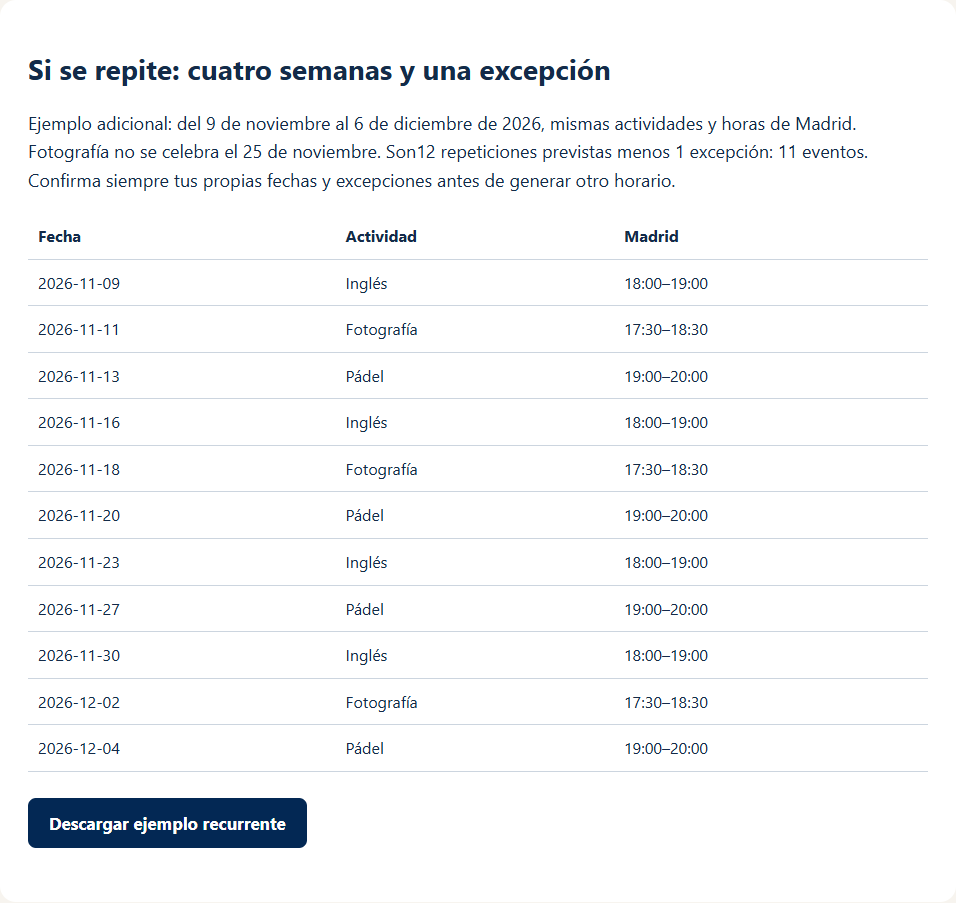
Descargar el ejemplo de cuatro semanas. No importes este ejemplo si solo necesitas la semana única: son dos alternativas del mismo horario.
Lo que esta importación no hace
Importar es añadir una copia de esos eventos. Si mañana cambia la imagen, Google Calendar no se enterará por sí solo. Esta guía no configura una sincronización, no conecta cuentas y no manda invitaciones. Si necesitas mantener dos calendarios actualizados entre sí, hay que diseñar ese flujo aparte.
Descargas para repetir la prueba
Tienes el PDF, la imagen de entrada, los tres prompts, la vista previa y ambos calendarios en el recurso del ejercicio. El ZIP reúne los archivos para conservarlos. La vista previa pública funciona directamente; para la copia local, sirve su carpeta con un servidor local: necesita leer el archivo .ics.
Fuentes: Importar eventos a Google Calendar y estándar iCalendar RFC 5545. Consulta: 5 de noviembre de 2026.
El ejercicio en 34 segundos
Leer transcripción
Tu horario es una foto. Tu calendario no es adivino. Pásale la imagen a la IA y pídele un archivo de calendario, en formato .ics. Que incluya las fechas, las horas y tu zona horaria. Si falta algo, que pregunte. Que no improvise tu martes. Aquí tienes los tres eventos y el archivo para importarlos. En Google Calendar, desde un ordenador: Configuración, Importar y exportar. Seleccionas el archivo y eliges el calendario. Una importación, sin copiar evento por evento. Comenta agenda y te envío la guía y los prompts.
En la web ya tienes el recurso: usa las descargas de esta página. La palabra AGENDA que menciona el Reel corresponde a su versión de Instagram.
Errores que te ahorras al revisar el archivo
- No indicar la semana: confirma la fecha de cada día antes de generar.
- Confundir hora local con UTC: revisa Europe/Madrid al leer el resultado, no solo los números del archivo.
- Repetir sin fecha final: confirma inicio, fin y excepciones; cuenta las ocurrencias.
- Importar dos veces: comprueba primero el calendario de destino.
- Guardar como .ics.txt: verifica la extensión real y el texto UTF-8.
Preguntas frecuentes
¿Tengo que conectar Google a la IA?
No para este recorrido. La IA prepara el archivo y tú decides dónde importarlo.
¿Se actualiza si cambia el horario?
No. Una importación añade una copia. Si cambia el origen, revisa los eventos y evita añadir una segunda copia sin comprobar la primera.
¿Sirve el CSV para repetir eventos?
La ayuda de Google advierte de que las repeticiones de CSV pueden entrar como eventos independientes. Para este ejemplo recurrente entrego un .ics con regla semanal y excepción comprobadas.
¿Y si la imagen no se lee bien?
Repite la foto o escribe el dato dudoso. El prompt debe preguntarte; no autoriza a completar una hora o duración por intuición.
Para elegir una herramienta según la tarea, consulta qué IA usar. Si lo que necesitas es consultar aplicaciones conectadas, el recorrido es distinto al de este archivo: aquí no se conceden permisos a tu correo o agenda.
Una instrucción clara antes de tocar tu agenda
La carta Prompt Engineer de Invokard ayuda a definir el encargo, sus datos y comprobaciones. Es gratis.
Explora las cartas gratuitas de Invokard¿Quieres los tres prompts exactos del ejercicio?
Debajo tienes las fichas para copiar: crear el archivo de una semana, confirmar las repeticiones y revisar el resultado. Estas fichas gratuitas de la guía están disponibles para visitantes según la política vigente; el catálogo general y los premium conservan sus condiciones.