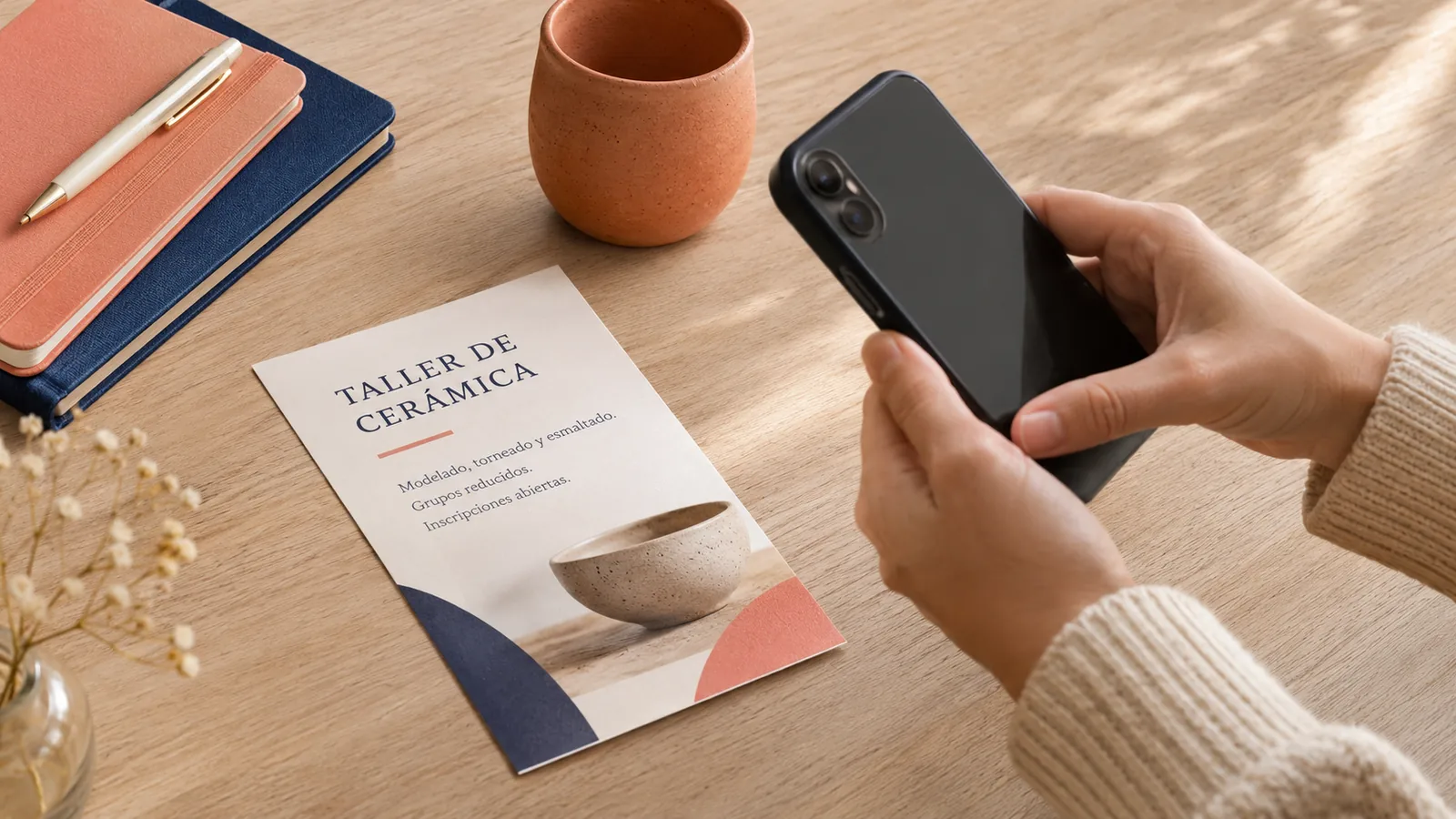
Si quiero pasar una foto a texto editable, empiezo con Google Lens. Me sirve para seleccionar unas líneas de un cartel o una etiqueta y pegarlas en una nota. Si el documento contiene datos privados y estoy en Windows 11, uso Recortes, que reconoce el texto en el equipo. Reservo ChatGPT para cuando, además de copiar, quiero ordenar lo leído en campos como fecha, precio y plazas.
Las tres opciones se pueden usar sin pagar una suscripción. Si ya puedes seleccionar el texto del documento con el cursor, cópialo directamente. El OCR, o reconocimiento óptico de caracteres, hace falta cuando esas letras solo existen como píxeles en una foto, un escaneo o una captura.
Revisado el 20 de noviembre de 2026. Pasos y condiciones consultados para España.
La mejor herramienta para cada caso
Comparativa al detalle
Si no ves todas las columnas, desplaza la tabla hacia un lado.
| Dato | Google Lens Desde el navegador o el móvil | Recortes de Windows Acciones de texto | ChatGPT Chat con adjuntos de imagen |
|---|---|---|---|
| De la imagen al texto | |||
| Punto de partida | Imagen guardada o página web en el ordenador. Google Fotos en Android. | Imagen visible en pantalla o recorte abierto en la app. | PNG, JPEG o GIF estático de hasta 20 MB por imagen. |
| Salida | Texto que seleccionas y copias. | Todo el texto detectado o una parte, al portapapeles. | Una transcripción o texto estructurado según el encargo. |
| Comprobación | Números, saltos de línea y separadores. | Que la selección abarque todas las líneas y conserve los símbolos. | Que no complete campos, redondee cifras ni se invente texto. |
Funciones y planes consultados el 20 de noviembre de 2026. Para empezar a copiar texto de una sola imagen no contrataría ningún plan de pago.
Fuentes consultadas · Google Lens · Acciones de texto de Recortes · Adjuntar imágenes en ChatGPT · Precio de ChatGPT Plus
Google Lens para copiar texto de una foto
- En un ordenador, abre Google y pulsa Búsqueda por imágenes, el icono de cámara junto al buscador.
- En la ventana de Lens, selecciona sube un archivo y abre tu foto. Si la imagen está publicada, también puedes pegar su enlace en Pega el enlace de la imagen y pulsar Buscar.
- En el recuadro de la imagen pulsa Seleccionar texto. Cuando aparezcan las palabras seleccionadas, pulsa Copiar texto seleccionado.
- Pega el texto en una nota o en tu editor habitual. Comprueba el importe y el horario mirando la foto al mismo tiempo.
En Android, la ayuda de Google Fotos indica abrir la imagen, tocar Lens y mantener pulsadas las palabras que quieres copiar. Google procesa la búsqueda. Para imágenes que deban quedarse en tu dispositivo, usaría la ruta local de abajo. En un iPhone compatible también puedes seleccionar palabras en Fotos con Texto en vivo de Apple.
Recortes de Windows para copiar sin subir la imagen
- Abre tu foto en el ordenador. Pulsa Windows + Mayús + S y arrastra el rectángulo alrededor del texto. Abre la captura desde la notificación de Herramienta Recortes.
- En el editor, selecciona Acciones de texto y espera a que la app detecte las palabras. Pulsa Copiar todo el texto o selecciona únicamente las líneas que necesites.
- Abre el Bloc de notas y pulsa Ctrl + V. Si puedes editar una letra, tienes texto. Si has pegado la imagen, vuelve a Recortes y usa el botón de copiar texto.
Microsoft indica que el reconocimiento se realiza en el dispositivo. Si tu pantalla aún muestra una versión antigua de la herramienta, revisa su ayuda antes de buscar otro programa o subir un archivo que quieras mantener local. Ayuda de Recortes y Acciones de texto.
¿Te llega lo mejor de la semana cada viernes?
Cada viernes, en unos 4 minutos: la guía de la semana que más merece la pena y hasta dos prompts probados con su resultado, y alguna lectura más para seguir aprendiendo.
Prueba con el cartel del taller
Preparé este cartel para que puedas practicar sin usar un documento personal. Puedes abrir la imagen del ejercicio en otra pestaña. En el ordenador, prueba su URL con Lens o captura el cartel con Recortes.
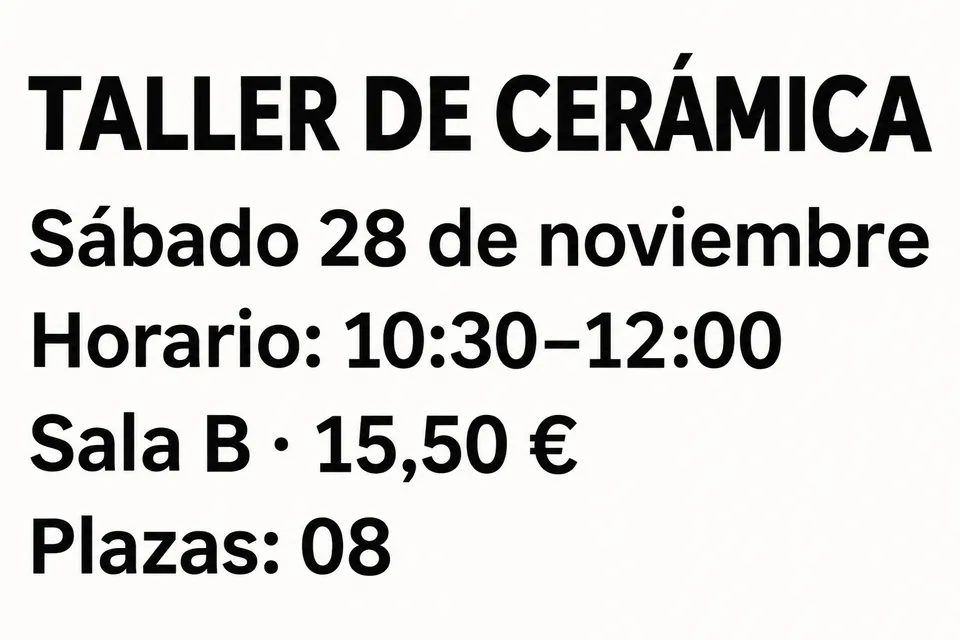
Este es el texto de referencia para comprobar lo que obtengas:
TALLER DE CERÁMICA
Sábado 28 de noviembre
Horario: 10:30–12:00
Sala B · 15,50 €
Plazas: 08
Esto fue lo que copió Lens al abrir el enlace del ejercicio y pulsar Copiar texto seleccionado:
TALLER DE CERÁMICA
Sábado 28 de noviembre
Horario: 10:30-12:00
Sala B 15,50 €
Plazas: 08
Lens conservó las cinco líneas, las tildes, el importe y el cero inicial. En la copia, el guion del horario quedó más corto y desapareció el punto que separaba la sala del precio. Recortes es la ruta local documentada por Microsoft. Esta comparación de caracteres procede de Lens.
Si tu copia dice «8 plazas», el significado se mantiene. Si estás copiando un código o una referencia y se pierde el cero inicial, el identificador puede cambiar. Para una copia literal, revisa también las tildes, los signos y el orden de las líneas. Si algún carácter queda borroso, repite la foto más cerca y de frente antes de corregirlo a ojo.
ChatGPT si además quieres ordenar la información
Usaría el chat si, después de leer la imagen, quiero una ficha con los datos en orden. Si ya tienes la copia de Lens o Recortes, puedes pegar el texto directamente. Para probar con una foto propia en JPG o PNG, abre ChatGPT, pulsa +, elige Añadir fotos y archivos y comprueba que aparece la miniatura antes de enviar el mensaje.
Pide primero una transcripción literal y dile que marque como [ilegible] lo que no pueda leer. Después, en un segundo mensaje, pide los campos de la ficha. En este ejemplo yo comprobaría que la hora de fin sea 12:00, el precio 15,50 € y que ningún campo añada una dirección o un año que no esté en el cartel. OpenAI admite imágenes de hasta 20 MB, con límites por plan, y advierte de errores con letras pequeñas y texto girado. Formatos y límites de los adjuntos de imagen.
Para probar la segunda parte pegué en un chat temporal las cinco líneas revisadas. ChatGPT devolvió seis campos y conservó 15,50 € y 08. Esa prueba empezó con texto editable. Si subes la imagen directamente, compara la transcripción con el original antes de dar por buenos los campos.
Qué usaría en cada caso
Google Lens es mi primera opción para copiar unas líneas de una foto. En Windows 11 me quedo con Recortes si el archivo tiene que quedarse en el equipo. Con ChatGPT organizaría el texto después de comprobarlo. Si el texto ya está en una hoja de cálculo y lo que necesitas es hacer cuentas, tienes mi comparativa de IA para analizar datos en Excel. Encontrarás más guías por tarea en el índice de comparativas de IA.
¿Te fue útil este contenido? Síguenos en @simplificaconia para más.
🎨 Reto de IA del mes: «Aplica un estilo creativo»
Participar es gratis y te toma 10 minutos: crea tu imagen con IA, súbela con tu prompt y opta a 1 mes de ChatGPT Plus. ⚡ Las 5 primeras participaciones se llevan +5 puntos extra.
Participar en el reto →