Sí, leíste bien. Nada de After Effects, nada de capas, nada de horas frente a una línea de tiempo. Solo abrí Flow, escribí un prompt y salió ese efecto de video 3D que tanto me había costado lograr antes con herramientas de edición tradicionales. En este artículo te cuento exactamente qué hice, por qué funcionó y cómo tú también puedes replicarlo hoy mismo.
Primero: ¿qué es Flow de Google?
Flow es la herramienta de creación de video con IA de Google, diseñada específicamente para funcionar con sus modelos más avanzados: Gemini Omni Flash. No es un editor de video convencional, es más como un estudio creativo donde describes lo que quieres ver y la IA lo construye desde cero.
Está disponible a través de Labs con 50 créditos diarios, y permite generar clips de texto a video, de imagen a video, combinar herramientas visuales y mucho más.
El efecto que quería lograr: video 3D out of frame
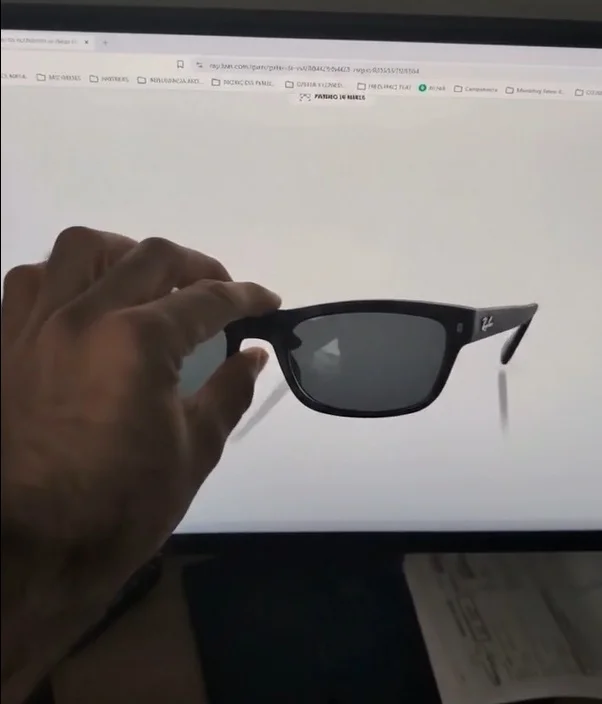
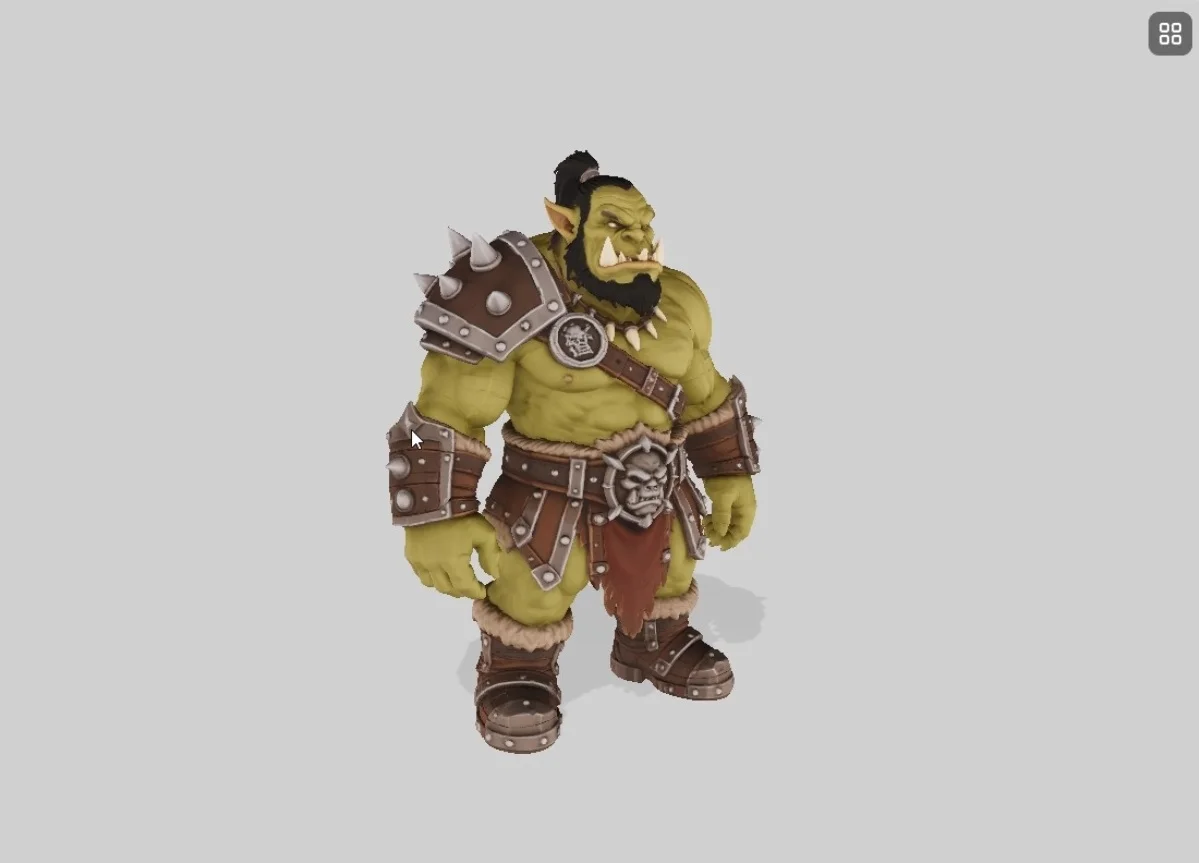
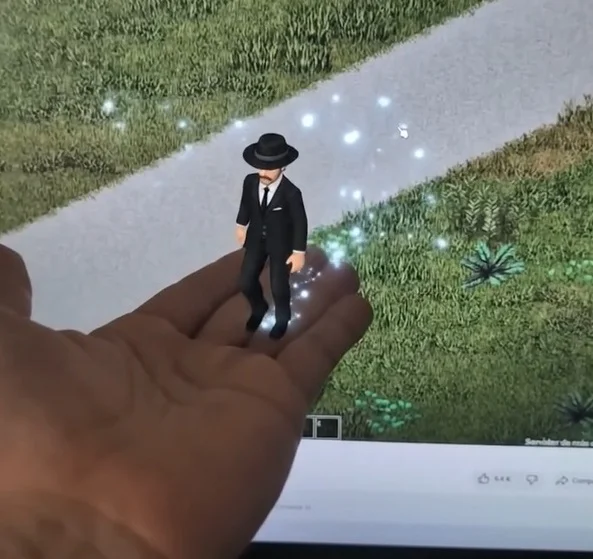
El efecto fuera de cuadro (o out of frame) es ese truco visual en el que los elementos del video parecen salirse de la pantalla hacia el espectador, como si rompieran el marco de la imagen. Crea una ilusión de profundidad que visualmente grita video 3D, aunque técnicamente sea un clip 2D.
Normalmente, este tipo de efecto requiere trabajo de composición, máscaras y movimientos de cámara cuidadosamente ajustados en edición. La pregunta era: ¿podía Flow hacerlo directo desde el prompt?
La respuesta corta: sí.
Video 3D en Flow paso a paso
Honestamente, no hay un «paso a paso» extenso para lograr este efecto 3D. Pero aquí te va.
1. Toma un video con tu móvil
Lo primero que tienes que hacer es grabar un video con tu móvil mostrando tu mano y la pantalla desde donde quieres generar el efecto. Ten en cuenta que como fondo de pantalla debes tener el producto, personaje, herramienta o lo que sea con lo quieres generar este efecto.
Puedes incluir un diálogo interactuando con el elemento como prefieras. Por ejemplo, en el caso de una mascota, llamarla por su nombre y decirle “ven aquí”. O como en el video del ave, que le indico que suba a mi mano.
2. Entra a Flow y sube tu video
Ahora sí, con tu video listo entra a Flow, sube el archivo y escribe el prompt que te dejo al final de esta guía.
Y listo. Sin horas de edición, sin programas especiales, sin tecnicismos.
Puedes usar este efecto de video 3D para promocionar los productos de tu tienda, crear tutoriales o simplemente experimentar.
Por qué Flow puede hacer esto sin edición
Flow no es solo un generador de video básico. Por dentro está impulsado por Omni Flash, presentado en Google I/O el 19 de mayo.
A diferencia de Veo, que solo acepta texto como entrada, Omni Flash es un modelo verdaderamente multimodal, combina texto, imágenes, audio y video en un solo flujo, hereda el conocimiento del mundo de Gemini y lo fusiona con la síntesis de video de Veo y la generación de imágenes de Imagen.
En términos prácticos, esto significa que puedes subir un video existente, pedirle que lo edite con lenguaje natural, agregar música ambiental, cambiar el encuadre o insertar personajes, todo sin salir de Flow, algo que los modelos anteriores simplemente no podían hacer.
¿Quieres saber qué más puedes hacer con Omni Flash? Este artículo te interesa
¿Te gustó este contenido? Si es así, síguenos en @SimplificaConIA y descubre otras guías paso a paso para usar la IA como un profesional.