Transparencia: este artículo contiene enlaces de afiliado. Si compras a través de ellos, SimplificaconIA puede recibir una comisión sin coste adicional para ti. Mi opinión no depende de ello.
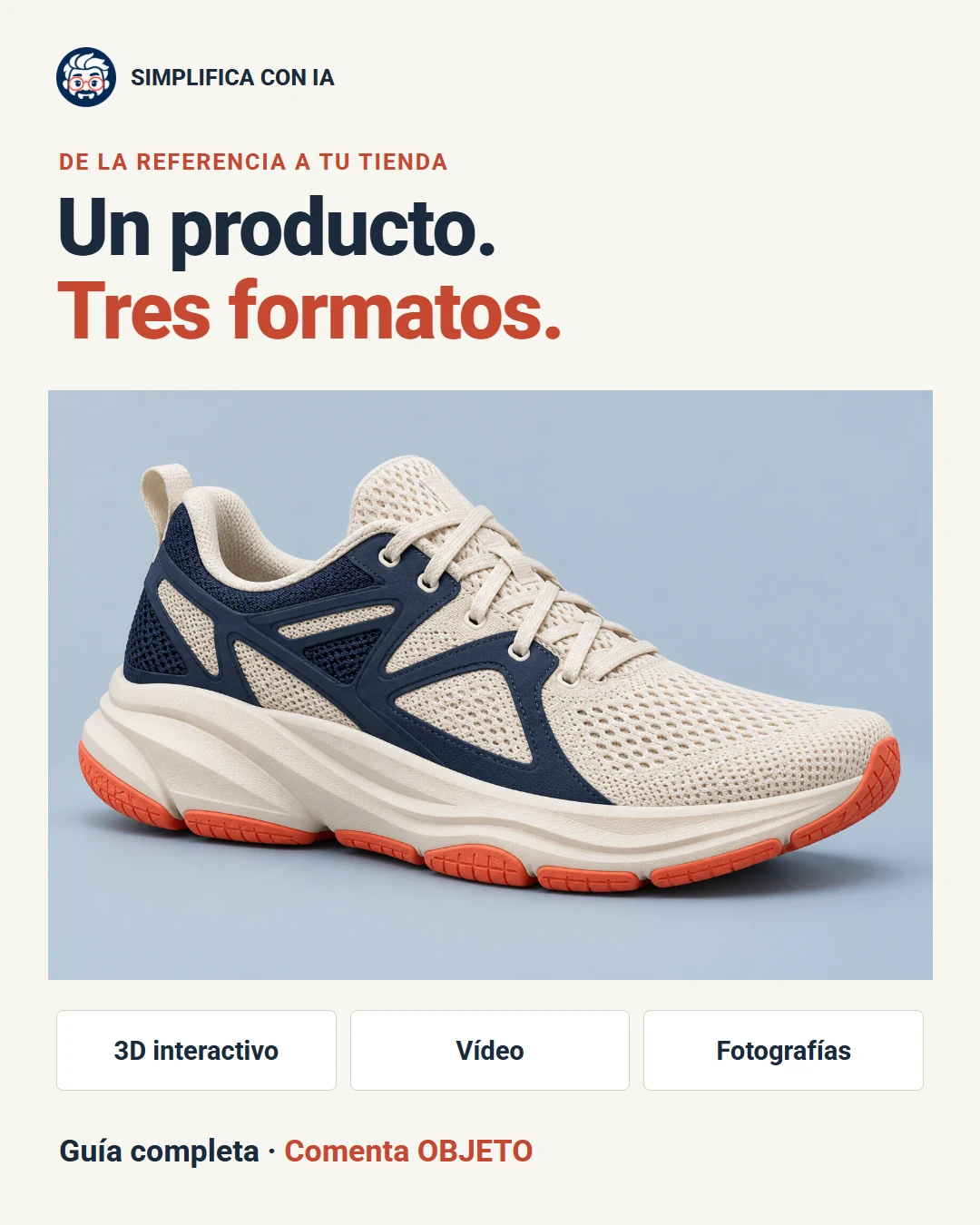
Una fotografía permite mirar un producto. Una ficha bien preparada permite elegir cómo explorarlo: girarlo, verlo en movimiento o acercarse a un detalle. Con AURA 01 he reunido las tres opciones en el mismo escaparate: un modelo 3D interactivo, un vídeo de producto y cuatro fotografías de la misma zapatilla.
En esta guía te enseño el recorrido completo desde una referencia maestra. Puedes seguir el ejemplo y después sustituir la zapatilla por un producto de tu catálogo. La plantilla descargable incluye las pestañas 3D, Vídeo y Fotos, los controles de giro y zoom y los archivos del ejemplo.
Empieza por el resultado y sigue después las tres rutas. Al final encontrarás los prompts para copiar y las descargas del proyecto.
Mira el resultado completo
3D interactivo
Gira, acerca y cambia el ángulo del producto.
Vídeo de producto
Un giro dirigido, con luz y movimiento de estudio.
Fotografías
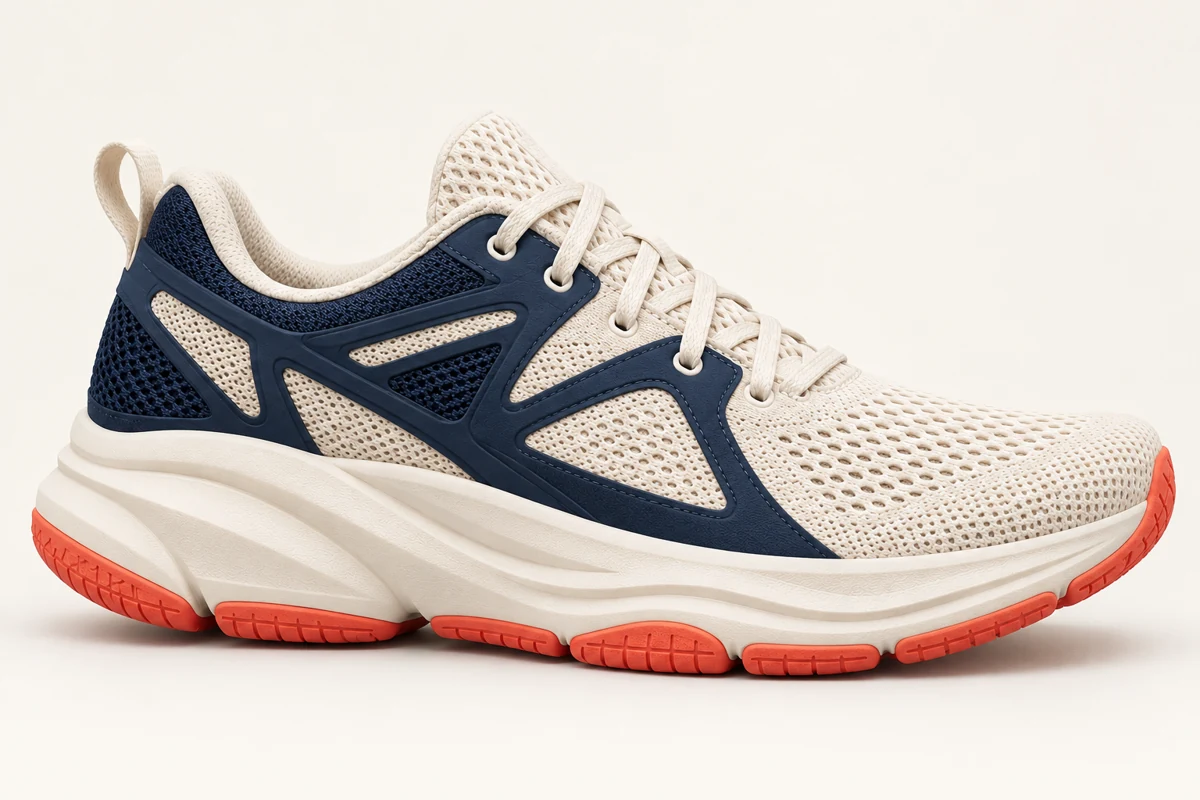
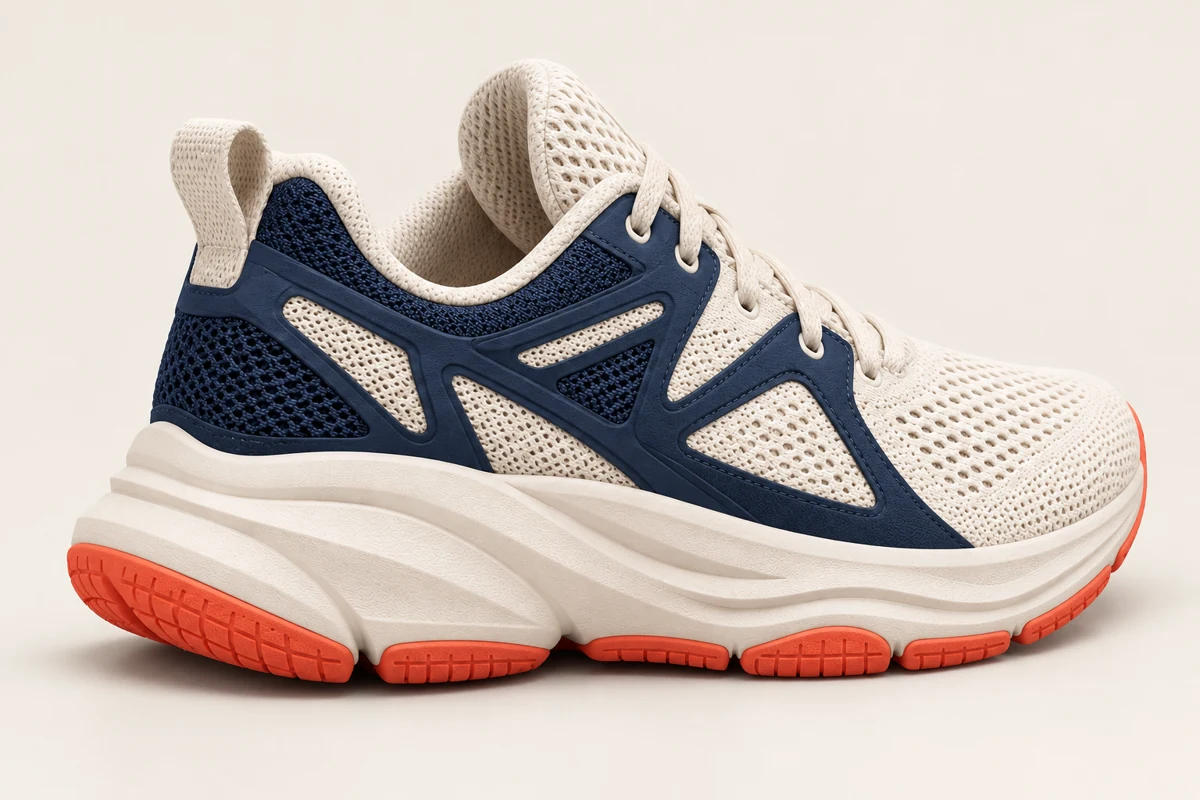
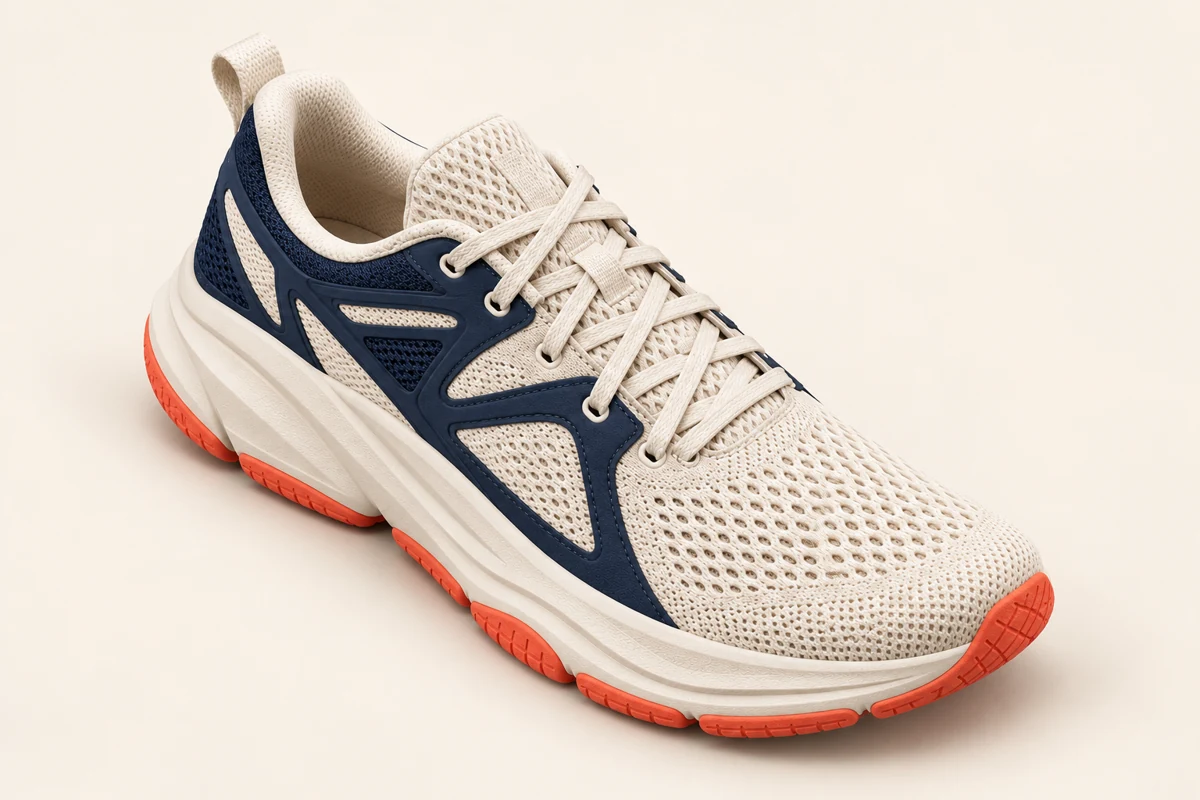
Perfil, talón y vista elevada, con el mismo acabado.
Qué necesitas antes de empezar
Una carpeta para guardar tus referencias y resultados, un asistente de IA y el proyecto o los archivos de esta guía. Decide qué quieres mostrar y conserva juntos el material de entrada, los prompts y las versiones que elijas.
Para las fases de vídeo, audio y conversión a 3D utilizo Magnific. Entra desde el botón y abre la herramienta indicada en cada paso.
1. Fija la identidad del producto
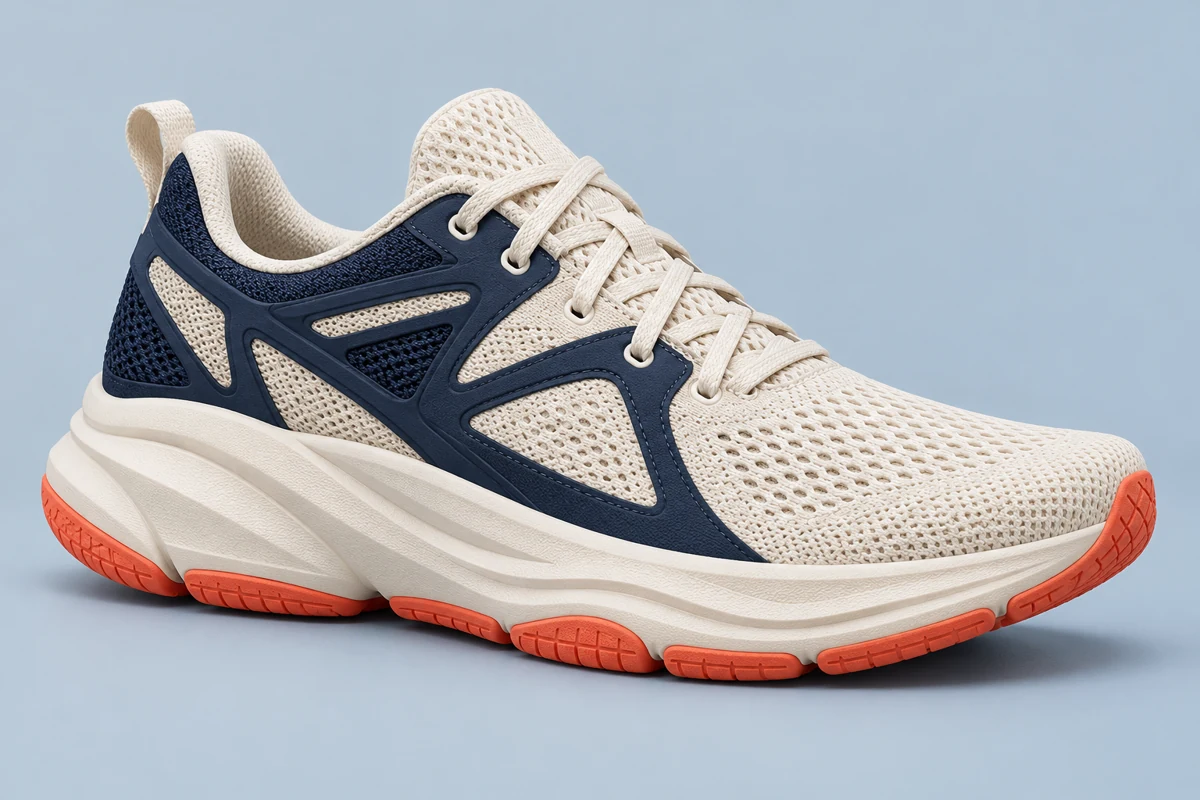
La referencia de AURA 01 se generó con el generador de imágenes de ChatGPT/Codex. Conserva esa misma imagen en las rutas de 3D, vídeo y fotografías para mantener la identidad del producto.
Decide forma, materiales, colores y detalles reconocibles. Genera primero una vista completa de tres cuartos y guárdala como referencia maestra.
Guarda juntos la imagen elegida y su prompt. Adjunta esa misma imagen en cada ruta: modelo, vídeo y fotografías.
2. Prepara el modelo 3D
- Abre Imagen a 3D y sube la referencia maestra.
- Elige Tripo H3.1 (tripo-v31), textura detallada y geometría detallada. El ejemplo utiliza un millón de caras.
- Genera el modelo y explóralo por todos sus lados.
- Descarga el archivo GLB: contiene la forma tridimensional y sus texturas.
Coloca el GLB en recursos/zapatilla.glb. Abre la plantilla con tu asistente y entra en la pestaña 3D. Prueba giro, zoom, perfil, superior y suela.
La plantilla calcula el encuadre según el volumen del modelo y sitúa la sombra por debajo. El botón «Grabar giro 18 s» crea además un vídeo del propio visor.
Conserva una luz suave que permita leer tanto el tejido claro como los paneles oscuros.
3. Crea el vídeo de producto
- Abre Imagen a vídeo y utiliza la misma referencia maestra.
- Selecciona Kling 3.0, calidad 1080p y ocho segundos. El formato se adapta a la imagen de entrada.
- Describe un único movimiento claro y genera el plano.
- Descarga el MP4 y colócalo en recursos/zapatilla-giro.mp4.
Graba el giro del visor
Abre el GLB en la ficha y pulsa «Grabar giro 18 s». Obtienes un vídeo del propio modelo 3D.
Crea una toma publicitaria
Usa la referencia en Imagen a vídeo con Kling 3.0. Dirige el movimiento y descarga la toma en MP4.
En la ficha, entra en «Vídeo» para reproducir la toma a su tamaño.
4. Completa las fotografías
Adjunta la imagen maestra y pide una vista cada vez. Mantén el mismo fondo y tratamiento de luz.
Pon las vistas juntas y repasa la continuidad de los detalles. Guarda las imágenes finales para la galería.
5. Reúne todo en tu ficha
Extrae el proyecto de ecommerce en una carpeta y ábrelo con tu asistente de programación. Pídele que lo arranque en local.
La carpeta incluye HTML, CSS, JavaScript, sus dependencias locales y los medios del ejemplo.
- 3D
- Gira, acerca y elige el ángulo del modelo.
- Vídeo
- Reproduce la toma publicitaria dentro de la ficha.
- Fotos
- Cambia entre las cuatro vistas del producto.
El selector de talla y la bolsa permiten recorrer la demostración completa.
6. Conviértelo en un reel
Abre con el resultado: un producto que se mueve. Entra después en la ficha y enseña cada modo. Acaba reuniendo los tres formatos y una acción clara.
- 0–3 smodelo grande en movimiento.
- 3–6 sficha con el visor interactivo.
- 6–9 svídeo publicitario.
- 9–13 sfotografías de distintas vistas.
- 13–15 sreferencia original.
- 15–23 slos tres formatos y cierre.
Una zapatilla. Tres formas de enseñarla. Deja que la giren en tres dimensiones. Presenta un vídeo de producto con un giro suave. Y completa la ficha con vistas y detalles. Todo empieza con una referencia clara. Imagen, modelo, vídeo y escaparate. Comenta objeto y recibe la guía para hacerlo todo, paso a paso.
Usa una voz ágil con pausas breves. Añade subtítulos por frases y música de fondo suave. Exporta el reel vertical a 1080 × 1920.
Todo listo para personalizar
- Referencia maestra y fotografías finales.
- Modelo GLB elegido.
- Vídeo publicitario y grabación del giro.
- Ficha de ecommerce con las tres pestañas.
- Reel vertical, versión horizontal, locución y subtítulos.
Recorre todos los ángulos. Comprueba que reconoces los detalles del mismo producto. Abre la ficha desde el móvil y prueba cada modo. Reproduce los vídeos enteros y escucha la voz con la música.
Sustituye la zapatilla por [TU PRODUCTO], define sus rasgos y repite las tres rutas desde la referencia maestra. Puedes aplicar el proceso a complementos, decoración, electrónica o piezas de tu propio diseño.
El resultado cuenta mejor el producto cuando cada formato tiene una función: explorar, presentar y observar el detalle.
Guarda la guía y los archivos para seguir los pasos
Descarga el PDF para tener a mano el proceso, los prompts y la revisión final. Puedes abrirlo mientras trabajas y volver al paso que necesites.
Elige el prompt de la fase que quieras preparar. Adjunta la referencia indicada cuando la tarjeta lo pida y conserva la identidad del mismo producto o personaje durante toda la secuencia.
Para seguir con tu proyecto
Puedes ampliar el proceso con esta guía relacionada de Simplifica con IA y guardar otros recursos en la biblioteca de guías en PDF.
Documentación de los formatos y componentes: Three.js y Tripo H3.1.