Transparencia: este artículo contiene enlaces de afiliado. Si compras a través de ellos, SimplificaconIA puede recibir una comisión sin coste adicional para ti. Mi opinión no depende de ello.
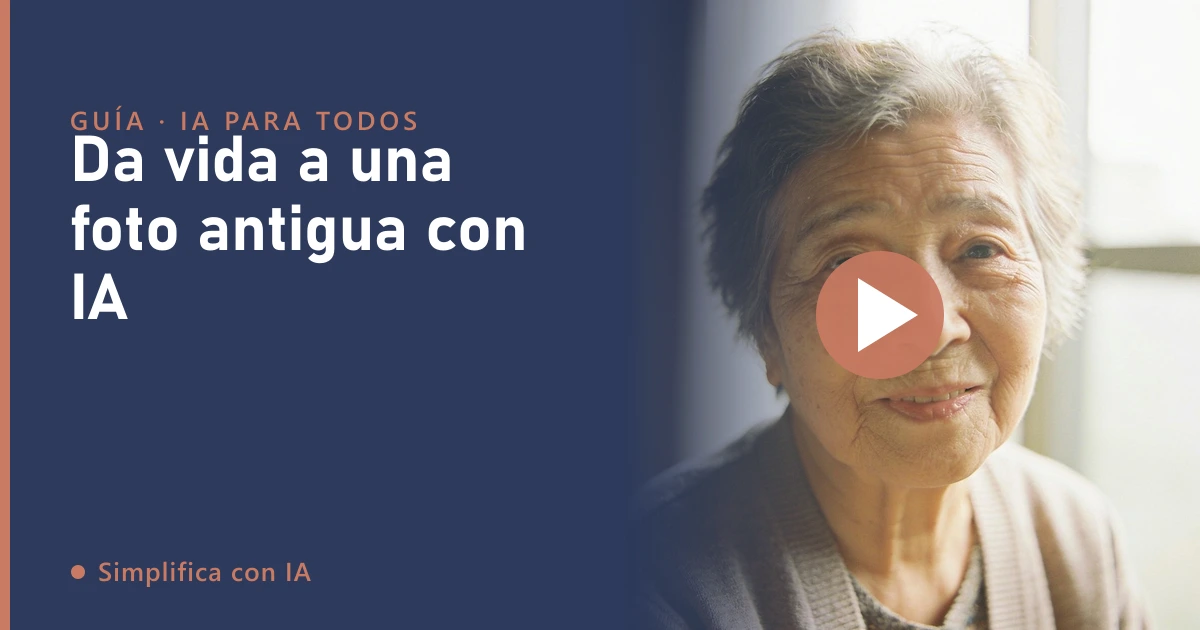
Tienes una foto de la abuela en el móvil. Una de esas antiguas, escaneadas, donde mira fija a la cámara. Y de repente te preguntas cómo sería verla parpadear otra vez, o esbozar esa media sonrisa que hacía. No es magia: hoy es posible animar fotos antiguas con IA. Hay herramientas que cogen una foto quieta y le meten un poco de movimiento. La cara respira, gira despacio la cabeza, sonríe suave.
Se llama imagen-a-vídeo (le das una foto fija y la IA le añade movimiento) y es de esas cosas que emocionan de verdad. También es de las que más se comparten. Pero antes de empezar, una idea que vamos a repetir varias veces: esto es un homenaje bonito, no una grabación real. La IA se inventa el movimiento. No es como se movía esa persona. Con eso claro, vamos a ello.
Te lo cuento con dos caminos. Uno fácil, de un clic, si solo quieres ver moverse a tu familiar sin complicarte. Y otro con más control, si prefieres decidir tú el movimiento escribiendo unas palabras. Elige el que te encaje.
Herramientas de IA con las que puedes animar una foto antigua
Camino fácil (un clic, ideal si no eres de tecnología)
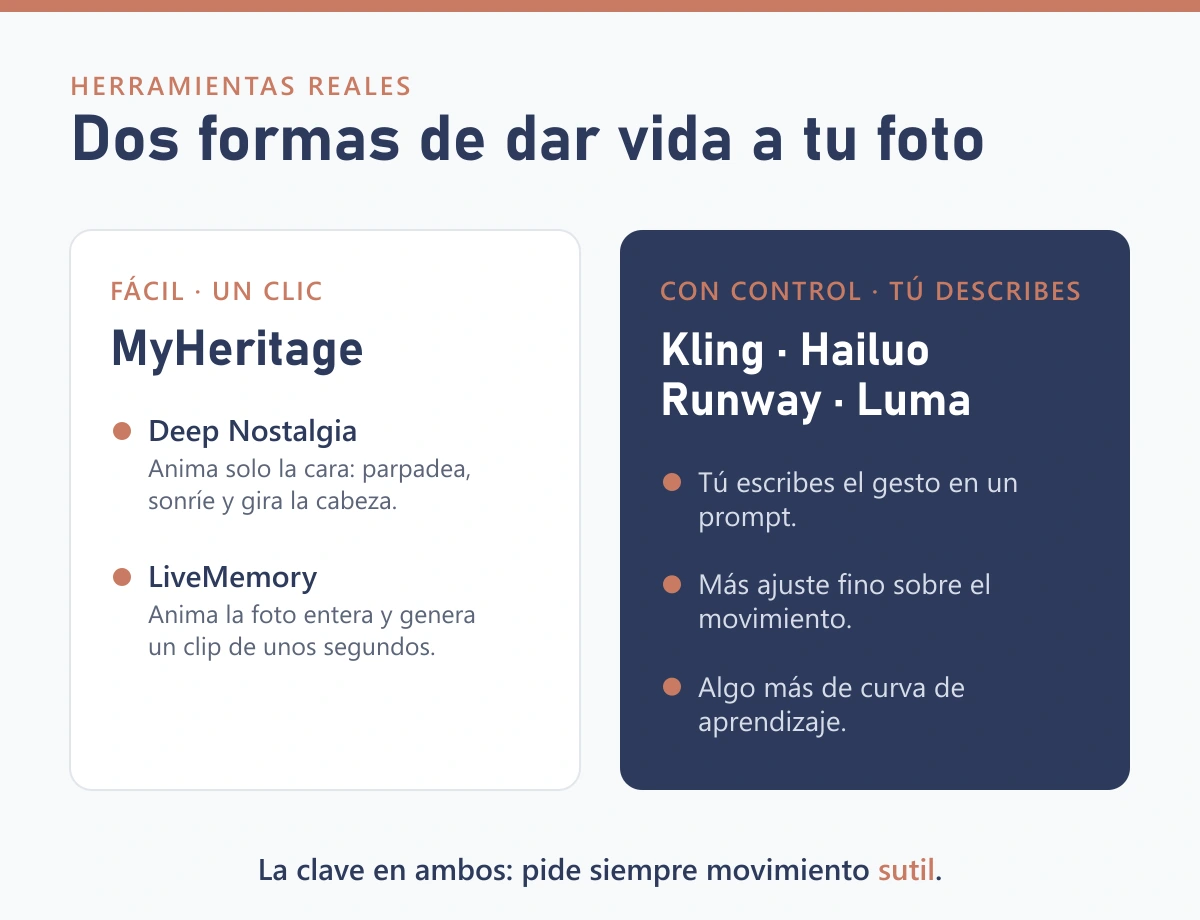
MyHeritage Deep Nostalgia. Es la opción más clásica y sencilla para animar la cara de un retrato antiguo: parpadea, sonríe y gira la cabeza con gestos suaves y bastante realistas. Perfecta para la foto de la abuela o de un familiar solo. Funciona en web y también en la app de móvil.
- Su límite: solo anima la cara, no la escena entera. Deja probarla con un número limitado de animaciones gratis; para un uso amplio hace falta suscripción de MyHeritage. La animación es una simulación plausible, no un recuerdo real.
MyHeritage LiveMemory. Es una función más nueva del mismo sitio. En vez de animar solo la cara, anima la foto entera y genera un clip de vídeo corto (de unos segundos), como si una cámara hubiera estado allí. Puedes dejar la animación automática o elegir entre efectos personalizados. Va bien con fotos donde salen varias personas.
- Su límite: el clip es corto y el uso amplio depende del plan de MyHeritage. Como recrea partes que no salían en la foto original, a veces se inventa detalles.
Camino con más control (tú describes el movimiento)
Kling AI. Una herramienta general de imagen-a-vídeo que puedes usar desde Magnific. Es buena con el movimiento realista: el pelo se mueve como pelo y la cara se mantiene al girar. Sirve para animar un retrato con un gesto sutil que tú describes en un prompt (las instrucciones en texto que le das a la IA).
- Su límite: el plan gratis tiene un límite diario de créditos (una cantidad que te dan para generar y que se renueva), y los vídeos gratis suelen llevar marca de agua y resolución limitada. Tiene planes de pago mensuales; confirma el precio actual en su web antes de pagar.
Hailuo (MiniMax). Otra opción de imagen-a-vídeo que anima retratos y escenas con un movimiento bastante natural. Según el plan, a veces permite exportar sin marca de agua, algo que muchas de pago no dan. Ojo: estas condiciones cambian a menudo, así que compruébalo antes de fiarte de ello.
- Su límite: el plan gratis tiene una cuota diaria que se renueva, y las versiones en alta definición gastan más. Tiene planes de pago mensuales; consulta el precio actual en su web.
¿Y opciones más avanzadas? Si te quedas con ganas de más, existen Runway (una suite creativa de vídeo con IA, útil si además quieres editar o repetir resultados en un entorno completo) y Luma (Dream Machine / Ray), buena con el movimiento de cámara cinematográfico.
Ambas son más de creadores, con curva de aprendizaje mayor y planes de pago. Con Luma, pide siempre movimiento sutil: su cámara puede quedar demasiado dramática para un retrato íntimo.
En esta guía te contamos cuáles son las mejores plataformas para crear videos con IA.
El mismo principio sirve para un negocio: aquí explico cómo crear vídeos publicitarios con IA a partir de una imagen.
Animar fotos antiguas con IA, paso a paso
- Elige y prepara la foto. Busca una donde se vea bien la cara, de frente y sin demasiada gente. Si está muy dañada, límpiala antes de animarla: trabaja sobre tu foto escaneada, pide que quite manchas y arañazos sin cambiar rasgos, y compara las caras de antes y de después antes de seguir.
- Sube la imagen a la herramienta. En las de MyHeritage (Deep Nostalgia o LiveMemory) el proceso es casi automático. En Kling, Hailuo, Runway o Luma, primero subes la foto en la sección de imagen-a-vídeo.
- Escribe un prompt de movimiento (donde toque). Describe en pocas palabras el gesto que quieres. Cuanto más sutil, más creíble: parpadeo, leve sonrisa, giro suave de cabeza, cámara lenta. Evita que hable o haga gestos exagerados: es donde más falla la IA.
- Genera y espera. La IA procesa el vídeo. Suele tardar desde menos de un minuto hasta unos minutos según la herramienta y la calidad.
- Revisa el resultado. Comprueba que la cara no se deforma, que no cambia de persona a mitad del clip y que el movimiento no queda raro. Si no convence, ajusta el prompt (pide menos movimiento) o vuelve a generar.
- Descarga el vídeo (normalmente en MP4) y guárdalo o compártelo. Ojo con la marca de agua en los planes gratuitos de algunas herramientas.
Los prompts exactos
La clave para que quede creíble y no cursi es una sola: pide siempre movimiento sutil. El retrato vive o muere según la física del movimiento. Aquí tienes prompts listos para copiar en Kling, Hailuo, Runway o Luma. Los tienes en español, pero si la herramienta responde mejor en inglés, más abajo te dejo la versión traducida.
- Retrato de una persona mayor mirando a cámara. Movimiento muy sutil: parpadeo natural, respiración leve y una sonrisa suave que aparece despacio. La cabeza gira ligeramente. Sin hablar, sin gestos exagerados. Iluminación estable, la cara se mantiene idéntica en todo momento.
- Elderly person looking at the camera. Very subtle motion: natural blinking, gentle breathing, and a soft smile appearing slowly. Slight head turn. No talking, no exaggerated gestures. Stable lighting, the face stays identical throughout.
Si quieres además un ligero movimiento de cámara (va muy bien en Luma), añade este:
- Movimiento de cámara muy lento y suave, un acercamiento mínimo hacia el rostro. La persona parpadea y sonríe levemente. Ambiente cálido e íntimo. Nada de movimientos bruscos ni deformaciones.
Si al generar la cara se deforma o «se va», vuelve a intentarlo con este, que pide aún menos:
- Movimiento mínimo. Solo un parpadeo lento y respiración muy leve. La cabeza casi quieta. Mantener la cara exactamente igual, sin cambiar los rasgos.
Aviso honesto: esto no sale perfecto
- No sale bien a la primera. Es normal repetir varias veces y ajustar el prompt. Los movimientos muy pedidos (hablar, sonrisas grandes, girar mucho) suelen deformar la cara.
- Es una simulación, no un recuerdo real. La IA inventa el movimiento. No es como se movía de verdad esa persona. Tómalo como un homenaje bonito, no como una grabación auténtica.
- Revisa siempre antes de compartir. Vigila que la cara no se convierta en otra persona a mitad del vídeo y que no aparezcan deformaciones raras en ojos, dientes o manos.
- Cuidado con marcas de agua y límites. Varias herramientas ponen marca de agua o bajan la resolución en sus planes gratuitos, y limitan cuántos vídeos puedes hacer al día. Revisa las condiciones de cada una antes de empezar.
- Tema emocional y privacidad. Animar la foto de alguien que ya no está puede remover mucho. Ve con calma. Y recuerda que estás subiendo una foto familiar a un servicio externo: hazlo solo con herramientas en las que confíes.
- Los precios y límites cambian. Los planes, créditos y cuotas gratis se actualizan a menudo (y hay promociones). Confirma siempre las condiciones actuales en la web oficial antes de pagar.
Empieza animando las fotos de tus seres queridos
Si has llegado hasta aquí buscando «revivir la foto de la abuela», ya tienes todo lo que necesitas: la foto, la herramienta y el prompt exacto para copiar. Empieza por lo fácil, con MyHeritage Deep Nostalgia, y si te pica la curiosidad, prueba Hailuo o Kling para decidir tú el movimiento.
Y no te frustres si las primeras salen raras. Es parte del proceso. Cuando por fin la veas parpadear, entenderás por qué esto emociona tanto. Tómalo con cariño, guárdalo, y si te apetece, compártelo con la familia. A veces basta con volver a ver moverse una cara para que vuelvan un montón de recuerdos.
¿Te gustó este contenido? Si es así, síguenos en @SimplificaConIA y descubre otras guías paso a paso para usar la IA como un profesional.