En esta review de Goblin Tools he querido comprobar algo muy concreto: si una tarea doméstica que da pereza puede convertirse en una lista que invite a empezar. Elegí ordenar un cajón de cables, escribí las condiciones en español y probé Magic ToDo desde la web gratuita, sin crear una cuenta.
Me sirve como empujón para arrancar: devuelve acciones que puedo leer y corregir una por una. También encontré una decisión que no le había pedido: quedarse con un solo cable de cada tipo. Mi recomendación es probar primero la versión web gratis y revisar la lista antes de seguirla. Para este uso puntual no empezaría pagando Pro.
Prueba editorial del 22 de octubre de 2026 en la web v3.14.1: entrada en español, tres guindillas, diez pasos y edición manual de uno de ellos. He revisado la interfaz a 375 px. No he medido ahorro de tiempo ni he probado la suscripción o las aplicaciones instaladas.
Qué es Goblin Tools y cuándo me resulta útil
Goblin Tools reúne pequeñas utilidades para descomponer tareas, reformular mensajes, ordenar ideas o sugerir una receta. Bram De Buyser la desarrolla y Skyhook BV opera el servicio. Nació con especial atención a personas a quienes ciertas tareas les resultan abrumadoras; también puede ser útil para una tarea corriente sin que necesites un perfil concreto.
En vez de abrir un chat y explicar cómo quiero que me responda, elijo la utilidad que corresponde al problema. Aquí me centro en Magic ToDo, la lista que divide una tarea en pasos. Mi conclusión se apoya en ese ejemplo; no en haber probado todas las funciones del menú.
Si solo necesitas recordar «comprar pan», una nota normal basta. Yo recurriría a esta herramienta cuando sé qué quiero conseguir, pero «ordenar el cajón» todavía me parece una instrucción demasiado grande para empezar.
Mi prueba: ordenar un cajón de cables sin comprar nada
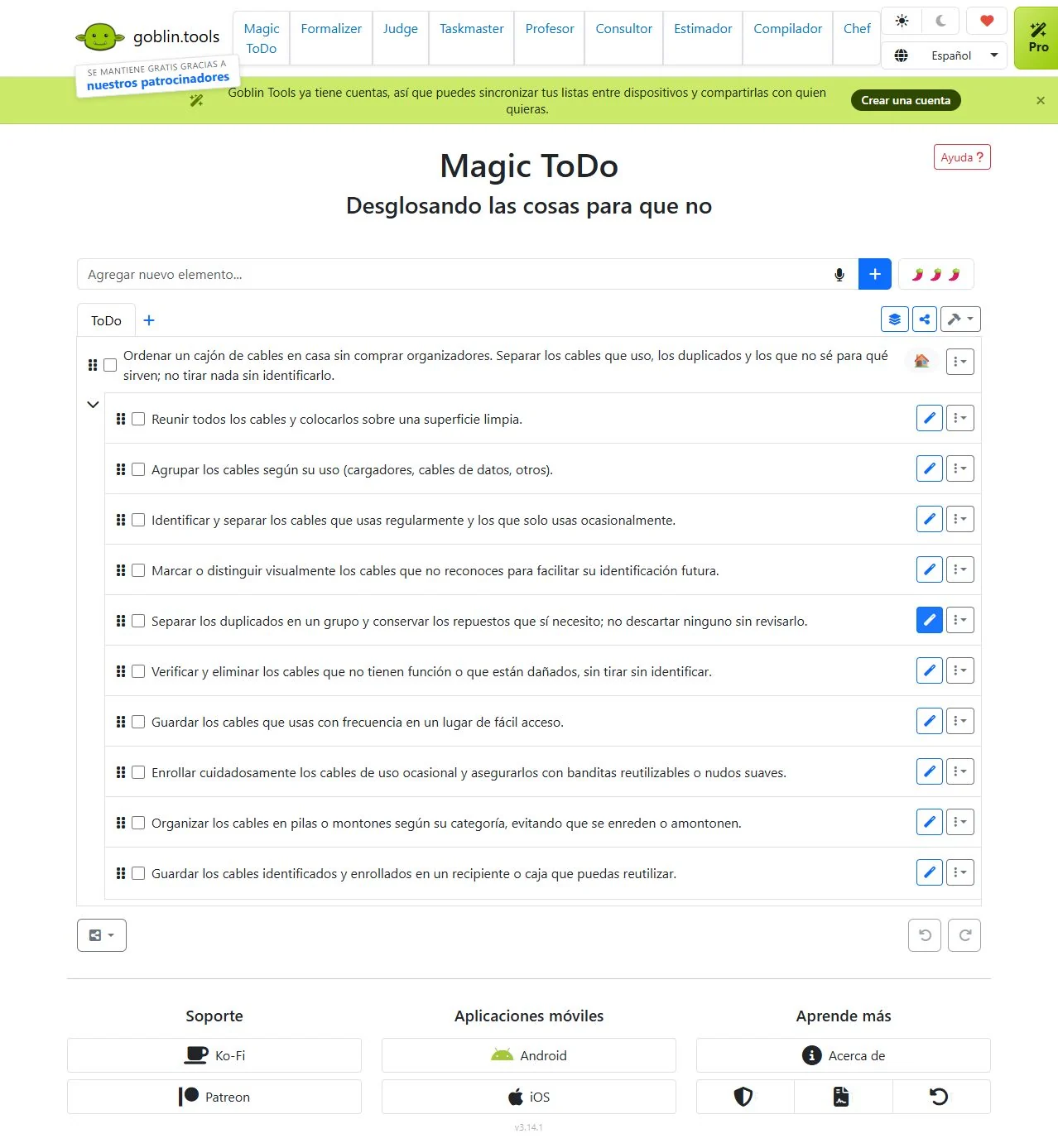
Abrí Magic ToDo, mantuve el control de detalle en tres guindillas y añadí esta entrada literal. Después pulsé el botón de la varita para desglosarla:
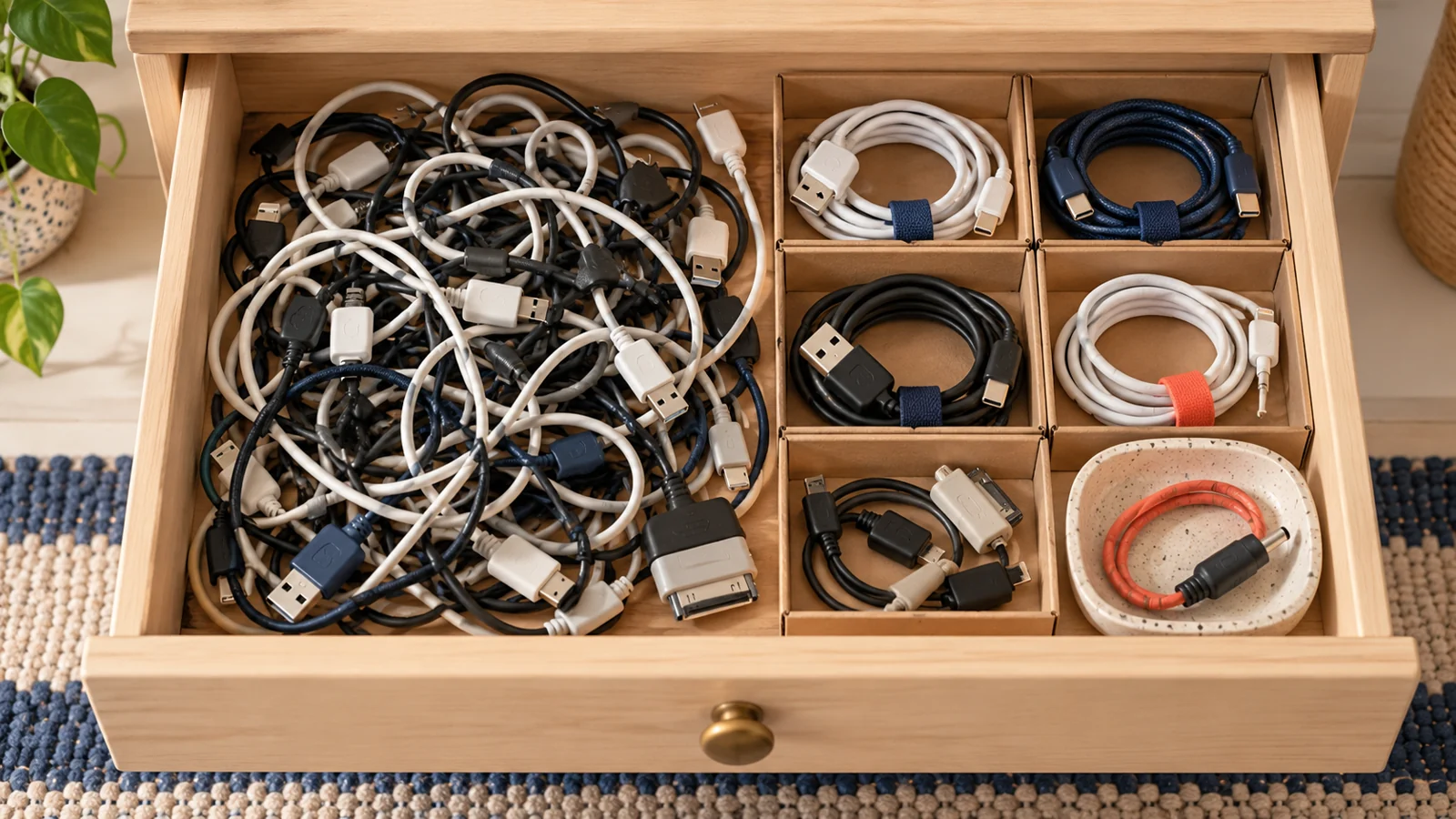
Ordenar un cajón de cables en casa sin comprar organizadores. Separar los cables que uso, los duplicados y los que no sé para qué sirven; no tirar nada sin identificarlo.
La salida tuvo diez pasos en español. Empezaba por reunir los cables sobre una superficie limpia, agruparlos por uso e identificar cuáles utilizo regularmente. También propuso marcar los desconocidos y guardar los identificados en una caja reutilizada. Eso convierte la tarea en movimientos concretos y respeta la idea de aprovechar lo que ya hay en casa.
| Salida observada | Mi lectura |
|---|---|
| Reunir todos los cables y colocarlos sobre una superficie limpia. | Es un primer paso claro; ya puedo empezar sin resolver todo el cajón. |
| Marcar o distinguir visualmente los cables que no reconoces para facilitar su identificación futura. | Encaja con conservar lo que todavía no sé identificar. |
| Separar los cables duplicados, manteniendo solo uno de cada tipo. | Añade una decisión que no pedí. Tener dos cargadores útiles no es un problema: corregí ese paso. |
| Enrollar cuidadosamente los cables de uso ocasional y asegurarlos con banditas reutilizables o nudos suaves. | Conservaría la idea de agruparlos; cambiaría el método si fuerza un cable o necesita material que no tengo. |
La corrección fue sencilla: abrí los tres puntos del paso de los duplicados, elegí Editar, reemplacé el texto y confirmé. Dejé escrito: «Separar los duplicados en un grupo y conservar los repuestos que sí necesito; no descartar ninguno sin revisarlo». Ese cambio es mío; la herramienta no lo dedujo por sí sola.
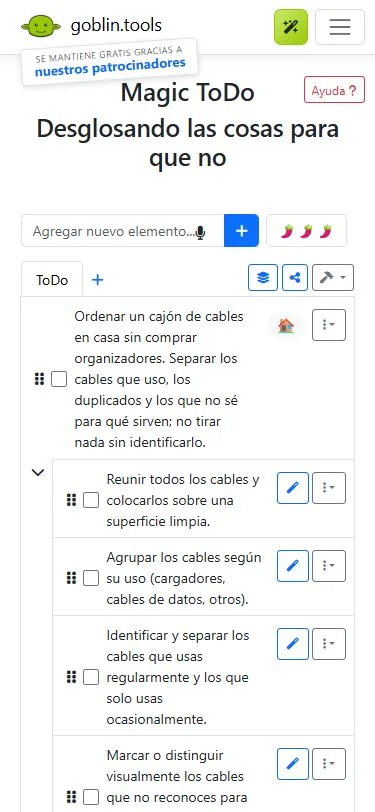
En móvil pude leer la tarea y los pasos sin una tabla de columnas diminutas; el texto largo ocupa varias líneas. La traducción de la interfaz es mejorable: el subtítulo «Desglosando las cosas para que no» queda incompleto. La entrada y el resultado en español sí funcionaron en este ejemplo.
Puedes ampliar la captura completa de la lista tras mi corrección. La lista sigue conteniendo propuestas que hay que juzgar: escribir pasos no identifica físicamente los conectores ni comprueba el estado de los cables.
Cómo la usaría para empezar y terminar una tarea
- Escribe una tarea con límites. «Ordenar la mesa sin tirar documentos» orienta mejor que «organizar mi vida».
- Añádela y pulsa la varita. Las guindillas indican cuánto desglose necesitas; son una orientación, no una promesa de un número exacto de pasos.
- Revisa antes de actuar. Edita decisiones que no pediste, quita lo que no aplique y conserva solo acciones que entiendas.
- Empieza por el primer paso suficiente. Si un paso sigue pareciendo enorme, su propia varita permite pedir otro desglose; no hace falta fragmentarlo todo.
- Conserva la lista si te importa. En el menú de exportación tienes opciones de archivo y copia. No dependas de una pestaña del navegador como única copia.
Estas opciones están descritas en la ayuda oficial de Magic ToDo. Yo comprobé el desglose y la edición del ejemplo; no he validado todas las exportaciones ni su importación en otras aplicaciones.
Otros usos concretos que probaría con el mismo criterio
A partir de lo que vi, la usaría para preparar una maleta con límites explícitos —duración, clima, equipaje permitido y cosas que ya tengo— o para preparar una sesión de dibujo: despejar la mesa, elegir referencia y dejar listo el material. Son propuestas para trasladar el método; no las presento como pruebas realizadas.
Para pasar de la lista a la acción existe Taskmaster, que muestra tareas de una en una e incluye temporizador basado en una estimación. Es una opción documentada, pero no he probado aquí su temporizador ni sus sugerencias. Por eso tampoco repetiría la afirmación antigua de que Goblin Tools «no tiene temporizador».
También está Chef, para sugerir platos con tus ingredientes. Puedes describir lo que tienes y el equipo disponible. Revisaría cantidades y pasos antes de cocinar; en esta review no he preparado una receta ni comparado su resultado con el del cajón.
Planes y precios: web gratis, Pro y apps no son lo mismo
Precios consultados el 22 de octubre de 2026. La web gratuita permite usar las utilidades básicas; no es una prueba que termine a los siete días. Esa semana de prueba corresponde a Pro.
| Modalidad | Pago mensual | Pago anual o compra | Qué conviene saber |
|---|---|---|---|
| Web gratuita | 0 € | 0 € | Funciones básicas sin cuenta para el caso probado. Guardado local en el navegador. |
| Pro en la web | 3 € / mes; también anuncia 3 USD o 3 GBP según divisa. | No se anuncia tarifa anual en su página web pública. | Prueba de una semana; renovación mensual. Historial, sincronización, plantillas, instrucciones y listas compartidas. |
| App iOS, tienda de España | Pro opcional: 3,99 € / mes. | App: 1,99 € de compra. Pro opcional: 39,99 € / año. | Comprar la app y suscribirse a Pro son pagos distintos. El anual se cobra como anual. |
| App Android | Pro opcional; confirmar importe en Google Play de tu cuenta. | La ficha pública consultada muestra 0,99 USD de compra. | Ese importe está en USD y no acredita el precio para España. No lo convierto en euros. |
La página oficial de Pro anuncia historial de los últimos 50 resultados por herramienta y sincronización web. Las fichas actuales de las apps describen soporte para cuentas Pro, mientras esa página web todavía dice que el soporte de apps está por llegar. Si pagas por sincronizar con el móvil, comprueba tu versión antes de suscribirte; no he validado esa compatibilidad en una app instalada.
Fuentes de las tiendas: Goblin Tools de Skyhook en la App Store española y Goblin Tools de Skyhook Belgium en Google Play. Abre las tiendas desde el sitio oficial para evitar aplicaciones de nombre parecido. La web fue accesible durante esta revisión; la disponibilidad y el cobro de las apps dependen de tu tienda y región.
Para el cajón elegiría la web gratuita. Solo valoraría Pro si necesito recuperar resultados, reutilizar plantillas o llevar listas entre dispositivos, y después de confirmar ese uso. No he pagado Pro para este análisis.
Lo bueno y lo que me obliga a revisar
Lo que me ha servido
Un comienzo concreto: reunir los cables es más fácil de ejecutar que «ordenar el cajón».
Entrada y salida en español: pude escribir mis condiciones sin traducirlas.
Edición directa: corregí un paso dentro de la propia lista, sin rehacerla completa.
Acceso gratuito: no necesité cuenta ni suscripción para la prueba.
Lo mejorable
Supone decisiones: convirtió separar duplicados en quedarse con uno solo.
Necesita contexto real: no sabe qué cable sirve a cada aparato ni si un repuesto me hace falta.
Traducción irregular: el subtítulo español quedó incompleto.
Planes por plataforma: la documentación web y las tiendas no están totalmente alineadas sobre las apps.
Privacidad y límites que tendría presentes
Aunque la lista gratuita se conserve localmente, la generación no ocurre íntegramente en tu dispositivo. Su política de privacidad explica que las funciones basadas en OpenAI envían la entrada necesaria a sus servidores para procesarla. Con Pro se guardan también listas, historial y ajustes para ofrecer las funciones conectadas. Por eso el ejemplo usa una tarea genérica sin nombres ni datos privados.
El propio servicio advierte de que las respuestas pueden ser incorrectas o no encajar con tu situación. Yo lo trataría como una propuesta editable. Esta prueba muestra calidad de una lista, no demuestra efectos sobre salud, atención o hábitos a largo plazo.
Para quién la recomiendo y cuándo buscaría otra opción
La probaría si te atascas al empezar una tarea concreta, quieres una lista editable y prefieres una pantalla sencilla a preparar un prompt largo. También si te sirve que una instrucción grande se convierta en pequeños movimientos que puedes tachar.
Si necesitas repartir trabajo en equipo o reorganizar tu calendario automáticamente, revisaría nuestra comparativa de IA para organizar tareas. Y si ya sabes los tres pasos que necesitas, me quedaría con una lista normal: no hace falta generar otra más larga.
Puedes consultar la ficha de Goblin Tools en el directorio y el índice de IA por tarea para situarla frente a otras opciones. El acceso a qué IA debo usar conduce al índice vigente.
Mi veredicto: útil para arrancar, con revisión humana
Me quedo con la web gratuita para desbloquear tareas pequeñas. La prueba me dio un primer movimiento claro, una lista en español y una forma sencilla de corregirla. Mi parte siguió siendo decidir qué conservar y qué cambiar. No seguiría una lista solo porque la haya escrito la herramienta.
Empieza con una tarea que conozcas y que puedas revisar: escribe qué quieres hacer, qué no quieres hacer y con qué recursos cuentas. Si la lista te permite dar el primer paso, ya cumple una función útil. Para un uso puntual como este no veo motivo para pagar antes de probar.
Para las condiciones generales he contrastado la explicación del creador y los términos vigentes del servicio. No asigno una nota numérica a partir de un único caso ni extiendo el resultado a funciones que no he probado.
¿Te fue útil este análisis? Síguenos en @simplificaconia para más reviews de herramientas de IA.
🎨 Reto de IA del mes: «Aplica un estilo creativo»
Participar es gratis y te toma 10 minutos: crea tu imagen con IA, súbela con tu prompt y opta a 1 mes de ChatGPT Plus. ⚡ Las 5 primeras participaciones se llevan +5 puntos extra.
Participar en el reto →