Una foto de familia puede convertirse en una escena 3D decorando el árbol. Una foto de pareja, en un cartel del lugar donde os conocisteis. Y con un retrato y una foto de tu perro puedes reunirlos en la misma ilustración.
Probé las cuatro ideas de abajo con sus fotos de partida. En cada una puedes comparar el resultado, copiar el prompt y cambiar los detalles antes de imprimir. También tienes los tres retratos y las cuatro tarjetas sin foto. Las hojas A4 se doblan para dejar una tarjeta de 10 × 14 cm que puedes escribir por dentro.
Cómo hacer una tarjeta de Navidad con tu foto
- Elige la foto y el saludo. Busca una cara bien iluminada, con ojos y pelo visibles. Para dos personas, es más fácil empezar por una foto donde ya salgan juntas. Usa una foto propia o con permiso. Antes de abrir el chat, escribe el saludo y elige dos o tres rasgos que quieras conservar. En mi prueba fueron las gafas rosas, el flequillo y la sonrisa.
- Adjunta la foto y pega una de las instrucciones. Abre ChatGPT. En el cuadro de mensaje, pulsa + y luego Añadir fotos y archivos. Selecciona tu JPG o PNG y comprueba que aparece la miniatura. Copia el prompt de la ficha que elijas, reemplaza los rasgos, el saludo y los objetos del ejemplo y envía el mensaje con la foto adjunta. La ayuda de ChatGPT sobre adjuntos explica los límites y formatos.
- Compara antes de guardar. Abre la imagen y comprueba persona por persona, el número de caras y las tildes. Si falla un detalle, pide que cambie solo ese rasgo o esa línea. Si necesitas editar el mensaje varias veces, pide la ilustración con un hueco arriba y añade el texto con Insertar → Cuadro de texto en Presentaciones de Google. Cuando esté lista, abre la imagen y pulsa Guardar.
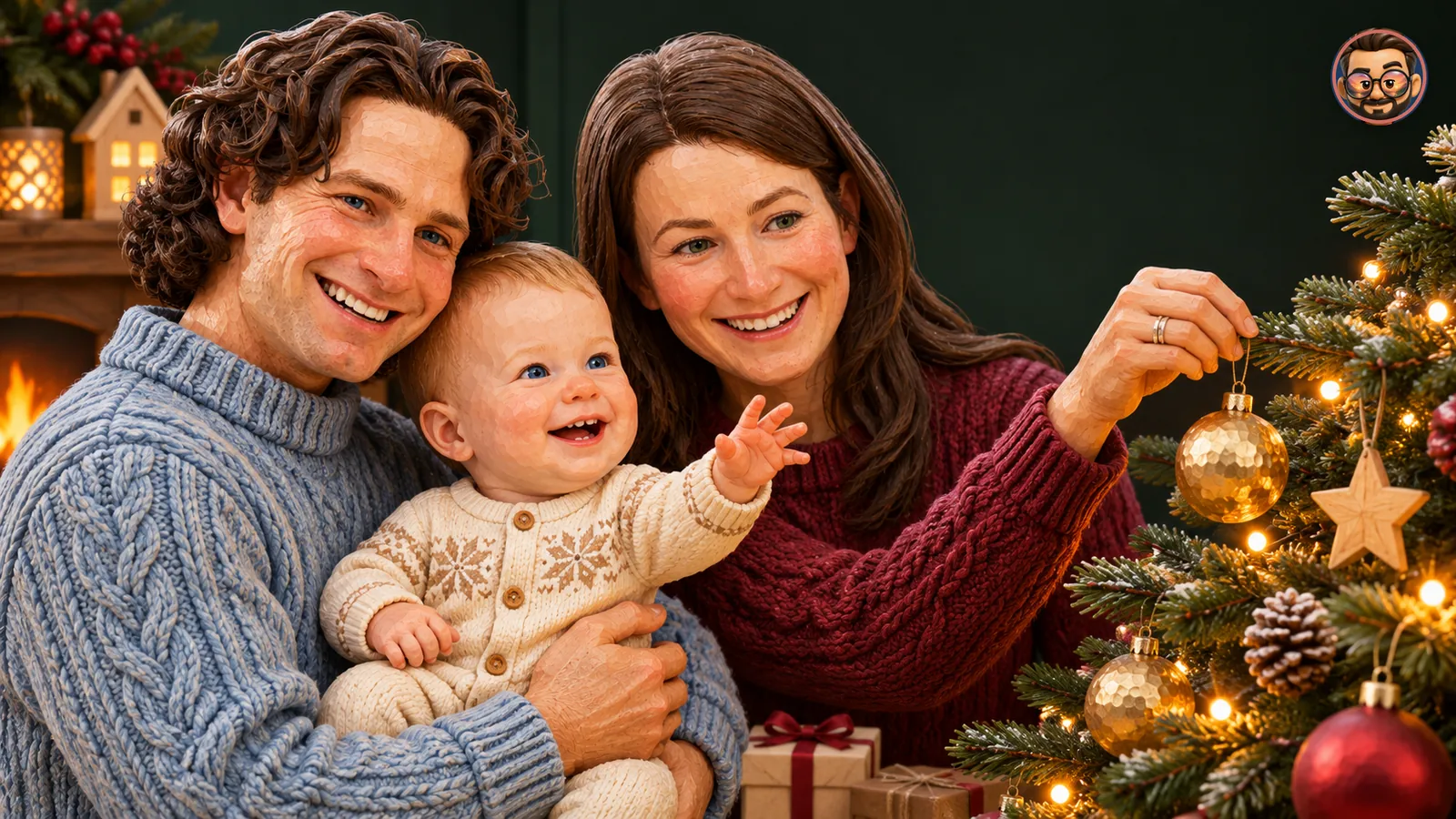
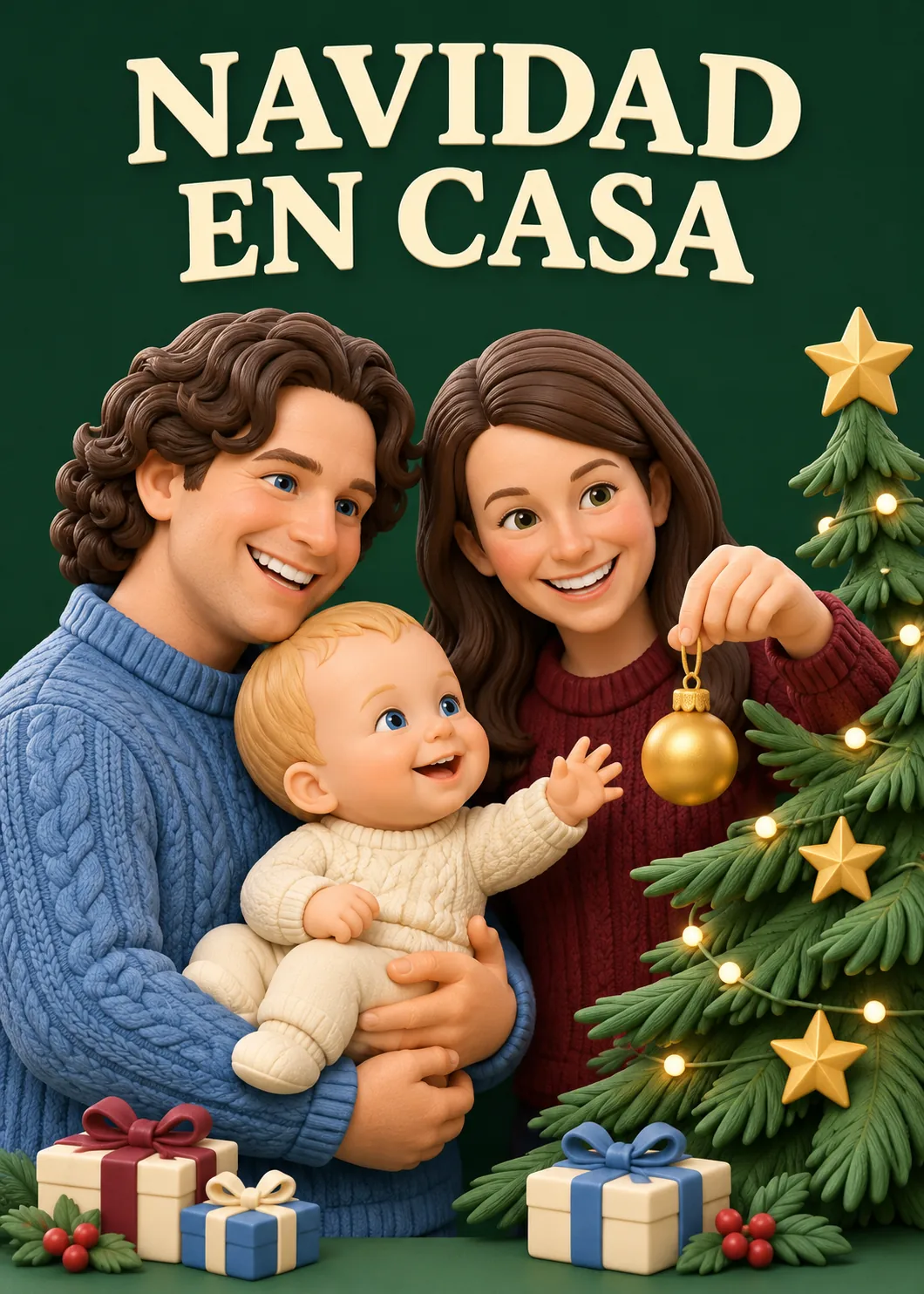
Familia decorando el árbol como figuras 3D
Aquí me interesaba que los tres conservaran su edad y que cada uno tuviera algo que hacer. Un adulto sostiene al bebé, el otro acerca un adorno y los tres caben en la misma escena.
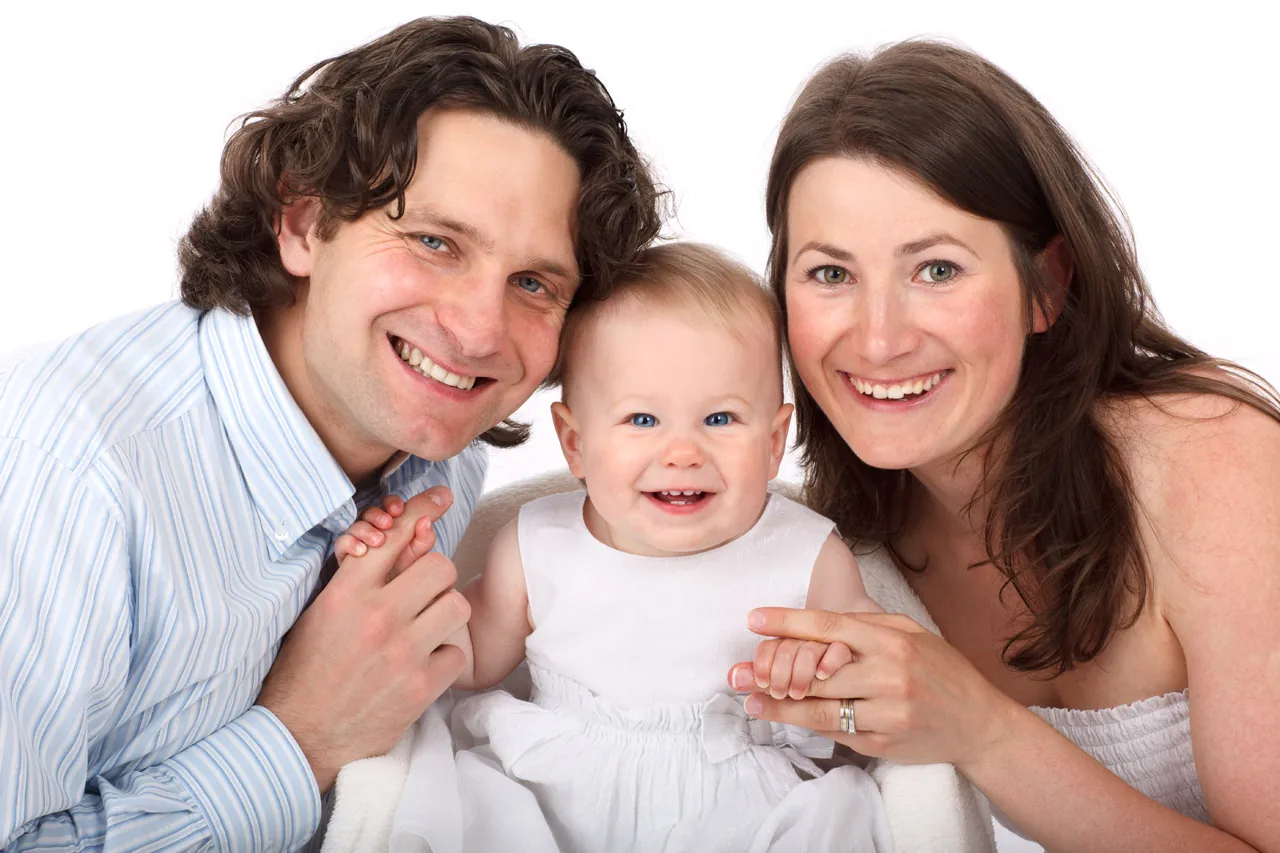
- Adjunta una foto de familia. En ChatGPT, pulsa + → Añadir fotos y archivos. Elige una foto JPG o PNG donde se vean todos los rostros completos. Para repetir mi ejemplo, usa foto-familia.png del paquete de fotos.
- Hazla tuya. Abre la ficha y pulsa Copiar Prompt. Pega el texto en el chat, con la foto adjunta. Reescribe el número de personas, su edad aproximada, el peinado y quién hace cada cosa. Puedes pedir que una niña coloque la estrella o que alguien sostenga el adorno que sacáis cada año. Cambia «NAVIDAD EN CASA» por tu saludo. Envía el mensaje.
- Comprueba y guarda. Cuenta las personas, compara los peinados y la altura de cada figura, y fíjate en cómo quedan la mano y el adorno. Lee el saludo completo. Abre la imagen y pulsa Guardar.
- Imprime y dobla. Para esta tarjeta, Abrir su hoja A4 (página 2) y, en Imprimir, elige solo la página 2, A4 horizontal, una cara y Tamaño real (100 %). Para imprimir la tuya, coloca el frente en una hoja A4. La regla de prueba debe medir 5 cm. Corta por el contorno y dobla por el centro.
Pareja en un cartel de viaje retro
Elegí una foto donde la pareja se mira y el lugar también cuenta parte de la historia. El palacio naranja y la fuente se convierten en el fondo de un cartel de invierno.
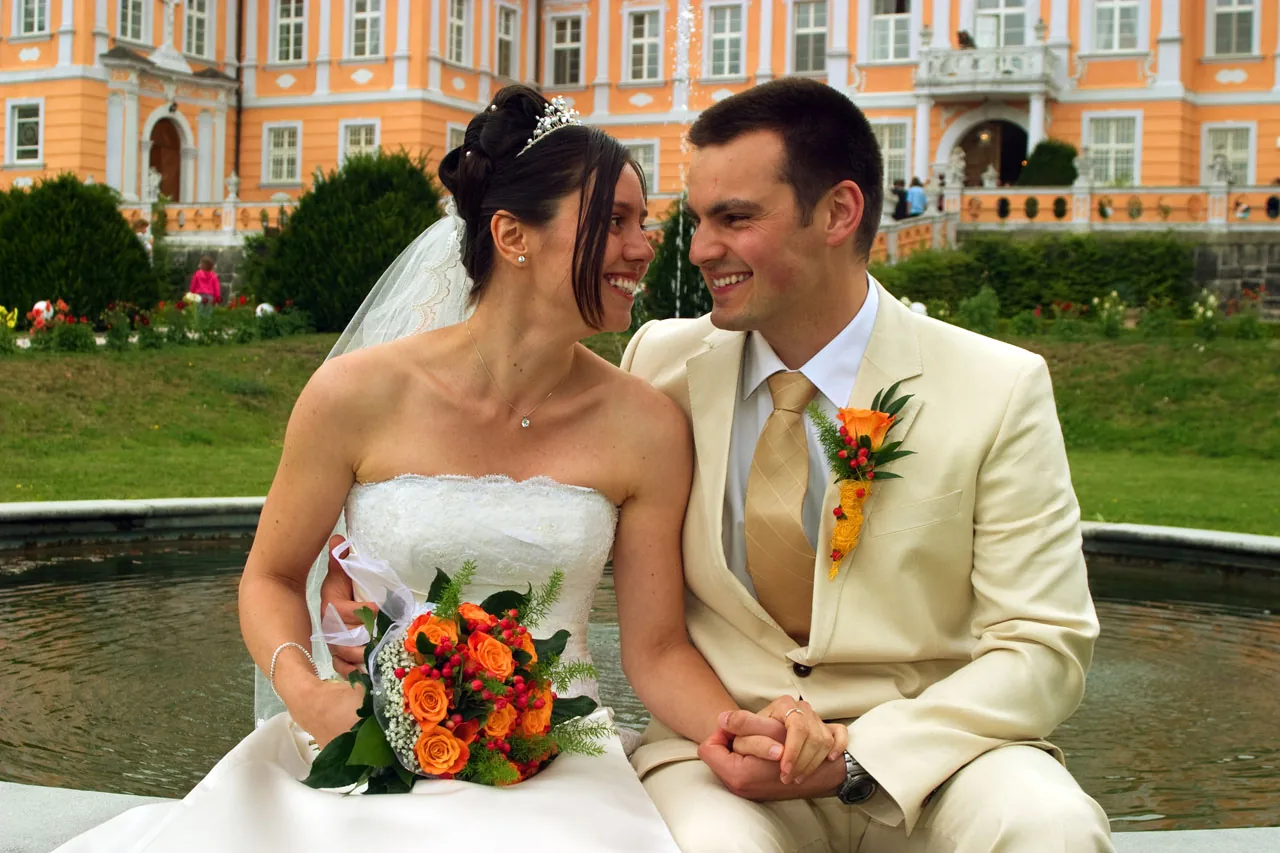
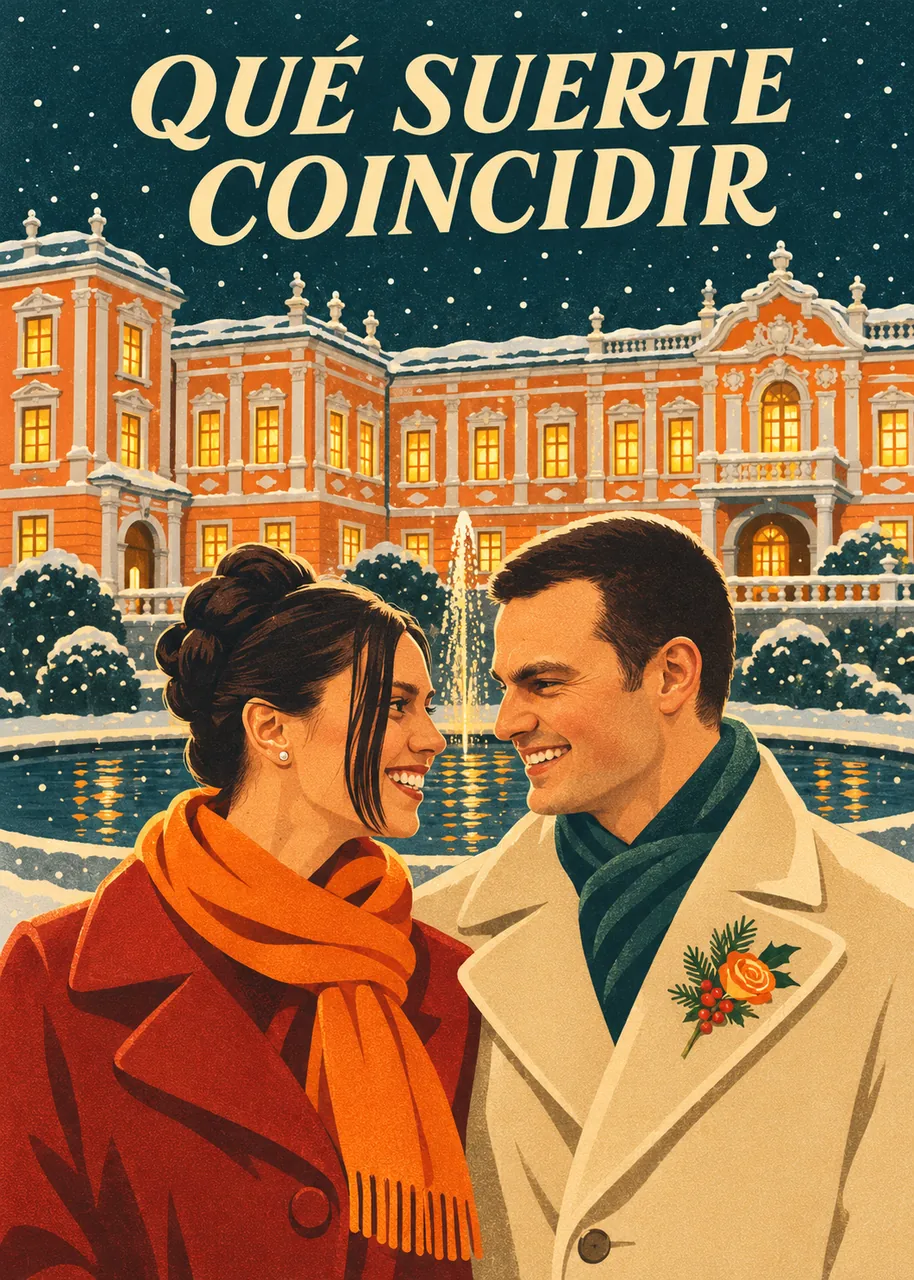
- Adjunta una foto de los dos. En ChatGPT, pulsa + → Añadir fotos y archivos. Elige un JPG o PNG en el que se distingan ambos perfiles. Para repetir mi ejemplo, usa foto-pareja.png del paquete de fotos.
- Hazla tuya. Abre la ficha y pulsa Copiar Prompt. Pega el texto en el chat, con la foto adjunta. Indica quién aparece a la izquierda y quién a la derecha. Cambia el palacio y la fuente por dos detalles del lugar que compartís, como el toldo del café donde os conocisteis y su letrero azul. Sustituye «QUÉ SUERTE COINCIDIR» por una frase vuestra. Envía el mensaje.
- Comprueba y guarda. Compara los dos perfiles, las sonrisas y los detalles del lugar. Lee el saludo, incluida la tilde de «QUÉ» si lo mantienes. Abre la imagen y pulsa Guardar.
- Imprime y dobla. Para esta tarjeta, Abrir su hoja A4 (página 1) y, en Imprimir, elige solo la página 1, A4 horizontal, una cara y Tamaño real (100 %). Para imprimir la tuya, coloca el frente en una hoja A4. La regla de prueba debe medir 5 cm. Corta por el contorno y dobla por el centro.
Una persona y su perro en un cuento ilustrado
En este ejemplo junté dos fotos separadas. Me fijé en el flequillo y las gafas de la persona y en el pelo áspero, la oreja plegada y el parche oscuro del perro.
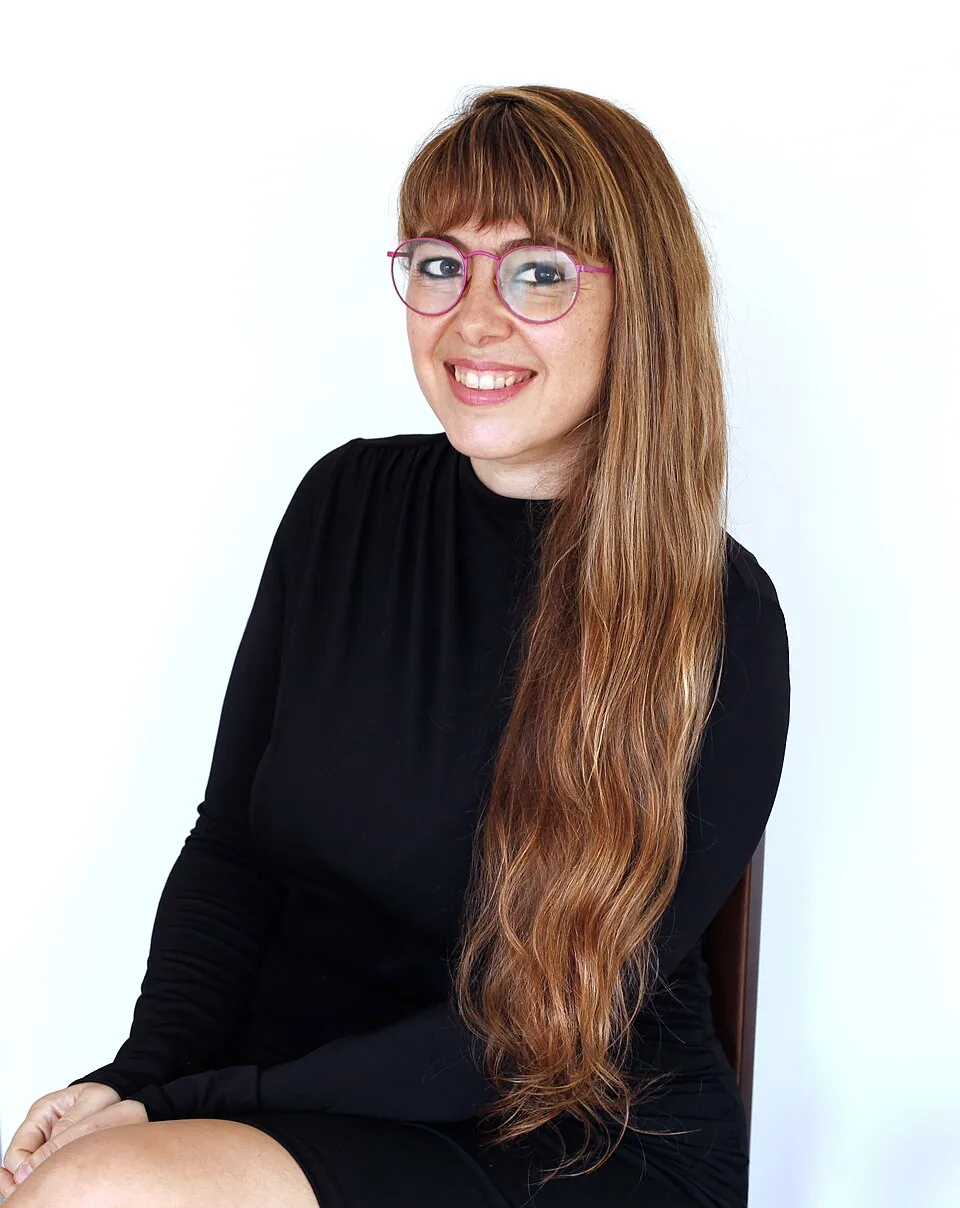
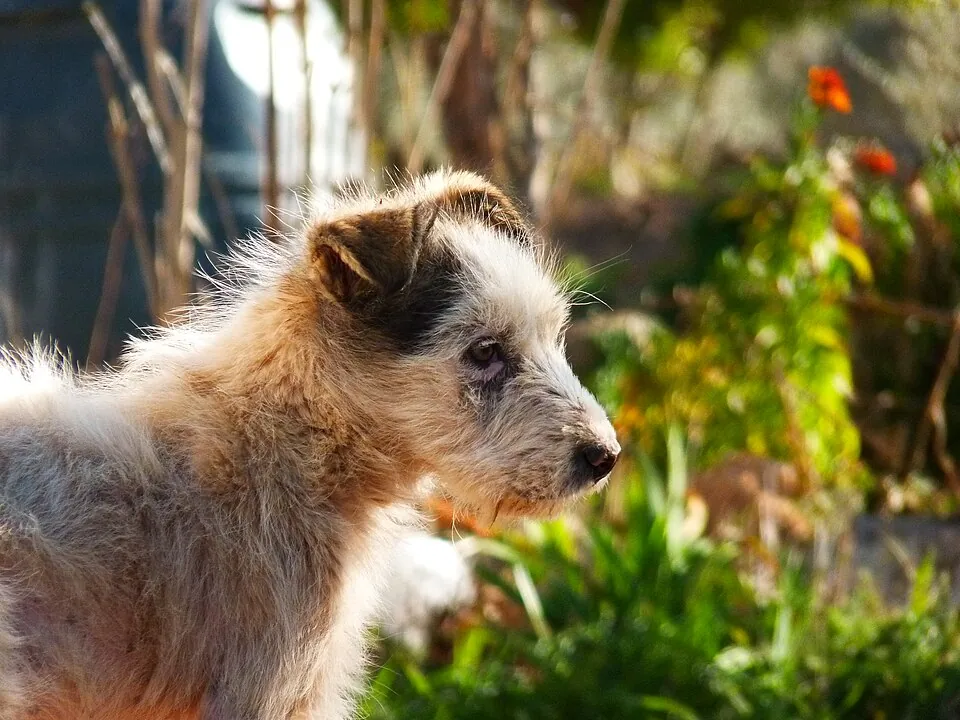
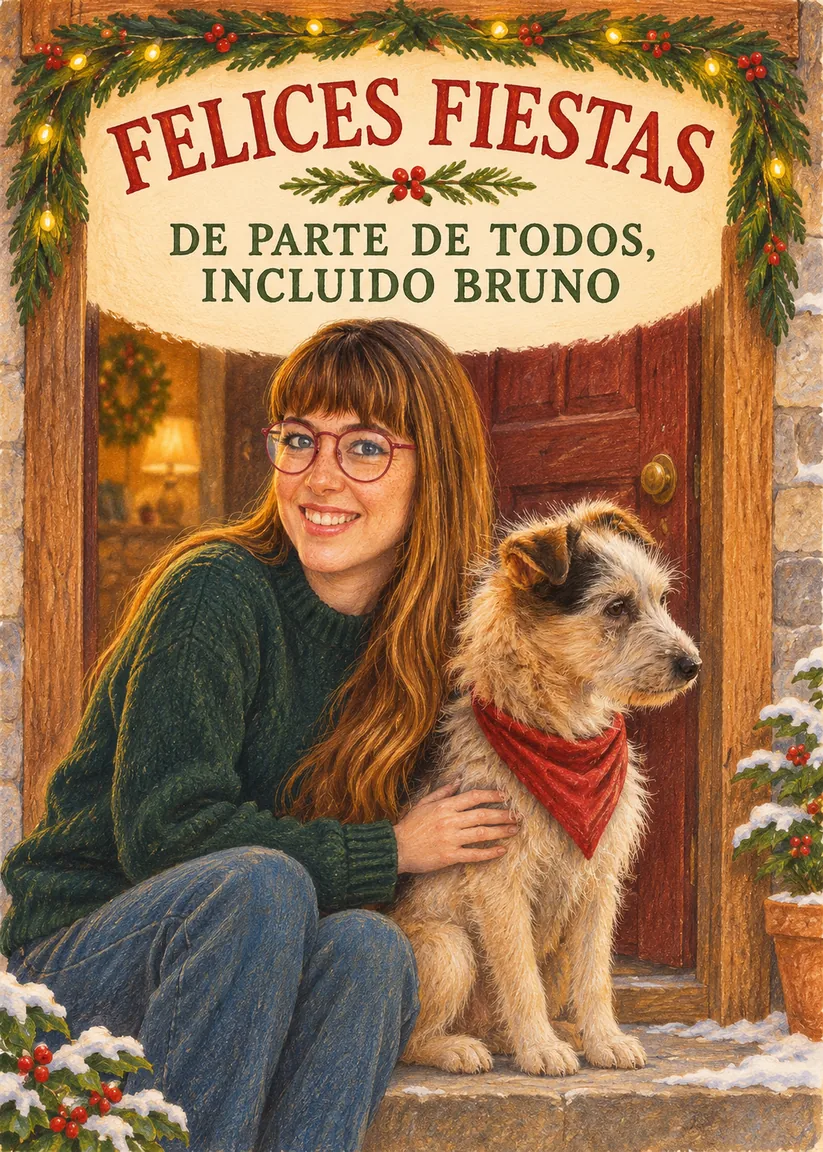
- Adjunta las dos fotos. En ChatGPT, pulsa + → Añadir fotos y archivos. Adjunta primero un retrato JPG o PNG y después la foto del perro. Comprueba que el cuadro muestra las dos miniaturas, en ese orden. Para repetir mi ejemplo, usa foto-persona.png y foto-perro.png del paquete de fotos.
- Hazla tuya. Abre la ficha y pulsa Copiar Prompt. Pega el texto en el chat, con las dos fotos adjuntas. Cambia las referencias a las gafas, el color del pelo, las orejas o las manchas por los rasgos que veas en tus fotos. Sustituye «BRUNO» por el nombre de tu perro y, si quieres, elige otro color para su pañuelo. Envía el mensaje.
- Comprueba y guarda. Comprueba que salen la persona y el perro una sola vez. Compara el parche, las orejas y la forma del hocico; luego lee el nombre de la mascota. Abre la imagen y pulsa Guardar.
- Imprime y dobla. Para esta tarjeta, Abrir su hoja A4 (página 3) y, en Imprimir, elige solo la página 3, A4 horizontal, una cara y Tamaño real (100 %). Para imprimir la tuya, coloca el frente en una hoja A4. La regla de prueba debe medir 5 cm. Corta por el contorno y dobla por el centro.
Gato y adorno caído en un cómic de dos tintas
La escena tiene dos protagonistas: el gato, que conserva su mirada, y la bola que acaba de llegar al suelo. El verde del dibujo aprovecha el rasgo más visible de la foto.
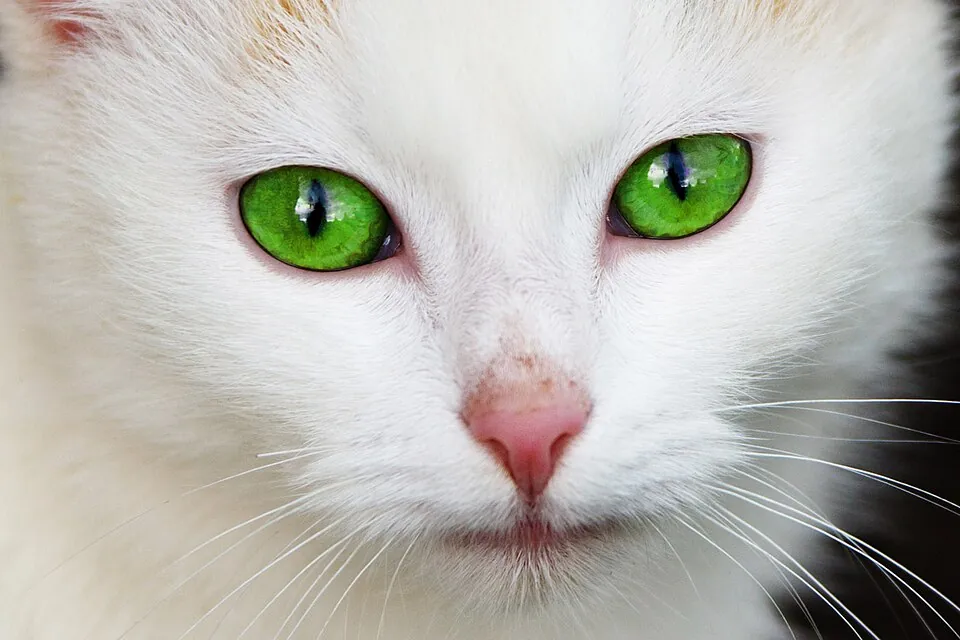
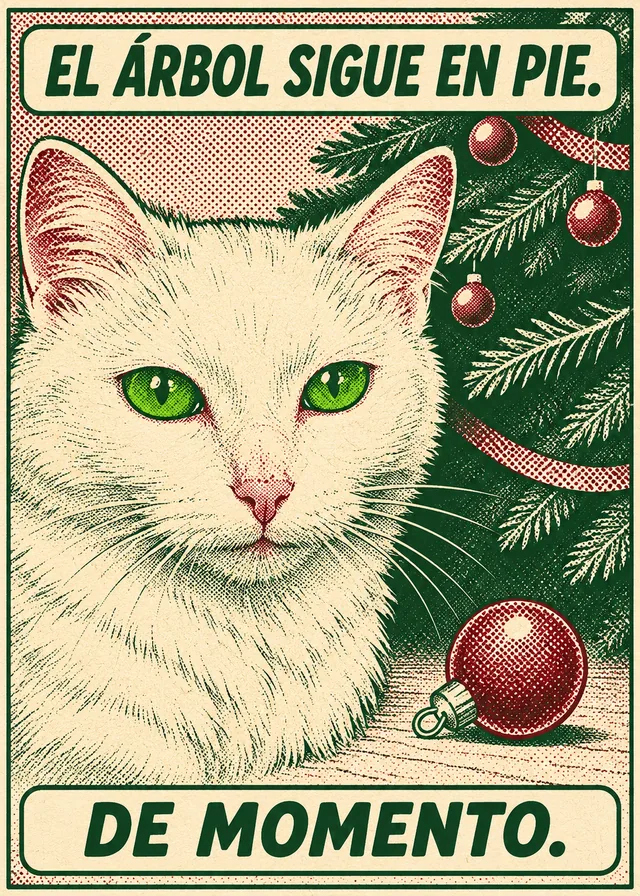
- Adjunta un primer plano del gato. En ChatGPT, pulsa + → Añadir fotos y archivos. Elige un JPG o PNG con los ojos, la nariz y las marcas del pelaje bien visibles. Para repetir mi ejemplo, usa foto-gato.png del paquete de fotos.
- Hazla tuya. Abre la ficha y pulsa Copiar Prompt. Pega el texto en el chat, con la foto adjunta. Cambia el color del pelaje y los ojos en el texto. Elige una tinta que conserve ese color. Puedes sustituir la bola caída por un lazo o un cascabel y cambiar el remate «DE MOMENTO.» por un guiño que reconozcáis en casa. Envía el mensaje.
- Comprueba y guarda. Compara ojos, pelaje y hocico. Comprueba que se entiende qué ha caído y que el chiste se lee de arriba abajo. Abre la imagen y pulsa Guardar.
- Imprime y dobla. Para esta tarjeta, Abrir su hoja A4 (página 4) y, en Imprimir, elige solo la página 4, A4 horizontal, una cara y Tamaño real (100 %). Para imprimir la tuya, coloca el frente en una hoja A4. La regla de prueba debe medir 5 cm. Corta por el contorno y dobla por el centro.
Tres estilos para una sola foto
Puedes repetir los tres resultados con la misma foto de práctica que utilicé. Si tu aplicación solo admite JPG o PNG, guarda una copia PNG sin cambiar el encuadre. En la salida, pide un frente vertical 5:7 para que encaje en la mitad derecha del A4.
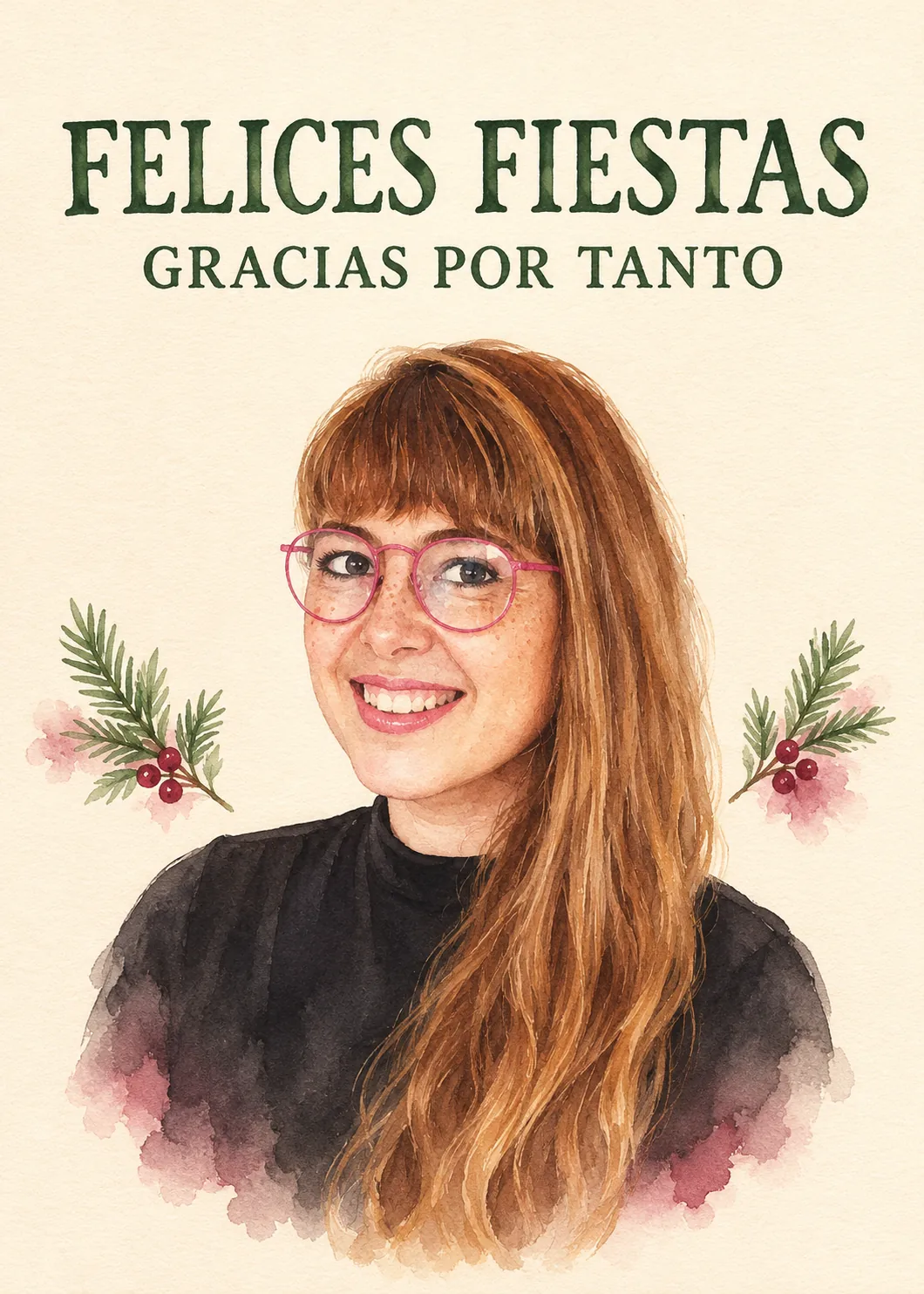
Retrato en acuarela con una frase de agradecimiento
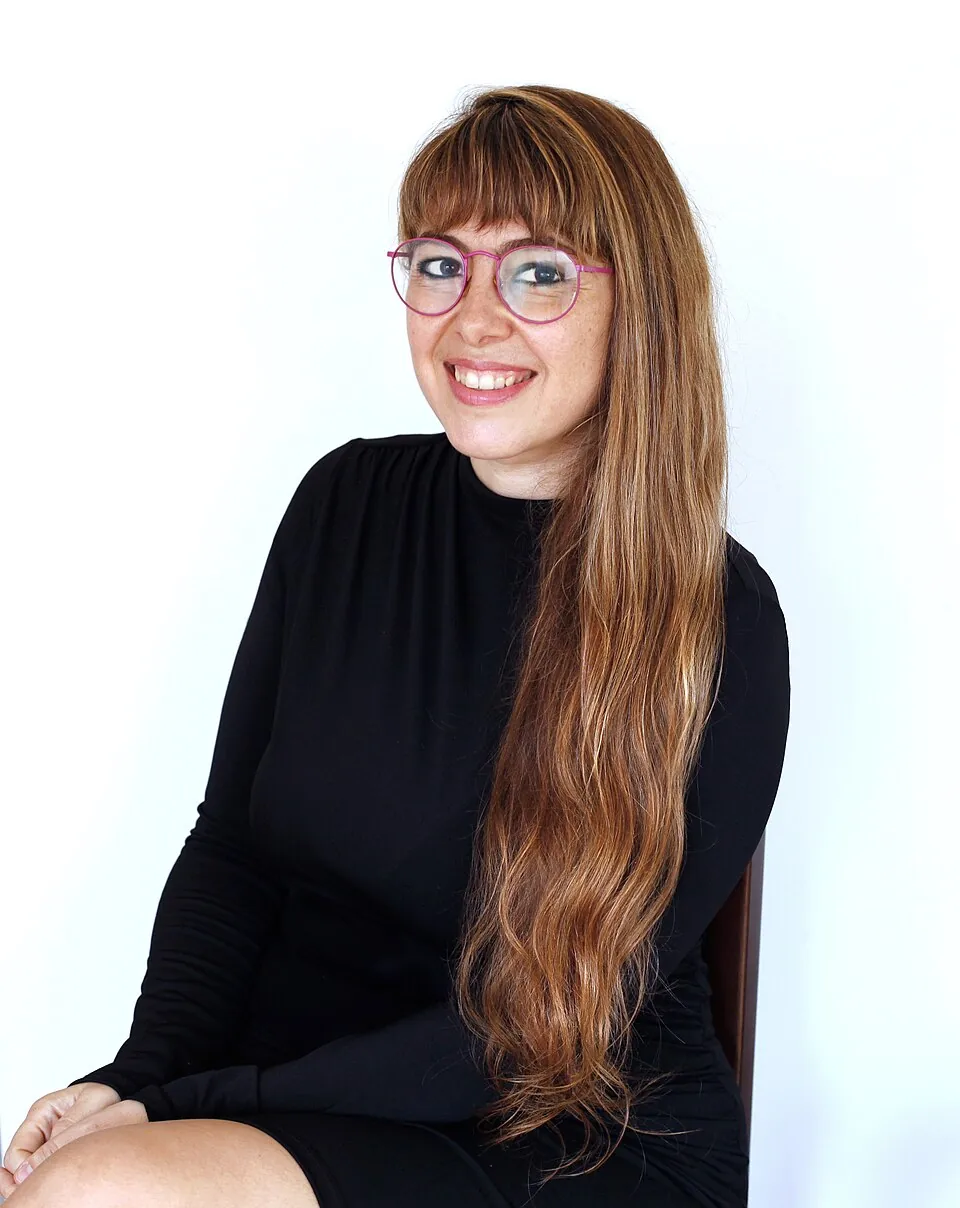
Adjunta tu foto, copia el prompt del retrato en acuarela y sustituye las dos líneas del ejemplo por tu saludo y tu dedicatoria. Conservar la ropa ayuda si la persona siempre lleva una prenda que la identifica. Al comparar, fíjate en la montura, el nacimiento del flequillo y la sonrisa. Aquí se leen las dos líneas, «FELICES FIESTAS» y «GRACIAS POR TANTO».
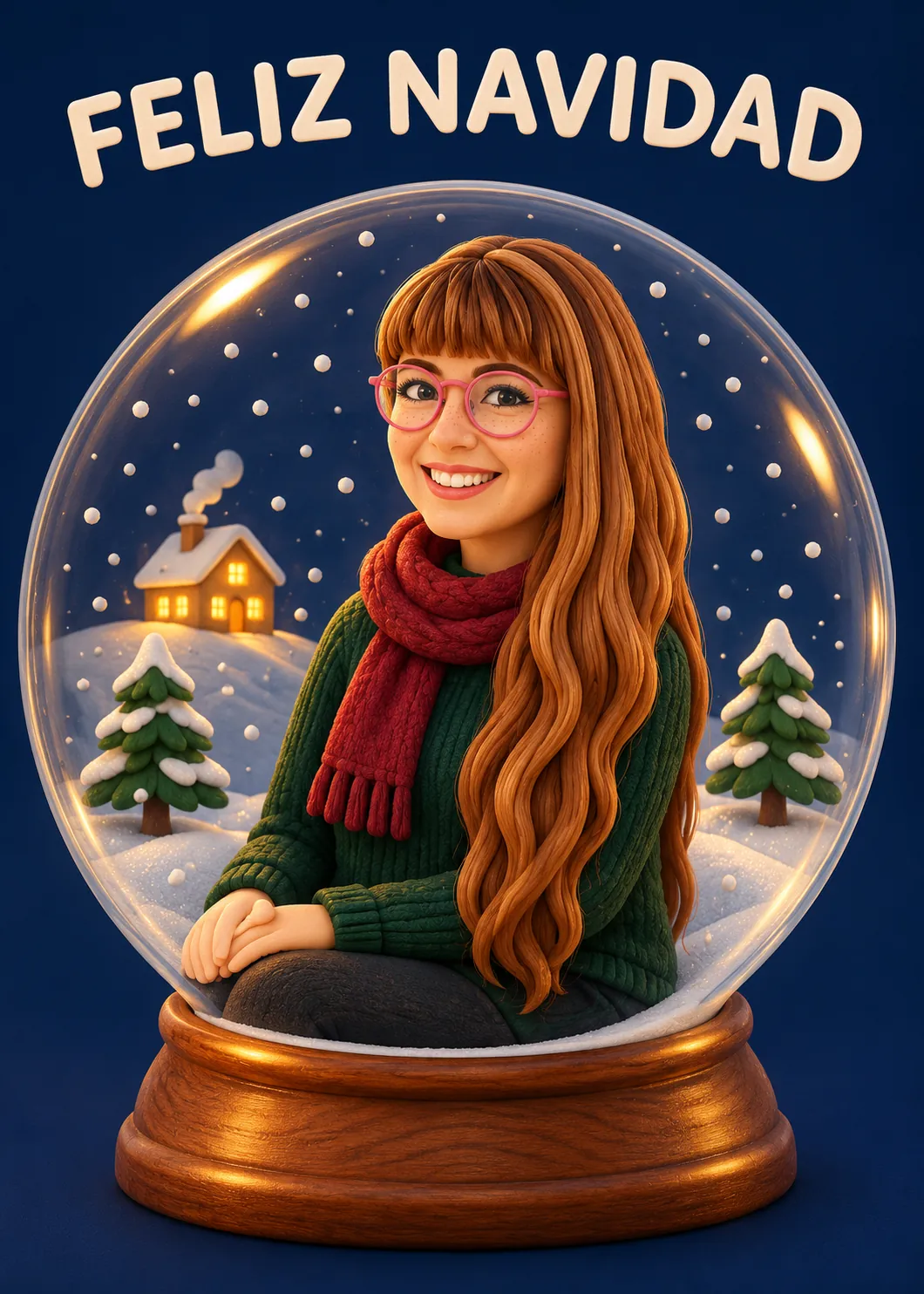
Tu foto dentro de una bola de nieve en 3D
Copia el prompt de la bola de nieve con la foto adjunta. Puedes elegir la bufanda, la casa o el paisaje. Pide que los copos queden a los lados y revisa que el cristal entre entero en el dibujo. En la prueba, la figura tiene rasgos más redondeados, pero conserva las gafas rosas, el flequillo y la sonrisa. El resultado es una imagen con apariencia 3D que se imprime igual que la acuarela.
Una postal de un recuerdo que compartís
Piensa en dos cosas que ayuden a contar el recuerdo. En mi ejemplo puse una taza azul de lunares y tres naranjas para acompañar «POR MÁS SOBREMESAS». Puedes cambiar esos detalles por el mantel de la abuela, una bufanda del primer viaje o las galletas que preparáis juntos. Adjunta la foto, pega el prompt del recuerdo en papel recortado, cambia los objetos y escribe una frase corta que tenga sentido para quien la recibe. Revisa que aparecen tus dos detalles y que el retrato sigue siendo reconocible.
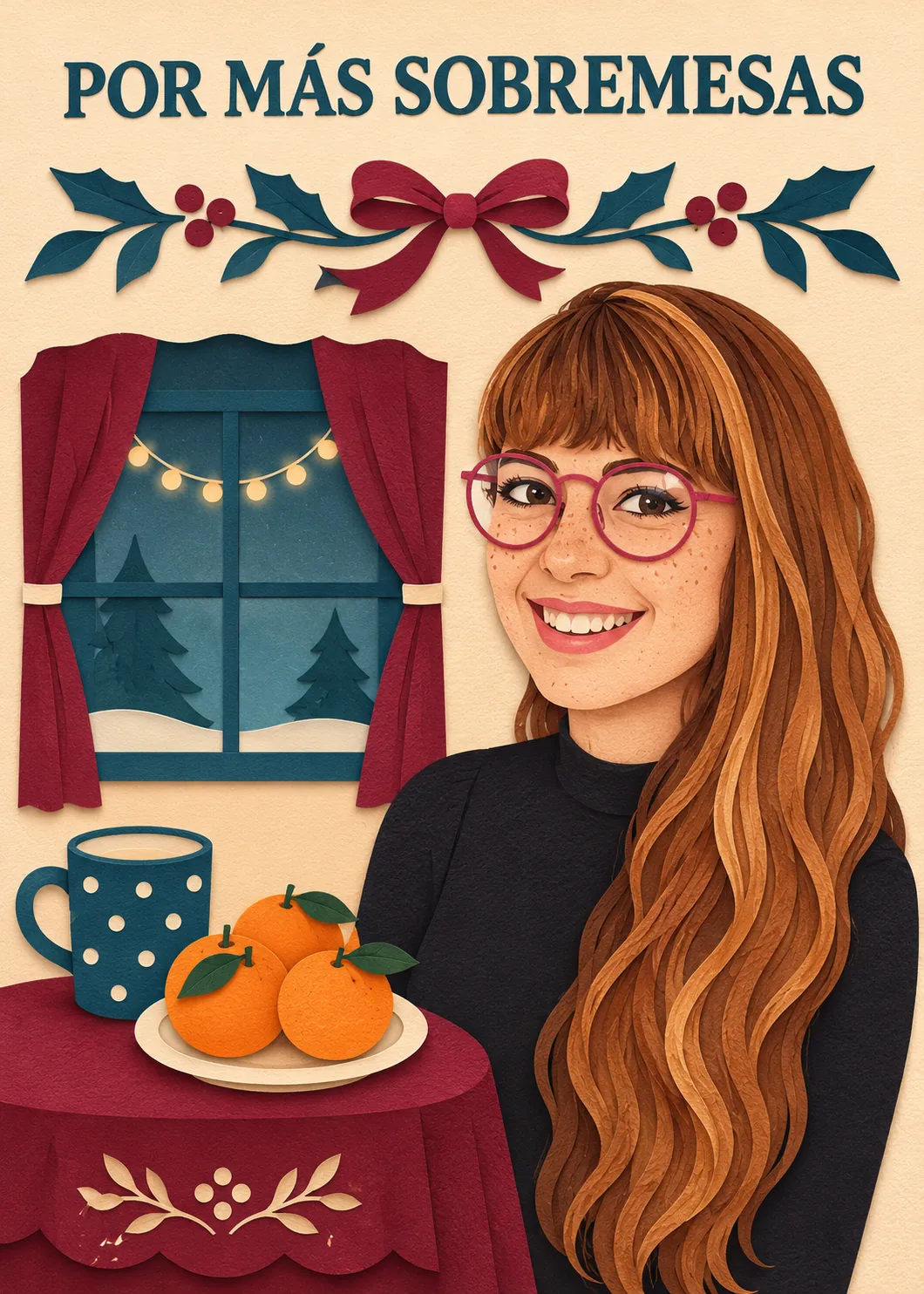
Foto de partida: autorretrato de Sara Sánchez PHOTO, CC BY 4.0. La referencia está redimensionada. Los tres diseños son adaptaciones del mismo retrato.
Si vas a enviar la tarjeta por mensaje, comparte el frente guardado. Para entregarla doblada, descarga un ejemplo o sigue las indicaciones para montar tu imagen en un A4.
1. Elige un saludo y crea solo el frente sin foto
Abre Imágenes de ChatGPT en el ordenador y pulsa Crear imagen. Si ya estás en una conversación, el menú Más → Imágenes abre la misma función. No hace falta adjuntar una foto: abre una ficha, pulsa Copiar Prompt, pega el texto en ChatGPT y envíalo.
En España, puedes probarlo con el plan Gratis de ChatGPT. La generación tiene su propio límite y la aplicación te avisa si lo alcanzas. La lista de países compatibles incluye España; la ayuda de Imágenes explica la ruta en web, Android y iOS.
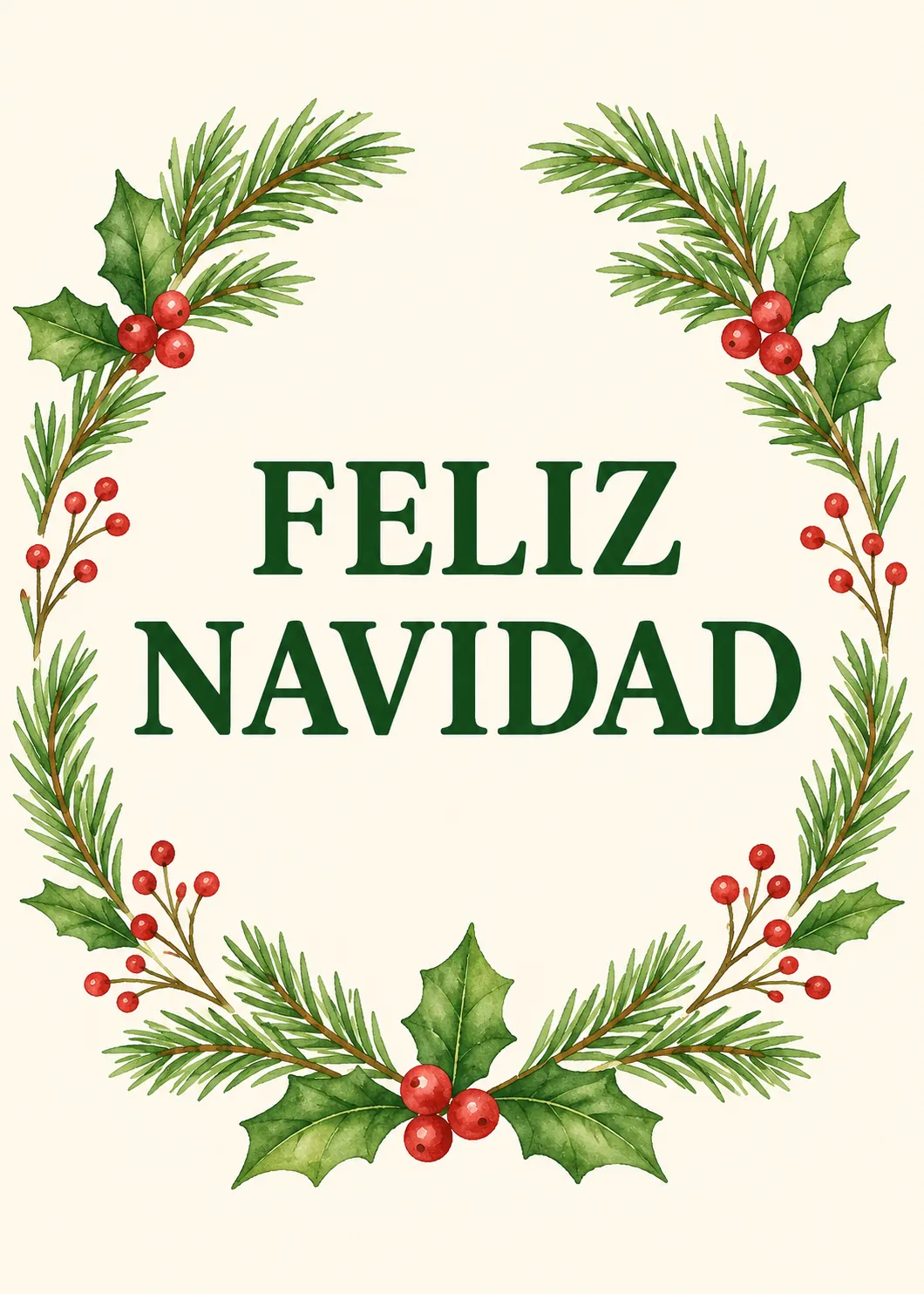
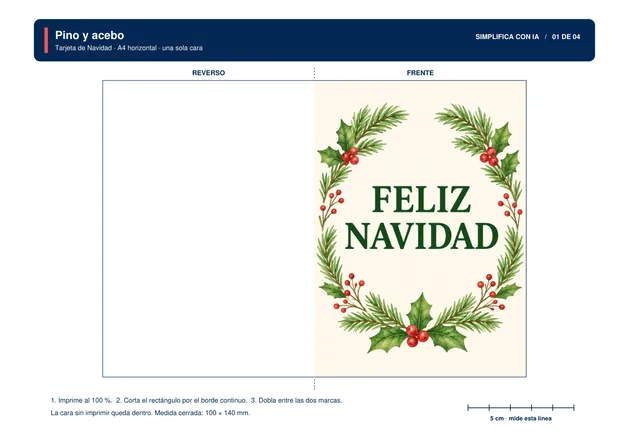
- Tarjeta de Navidad con ramas de pino. Clásica, con fondo claro y saludo grande.
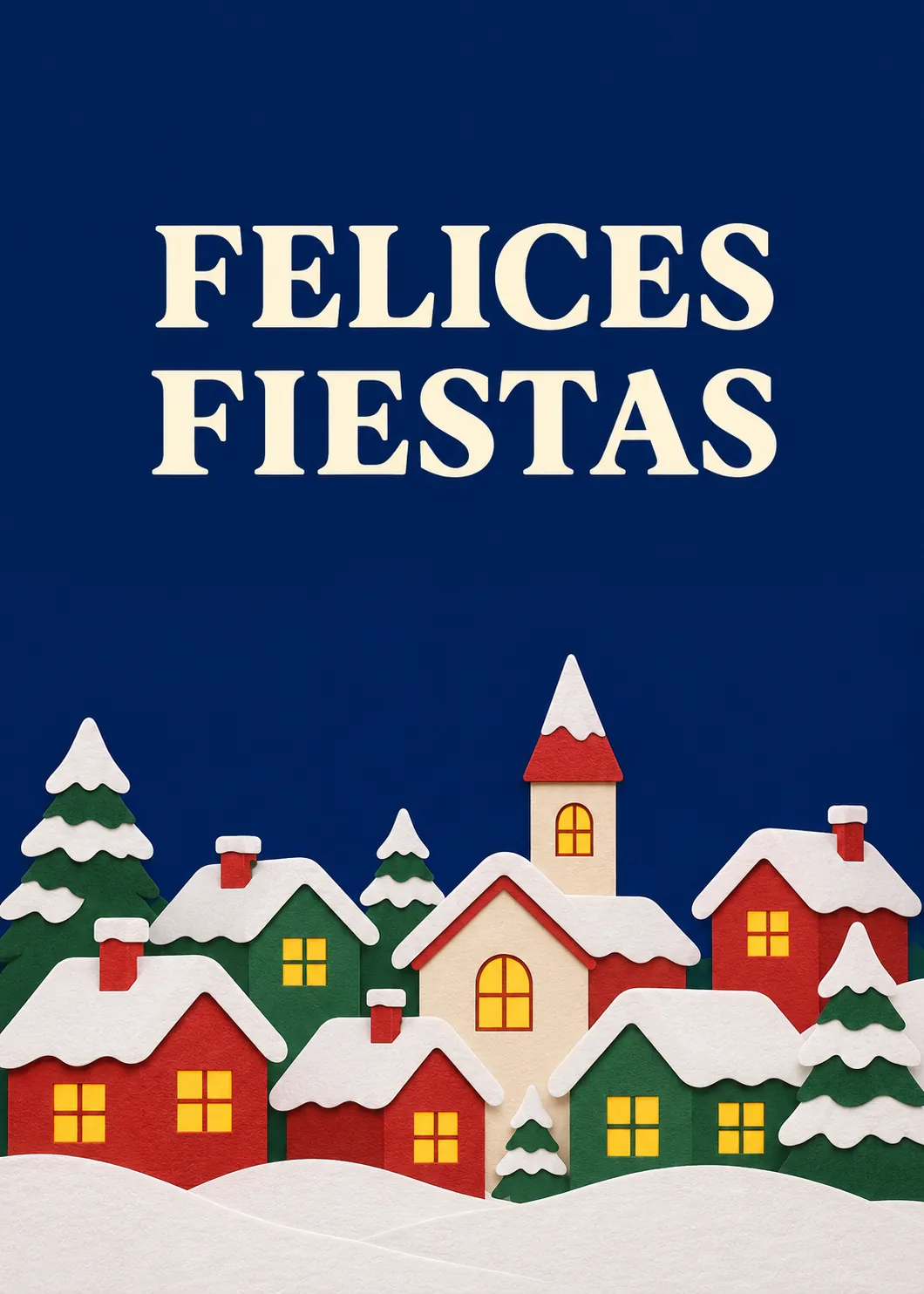
- Tarjeta navideña de un pueblo con ventanas encendidas. Nocturna, con letras crema y ventanas cálidas.
- Tarjeta de Navidad con naranja y estrellas. Con firma y dos líneas de texto.
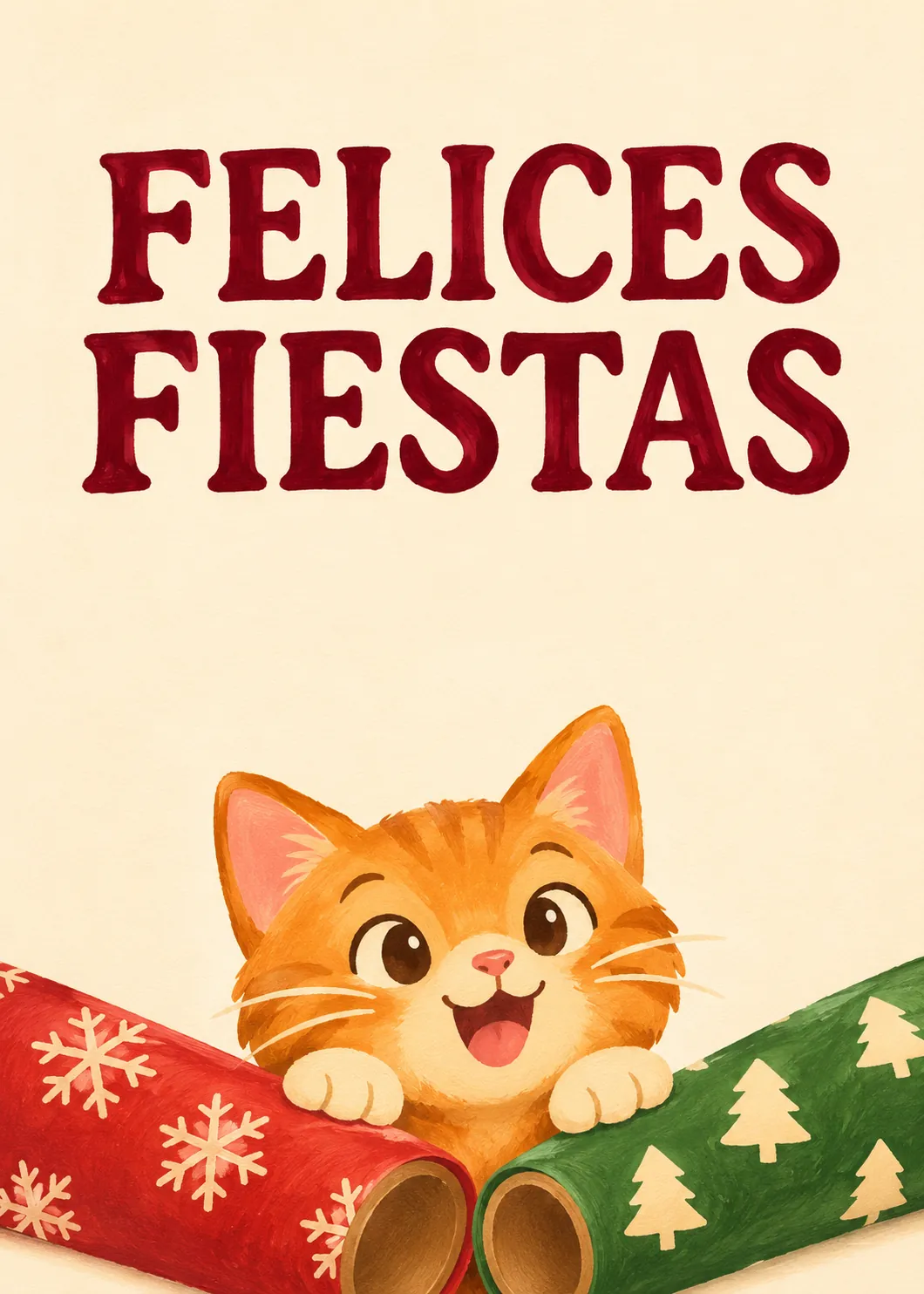
- Tarjeta navideña de un gato en papel de regalo. Juguetona para quien siempre tiene un gato cerca.
Para personalizar, cambia el saludo o la firma entre comillas y pide que se respete tal cual. 5:7 significa cinco unidades de ancho por siete de alto: deja la misma forma que el frente de 10 × 14 cm. Pide una imagen plana; si incluyes mesa, mano o sobre en el dibujo, también los imprimirás.
2. Lee la tarjeta y descarga la imagen
Abre la imagen resultante. Revisa el saludo completo, la coma y la tilde si lo firmas, y deja aire entre las letras y el borde. En las cuatro pruebas leí el saludo; en la de naranjas comprobé también «UN ABRAZO, INÉS». Si falla una letra, pide un único cambio indicando la línea exacta. Si reaparece el fallo, conserva el dibujo sin texto y añade el saludo con un cuadro de texto en el editor.
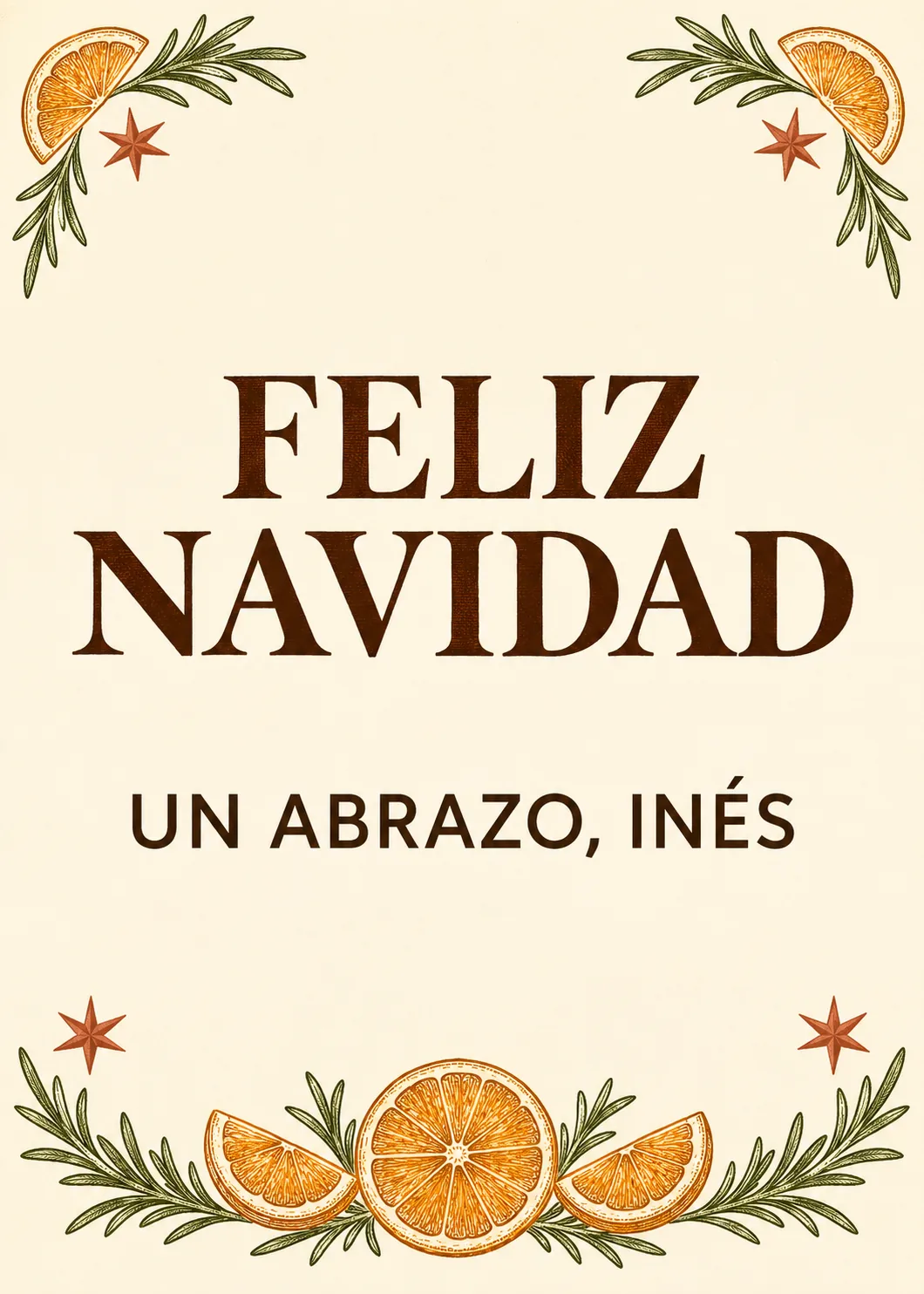
Cuando esté lista, selecciona la imagen y pulsa Guardar. Abre el archivo descargado para comprobar que ves el frente entero, de arriba abajo. Los originales de estas cuatro tarjetas sin foto miden 1060 × 1484 píxeles: a 10 × 14 cm son unos 269 píxeles por pulgada. Pedir más resolución escribiéndola en el prompt no sustituye comprobar el archivo que te da la herramienta.
3. Imprime una hoja, corta y dobla
- Abre el PDF descargado. Elige el PDF de pareja, familia, perro y gato, el PDF con los tres retratos (acuarela, bola de nieve y recuerdo) o el PDF con cuatro tarjetas sin foto (pino, pueblo, naranja y gato). Abre la página del diseño que quieras. Verás un rectángulo de 20 × 14 cm con el frente a la derecha. La mitad izquierda es el reverso exterior; ese blanco es intencionado.
- Imprime al 100 %. En Microsoft Edge pulsa Ctrl + P. Selecciona A4, orientación Horizontal, una sola cara y Tamaño real en la escala de Más configuraciones (o 100 % si tu diálogo muestra una cifra). La ayuda de Edge muestra estas opciones.
- Mide y corta. Haz primero una prueba en papel normal: la regla de la hoja debe medir 5 cm de extremo a extremo. Si mide otra cosa, revisa la escala. Recorta el rectángulo por el borde continuo y dobla uniendo las dos marcas del centro. Dobla de forma que el dibujo quede fuera y el lado sin imprimir, dentro.
- Pasa al papel definitivo. Si prefieres cartulina, consulta el gramaje máximo de tu impresora. Si el papel ofrece resistencia, marca suavemente el doblez con una regla y una punta roma antes de plegar. Ya puedes escribir el mensaje a mano.
¿Te llega lo mejor de la semana cada viernes?
Cada viernes, en unos 4 minutos: la guía de la semana que más merece la pena y hasta dos prompts probados con su resultado, y alguna lectura más para seguir aprendiendo.
Cómo poner tu propio diseño en un A4
Los PDF traen los ejemplos ya montados. Para imprimir un frente tuyo, prepara una hoja con estas medidas. En Presentaciones de Google desde el ordenador, abre una presentación en blanco y elimina los cuadros iniciales. Ve a Archivo → Configuración de página → Personalizado y escribe 29,7 × 21 cm. Así se cambia la medida de la diapositiva.
Abre Insertar → Imagen → Subir del ordenador y elige el archivo. Con la imagen seleccionada, abre Formato → Opciones de formato. Con la proporción bloqueada, encaja el frente en un espacio de 10 × 14 cm. Si es 5:7, fija 10 cm de ancho. Si al hacerlo supera 14 cm de alto, fija 14 cm de alto y deja el margen blanco a los lados. En Posición, usando la esquina superior izquierda como origen, pon X: 14,85 cm e Y: 3,8 cm. Mide el contorno de 10 × 14 cm desde ese punto. Si sobra margen alrededor del dibujo, deja espacio blanco dentro del contorno antes de cortar. Ayuda para insertar imágenes desde el ordenador.
Descarga desde Archivo → Descargar → Documento PDF. Comprueba en el PDF que el dibujo esté entero a la derecha. Imprime una prueba al 100 % y usa la regla del paso anterior para comprobar la escala en una de mis hojas. En tu versión, marca el contorno de 10 × 14 cm del frente y añade otros 10 cm hacia la izquierda para el reverso. Esas dos mitades son la tarjeta abierta.
Si no tienes impresora
Para conservar estos 10 × 14 cm, la salida directa es llevar el PDF a una copistería y pedir A4, una cara y escala del 100 %. Si prefieres pedir una tarjeta ya hecha, la ficha de Greeting Card de Printful ofrece 5 × 7 pulgadas (127 × 178 mm) y no exige pedido mínimo. Es la misma proporción nominal, en un tamaño mayor.
En abrir Printful, busca Greeting Card, elige 5″ × 7″ y pulsa Start designing (empezar a diseñar). Sube el archivo del frente antes que la hoja A4: sigue las medidas que pida su plantilla, comprueba sus avisos de resolución y revisa la vista previa del recorte. Si amplías el diseño, revisa la nitidez. El pedido manual permite usar tu dirección sin conectar una tienda.
El listado de regiones de envío incluye España en Europa. Antes de confirmar, pon tu código postal y verifica que esa variante llegue a tu dirección, cuánto cuesta el conjunto con impuestos y envío, y cuándo se entregaría. Mi comprobación aquí fue del diseño y el PDF; no hice un pedido.
El enlace a Printful es de afiliado. Si compras a través de él, puedo recibir una comisión sin coste extra para ti.
Dos dudas antes de doblar
¿Puedo dejar el mensaje interior en blanco?
Sí. El PDF está preparado para imprimir a una cara y escribir dentro. Si quieres un interior impreso, prueba primero la orientación de la segunda cara en una hoja normal: el volteo depende de la impresora.
¿Puedo enviar solo la imagen por mensaje?
Sí. Para WhatsApp usa el archivo del frente que descargaste en el paso 2. Para recortar y doblar, elige el PDF. Si vas a encargar o vender tarjetas, usa ilustraciones y marcas propias o con permiso y revisa las condiciones de la herramienta y la imprenta.
Si estás preparando varios diseños, en la colección de prompts de diseño gráfico encontrarás otras guías para llevarlos al papel.
¿Quieres decidir antes la composición?
La carta Visual Designer de Invokard te ayuda a elegir paleta, jerarquía y márgenes antes de pedir la ilustración. Es gratis.
Los once prompts de la guía
Abre la ficha del estilo que quieras probar, copia el texto y cambia los detalles antes de enviarlo.