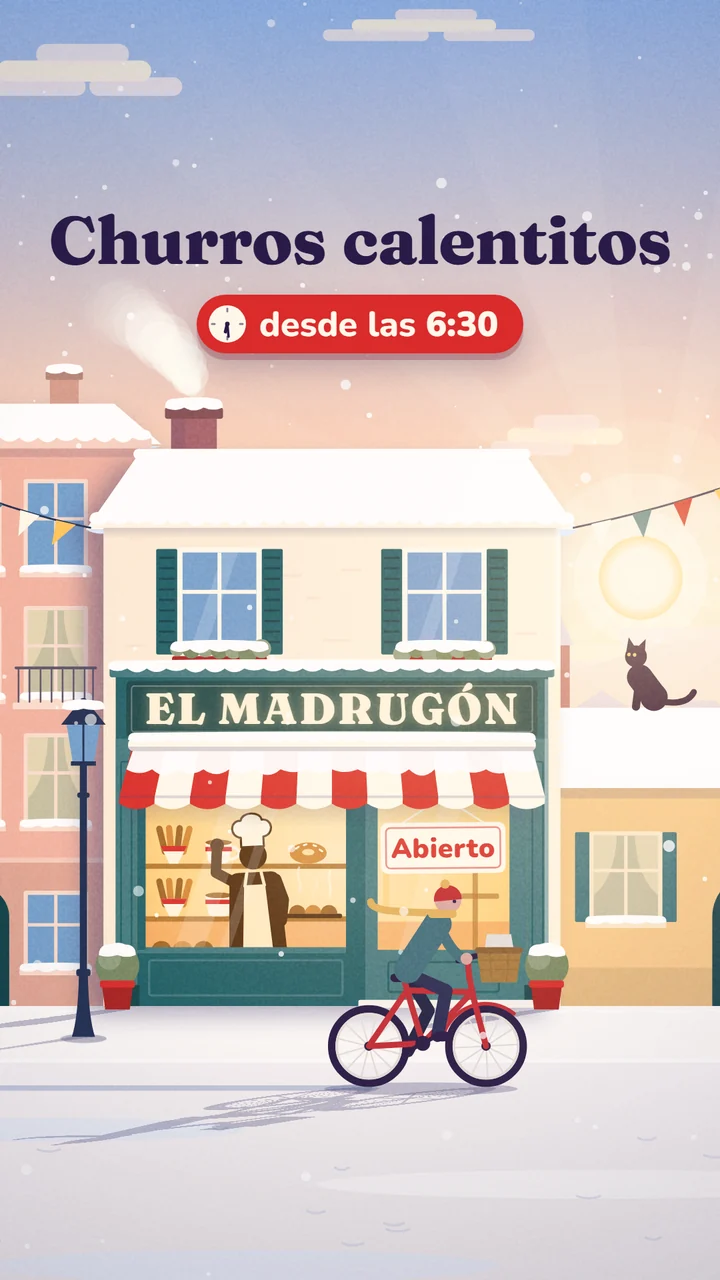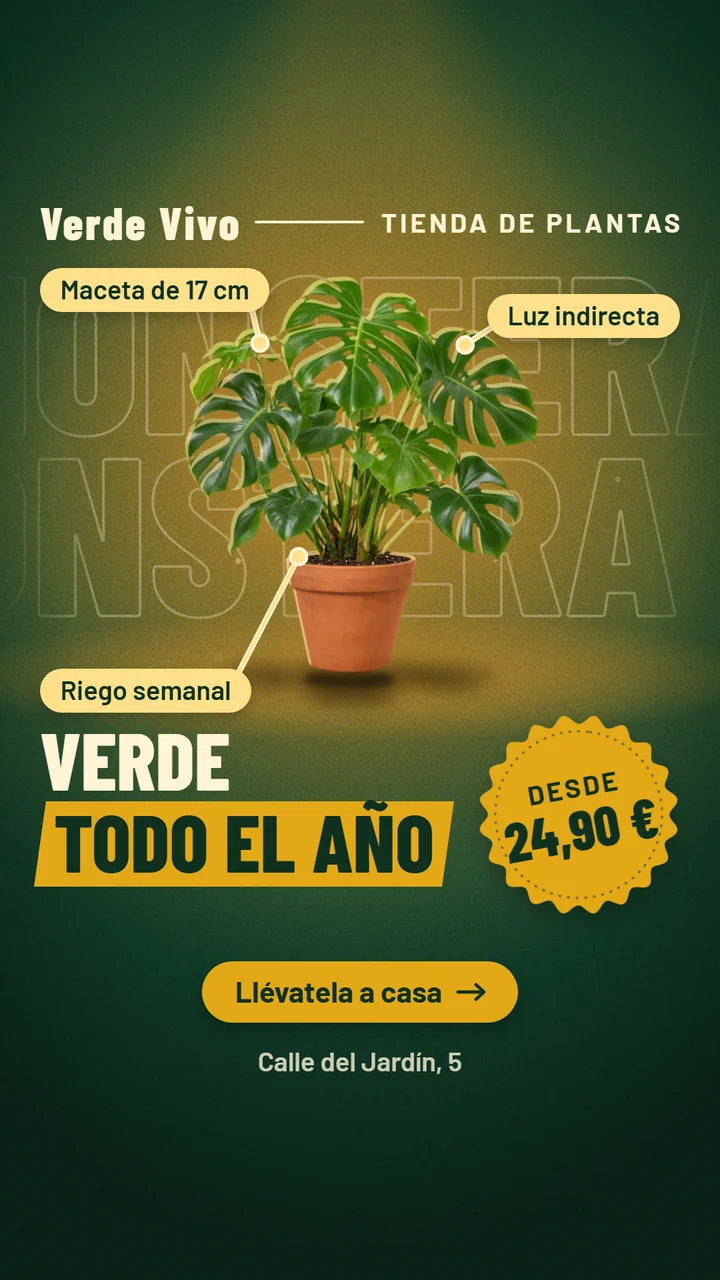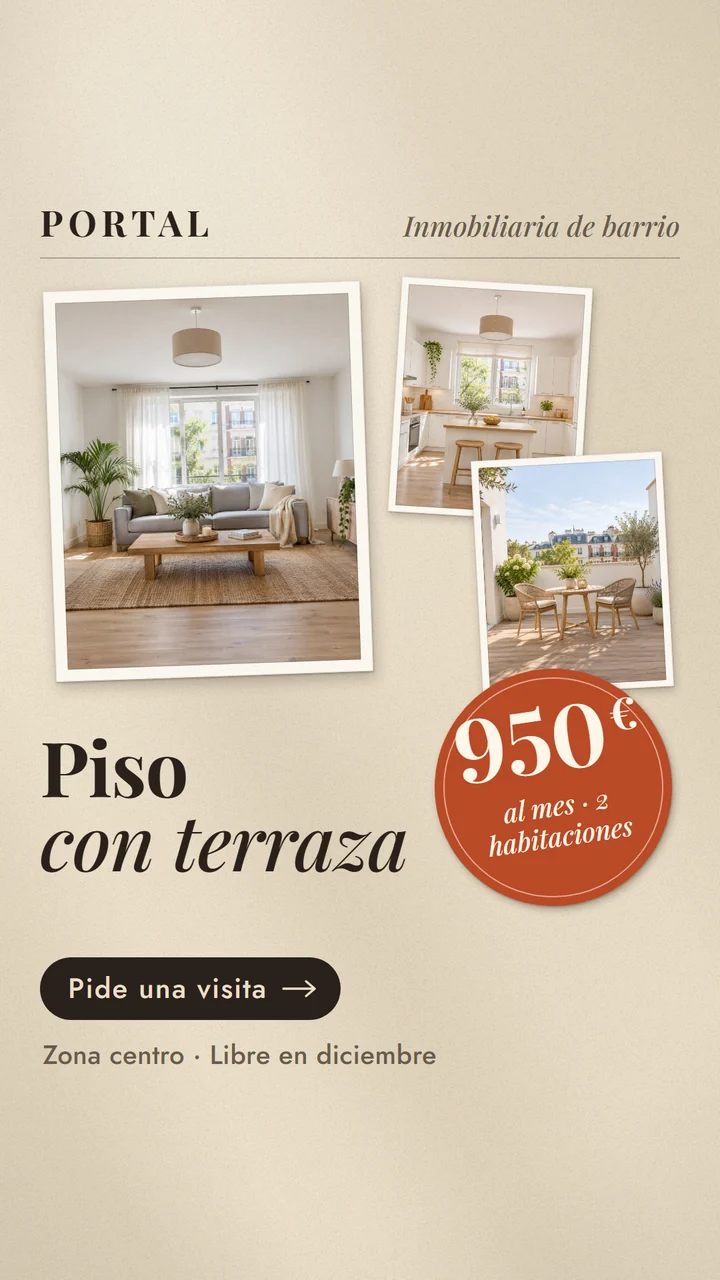
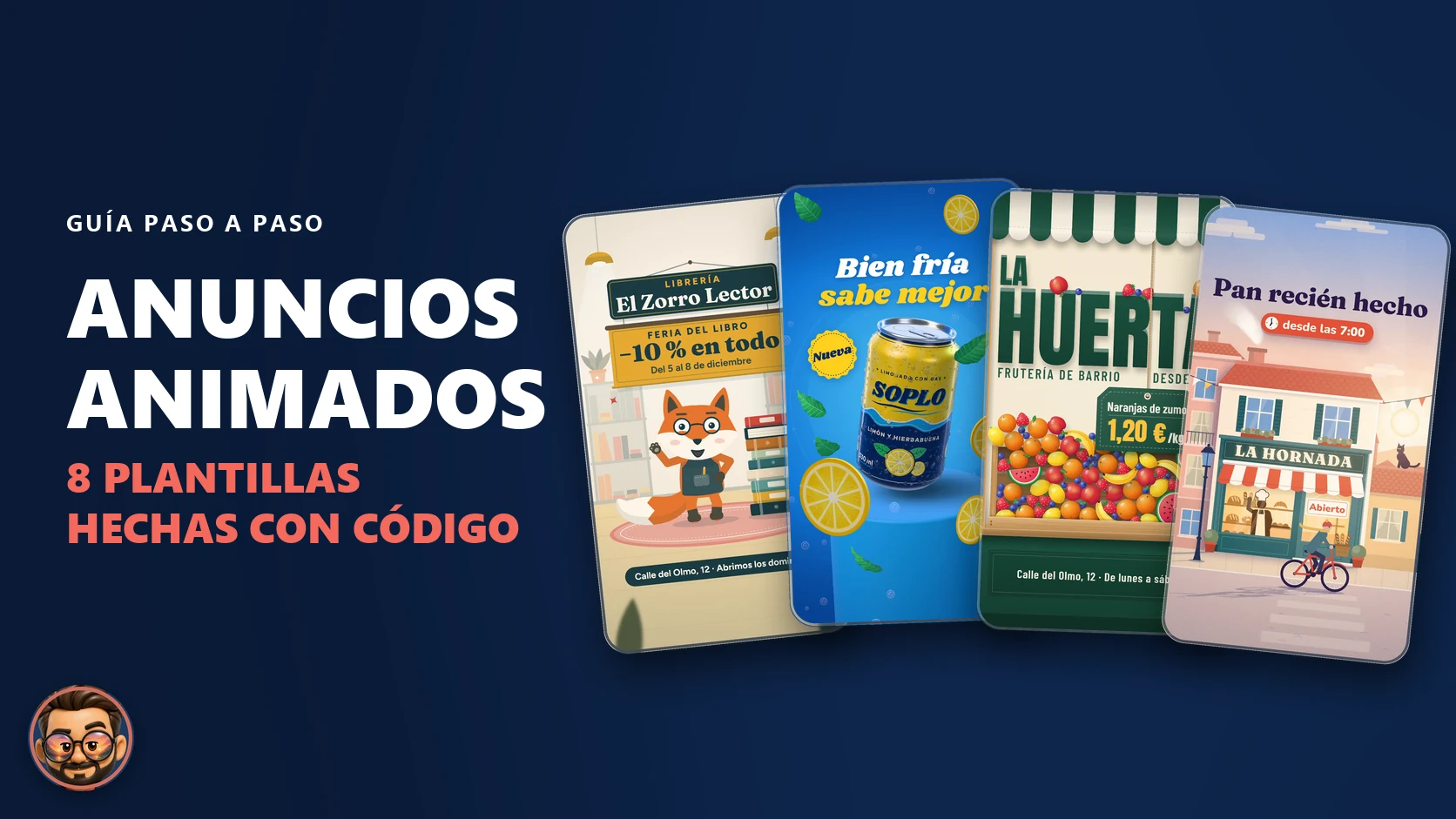
¿Quieres anuncios animados con IA para tu negocio y no sabes editar vídeo? Hay otro camino: no se graba ni se monta nada. La IA escribe el anuncio como código y un programa lo convierte en un MP4.
He preparado ocho: un zorro librero que casi tira una pila de libros, una lata en 3D, fruta que cae con física de verdad, un cartel de 14.000 puntos de luz, una calle que amanece y tres carteles de oferta. Para tener el tuyo eliges uno, copias su prompt, cambias los datos de tu negocio y tu asistente te entrega el vídeo, con tus textos escritos tal cual. Y hay dos más que se hacen con tus fotos o con imágenes generadas con IA.
No te voy a decir que crearlos sale con un mensaje. Las cinco animaciones grandes le costaron a Claude entre 85 y 105 minutos cada una, con siete u ocho rondas de corrección. La buena noticia es que ese trabajo ya está hecho: adaptar una a tu negocio son unos minutos, y cambiarle el dibujo (otro personaje, otro envase, otra tienda), entre cinco y once.
👇 Los prompts completos los encontrarás al final del artículo, listos para copiar.
Mira primero el resultado
En el vídeo no hay cámara ni generador de vídeo: el movimiento, los textos y casi todos los dibujos son código. Las dos excepciones se ven dentro: la hamburguesa y las fotos del piso son imágenes generadas con IA, y el código las convierte en anuncio. Los negocios y las marcas son inventados para el ejemplo.
Los ocho anuncios del kit
Cada uno dura 8 segundos y mide 1080 × 1920 píxeles, el formato vertical de Reels, TikTok, Shorts e historias. Salen sin sonido: la música se pone después.
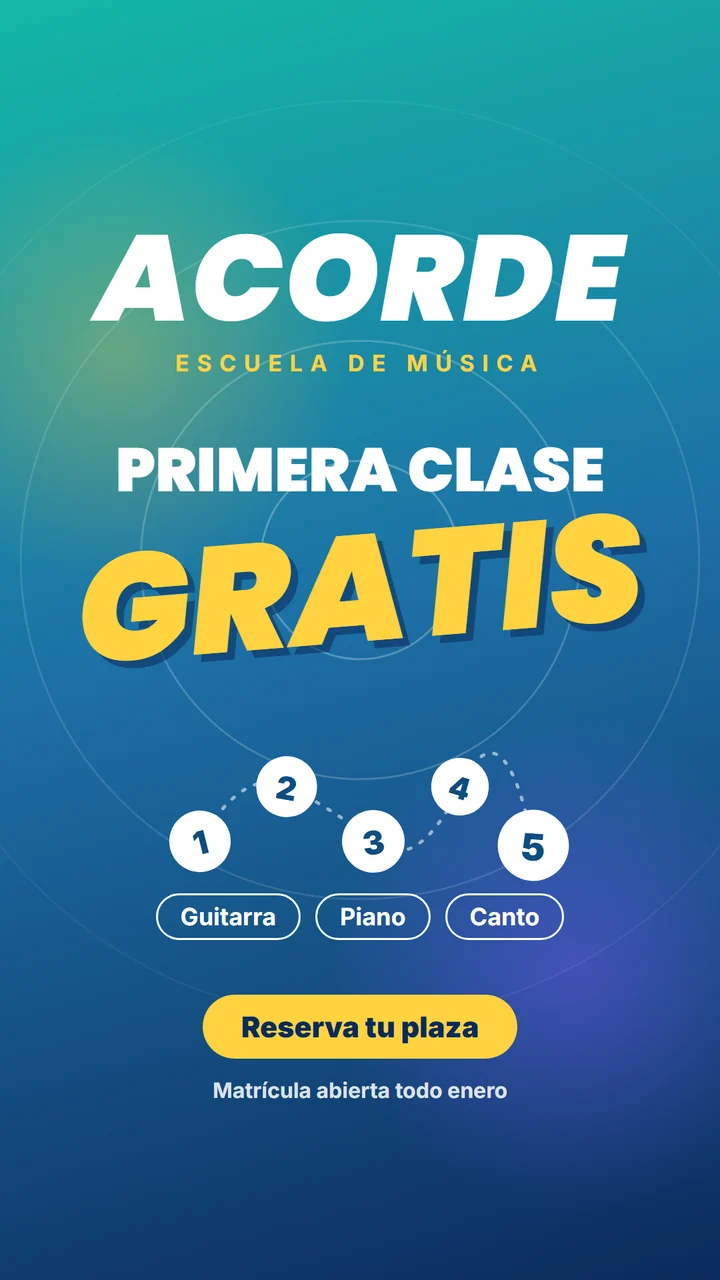
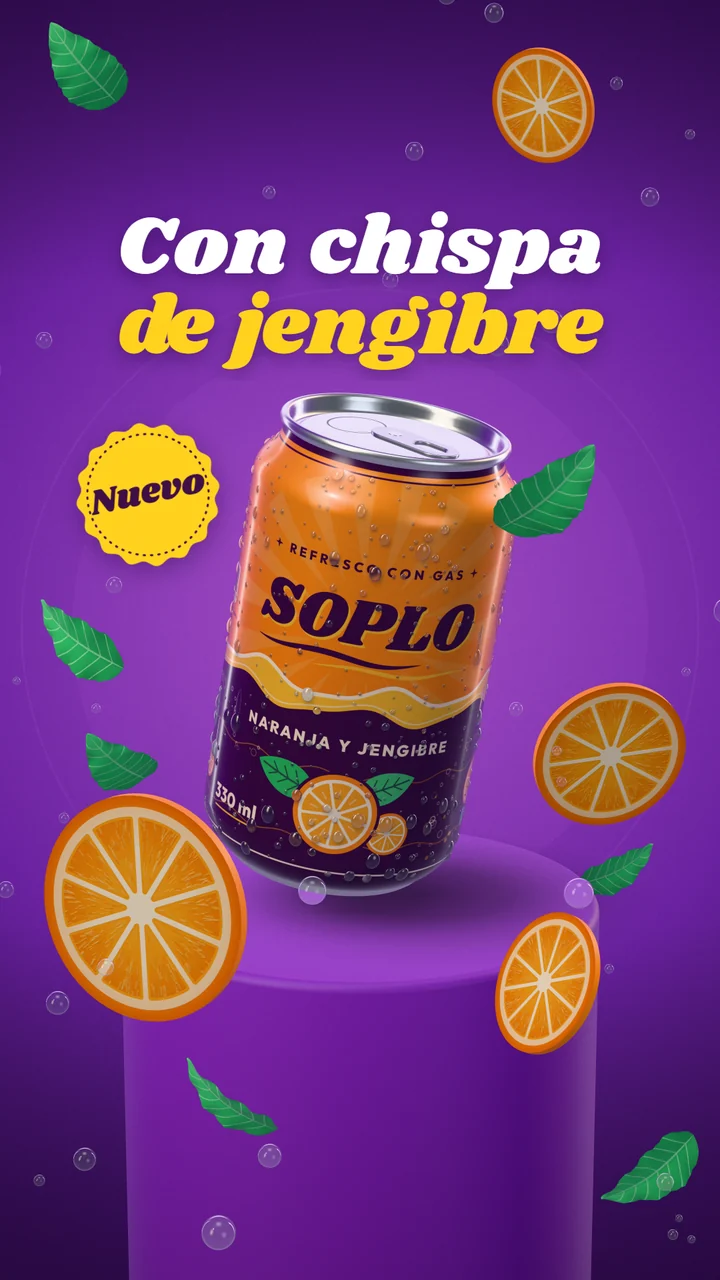
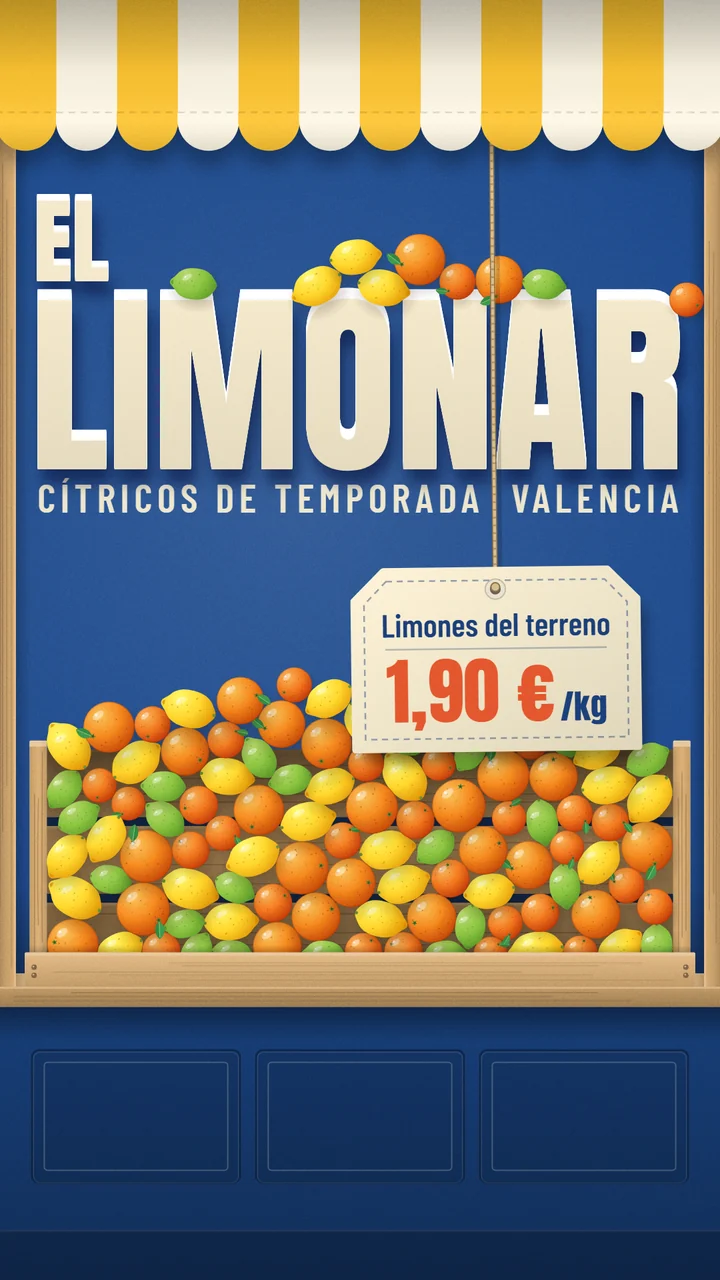
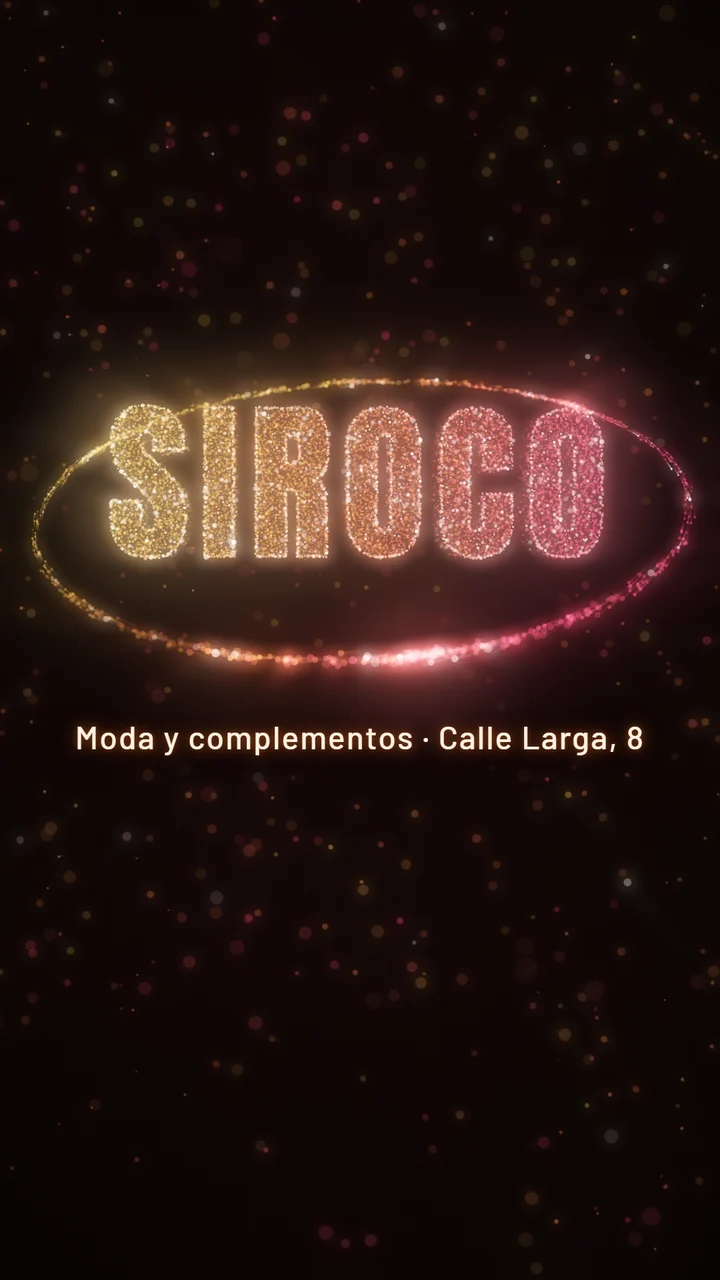
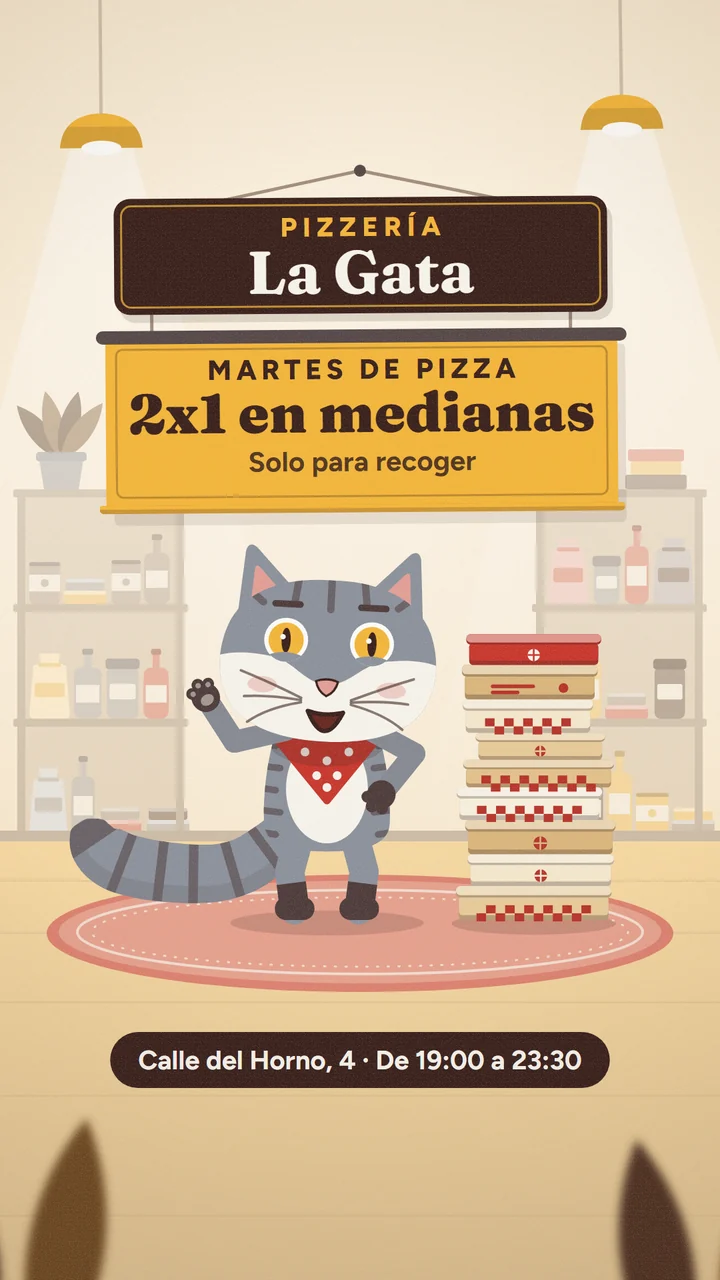
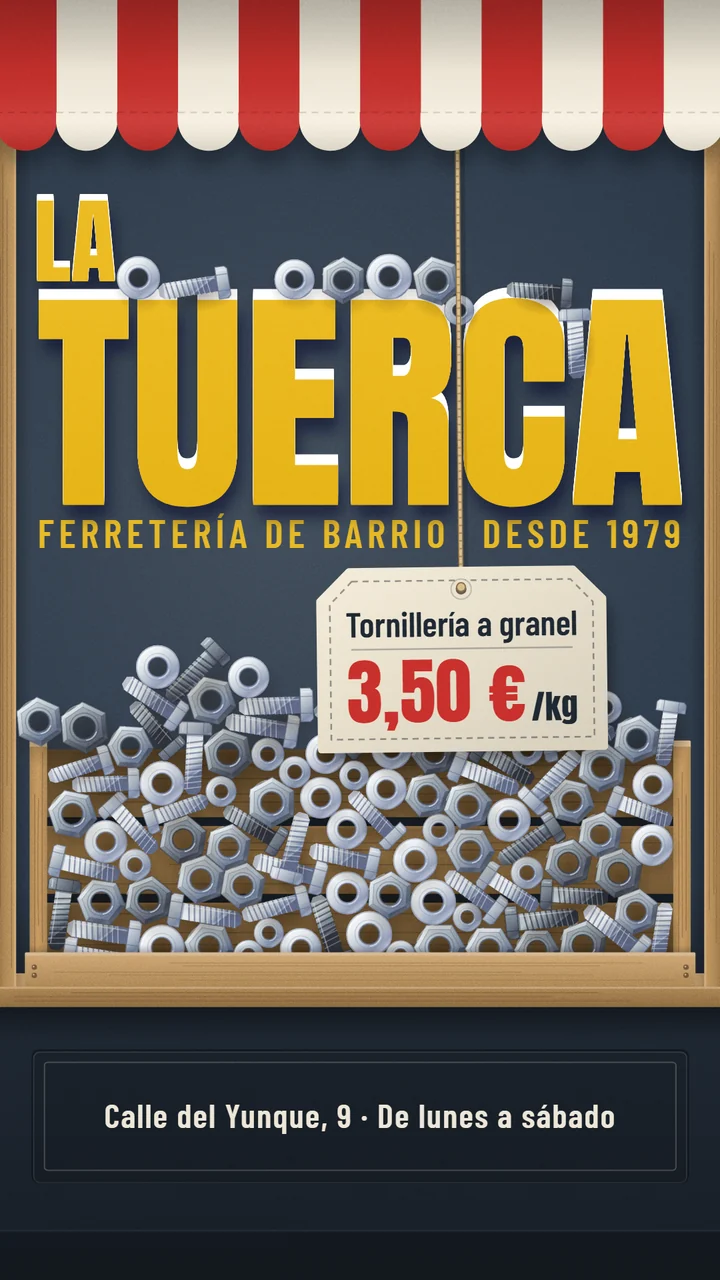
mascota · Un zorro que casi tira los librosproducto3d · Una lata de refresco en 3Dfisica · Fruta que cae con física de verdadparticulas · 14.000 puntos de luzescena · Una calle que amaneceoferta · Cartel con el descuento en un sellocafe · Taza humeante con un 2×1baile · Academia con pasos numeradosDos anuncios más, con tus fotos o con imágenes hechas con IA
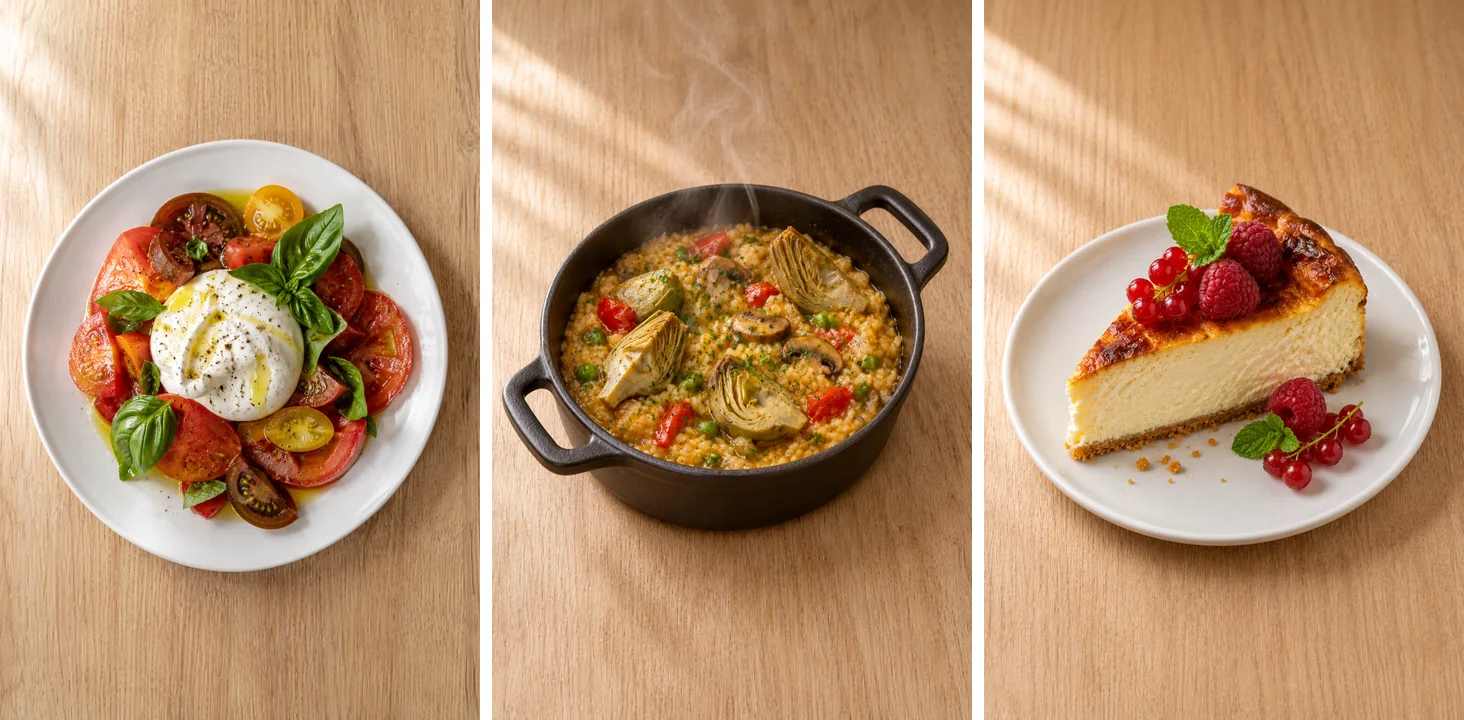
Los ocho anteriores lo dibujan todo con código. Estos dos mezclan las dos cosas: tú pones las imágenes y el código pone el movimiento, la luz y los textos.
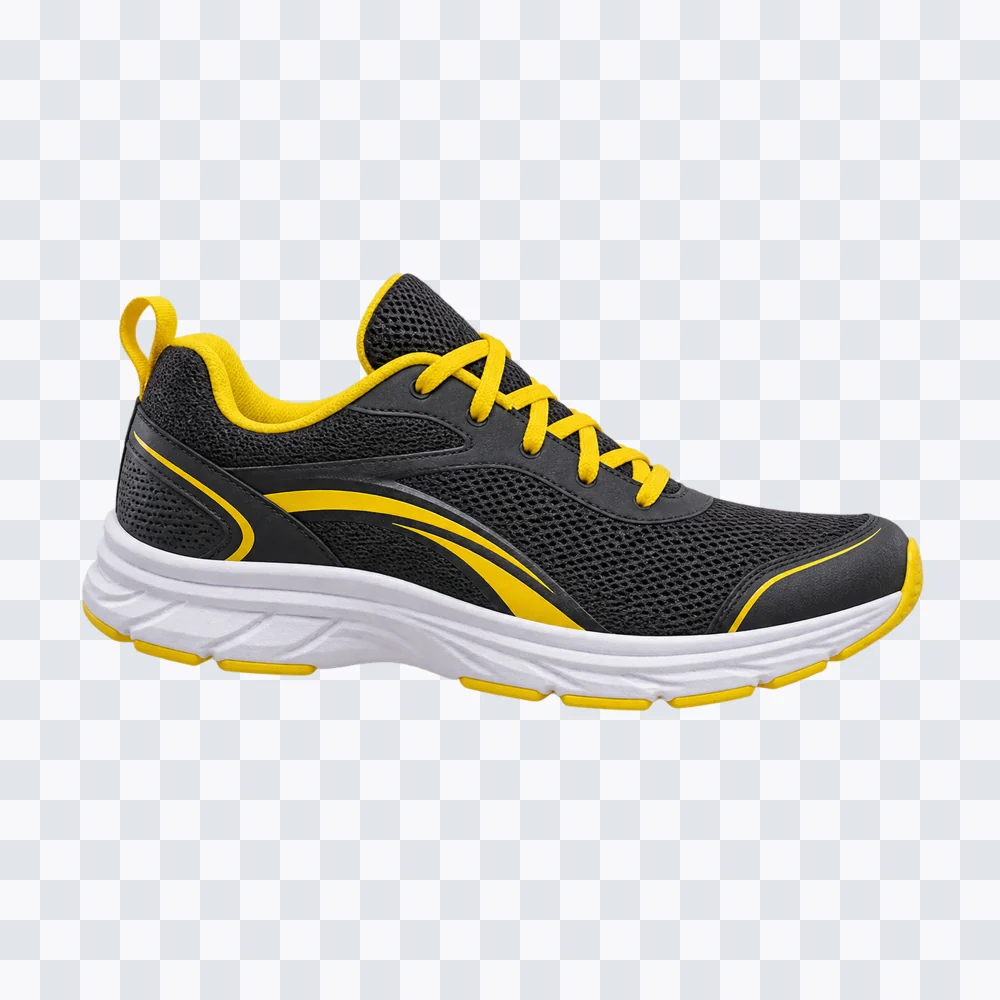
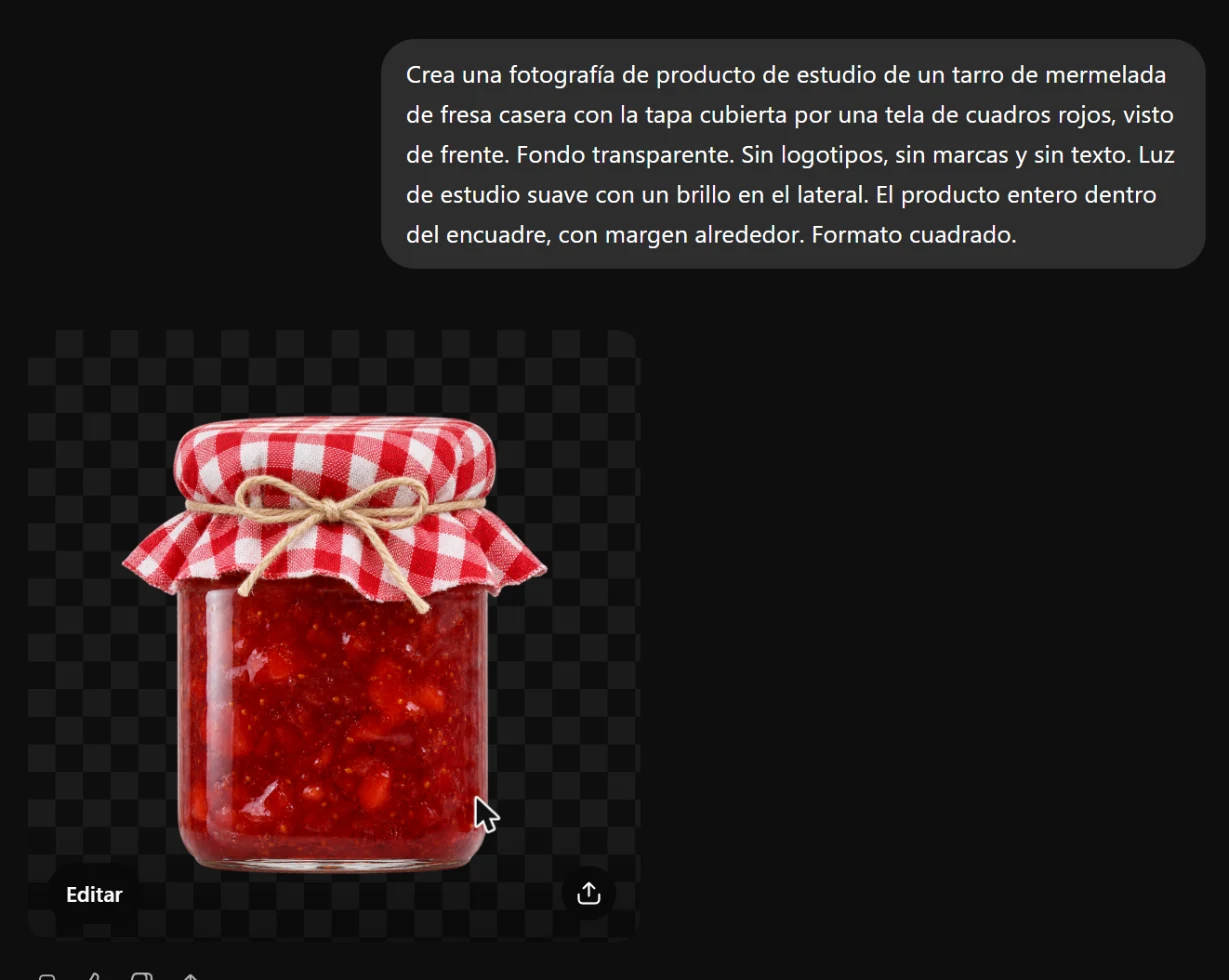
Las imágenes pueden ser fotos tuyas o imágenes generadas. Las de estos dos ejemplos no son fotos reales: las generé con la herramienta de imágenes de Codex, que es la misma de ChatGPT. La zapatilla salió con el fondo transparente y los tres platos, con la misma mesa y la misma luz.
Qué es esto y en qué se diferencia de una IA de vídeo
Una IA de vídeo inventa los píxeles a partir de una descripción. Aquí la IA no genera imágenes: escribe un programa que dibuja cada fotograma. Remotion es la herramienta que ejecuta ese programa y saca el vídeo.
| IA de vídeo | Animación con código | |
|---|---|---|
| Textos: precios, fechas, tildes | Es fácil que salgan deformados o cambiados. | Salen exactamente como los escribes. |
| Repetir con otro dato | Generas de nuevo y el resultado es otro. | Cambias el dato y sale el mismo anuncio con el dato nuevo. |
| Aspecto | Puede ser fotorrealista. | Ilustración, tipografía y 3D sencillo. En dos de los anuncios, además, las fotos que tú pongas. |
| Coste de cada versión | Créditos en cada intento. | Unos segundos de tu ordenador. |
No sustituye a un vídeo generado ni a uno grabado: sirve para otra cosa. Si lo que necesitas es una escena realista, tienes la comparativa de IA para crear vídeos.
Qué necesitas antes de empezar
- Un ordenador. El kit está probado en Windows 11. Remotion funciona también en macOS y Linux, pero ahí no lo he probado.
- Un asistente de programación que trabaje dentro de una carpeta de tu ordenador: Claude Code, Codex, Cursor u otro parecido. Un chat normal en el navegador no sirve para esto, porque no puede crear archivos en tu equipo. Si no has usado ninguno, las aplicaciones de escritorio de Claude (pestaña Code) y de Codex se manejan con ventanas y botones, sin terminal.
- Node.js, el programa gratuito que hace funcionar el kit. Si no lo tienes, el asistente te avisa; se descarga de nodejs.org (versión LTS) y se instala con las opciones que vienen marcadas.
- Conexión a internet y alrededor de 1 GB libre en el disco.
No vas a escribir ningún comando ni a abrir ningún archivo. El asistente te pedirá permiso para descargar el kit y para trabajar en esa carpeta: acéptalo.
¿Te llega lo mejor de la semana cada viernes?
Cada viernes, en unos 4 minutos: la guía de la semana que más merece la pena y hasta dos prompts probados con su resultado, y alguna lectura más para seguir aprendiendo.
Cómo crear tu anuncio animado, paso a paso
Paso 1. Abre una carpeta vacía con tu asistente
- Crea una carpeta nueva en el escritorio. Llámala, por ejemplo, anuncio.
- En tu asistente, usa la opción para abrir una carpeta o proyecto y elige esa. El nombre exacto del menú depende de cada programa.
Comprueba: el asistente muestra el nombre de tu carpeta.
Paso 2. Elige tu anuncio y copia su prompt
Al final de la guía hay una tarjeta por anuncio. Elige por lo que dibuja, no por el negocio del ejemplo: los textos y los colores se cambian; el dibujo, no.
| Anuncio | Va bien para | Lo que no cambia |
|---|---|---|
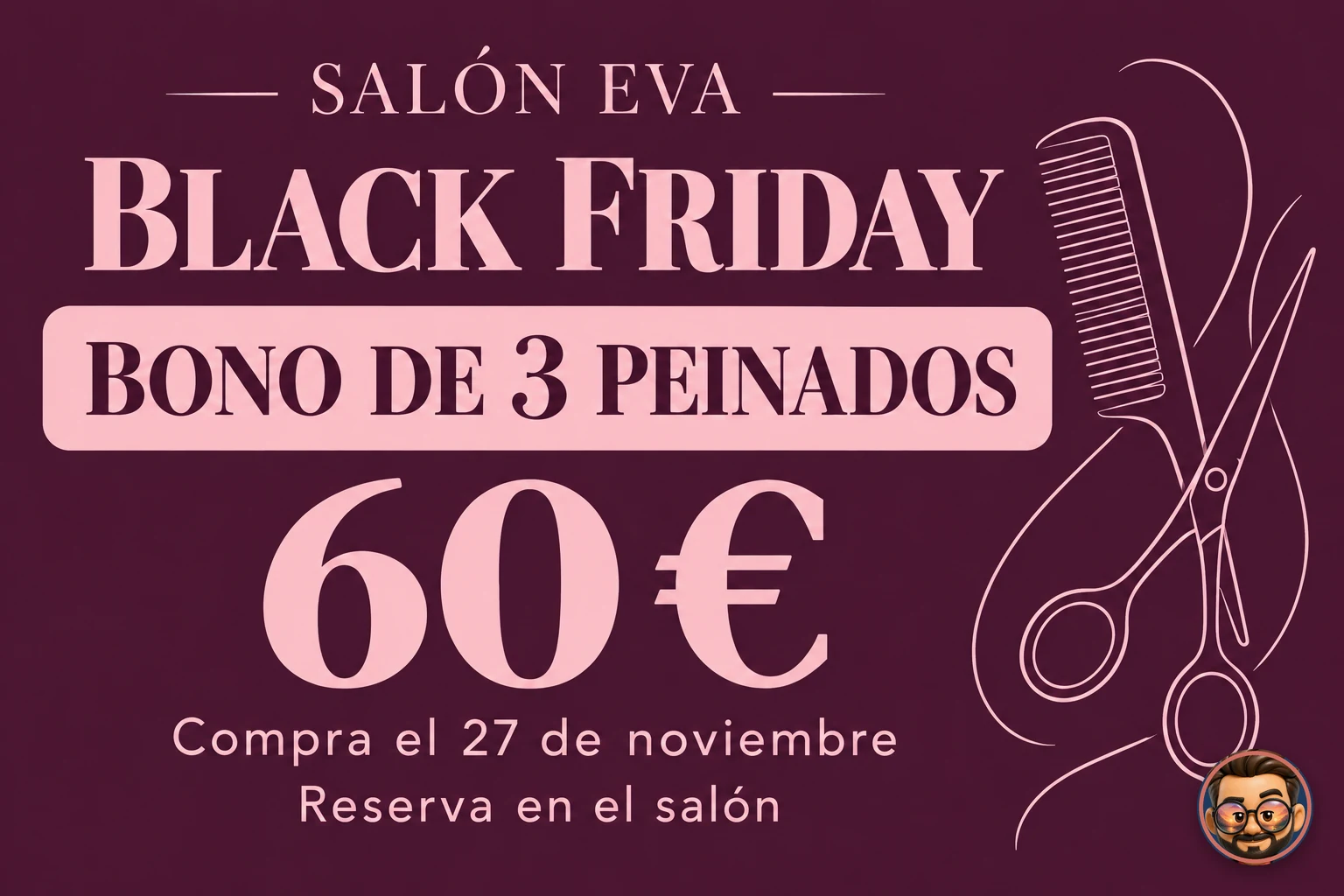
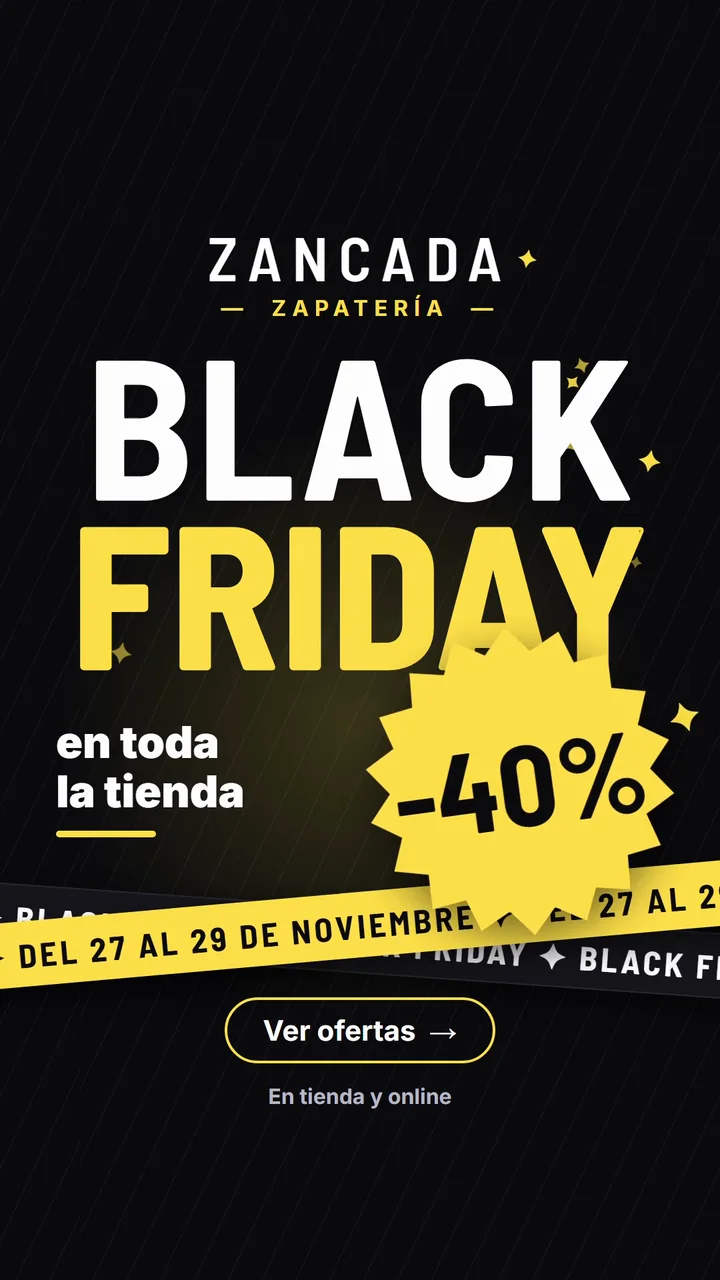
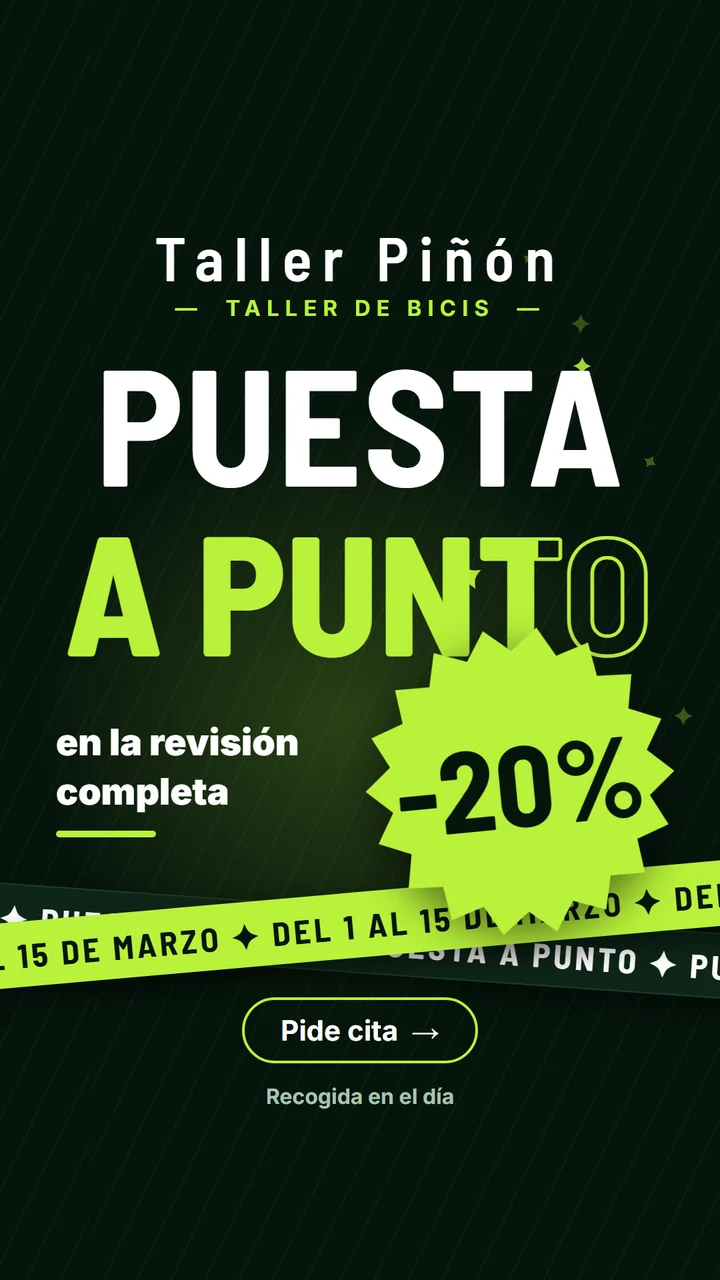
| Cartel de oferta con sello | Rebajas, promociones, Black Friday. | Titular en dos líneas, sello y cinta de fechas. |
| Taza humeante | Cafeterías, pastelerías, desayunos. | Es una taza. |
| Clases con la primera gratis | Academias, escuelas, talleres. | El diagrama tiene cinco pasos. |
| Mascota | Librerías, papelerías, tiendas con personalidad. | El personaje es un zorro con una pila de libros. |
| Lata en 3D | Bebidas en lata. | Es una lata. Otro envase habría que modelarlo. |
| Lluvia de fruta | Fruterías y mercados. | La fruta sale de una lista de ocho. |
| Cartel de puntos de luz | Aperturas, rebajas, fechas, eventos. | Siempre son dos mensajes antes del nombre. |
| Tienda al amanecer | Panaderías, churrerías, negocios que madrugan. | El tendero es un panadero con gorro. |
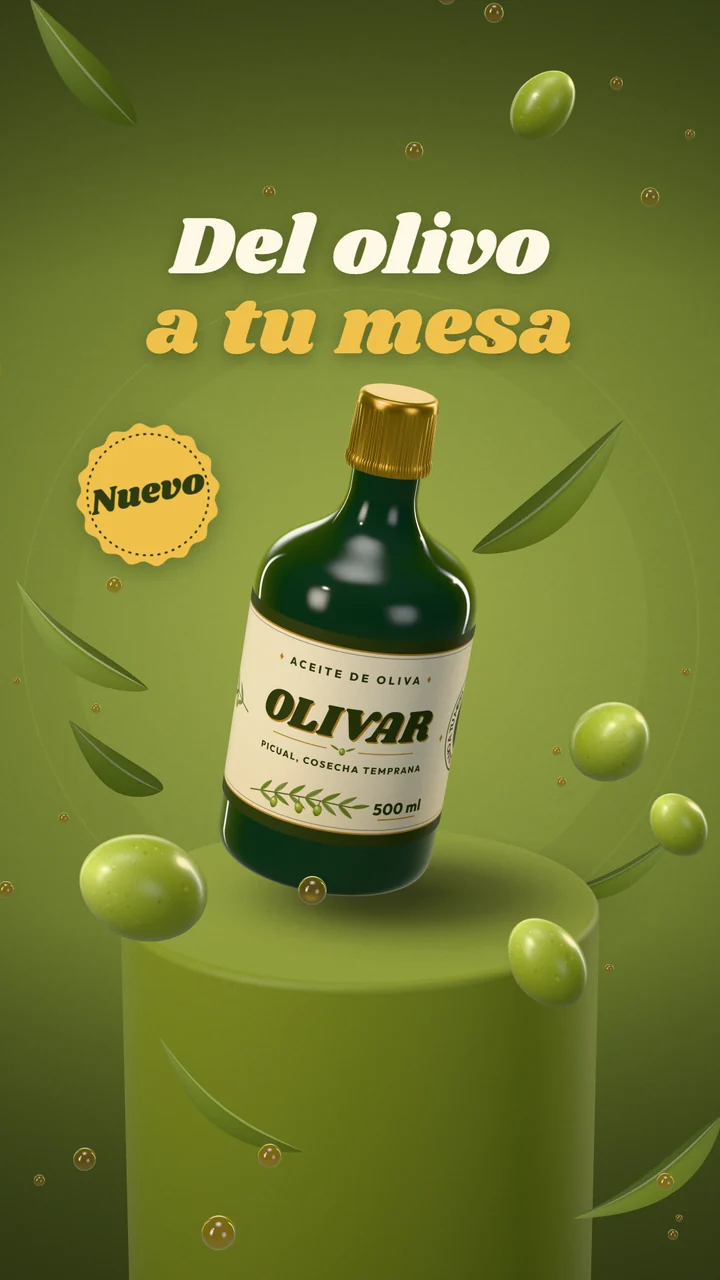
| La foto de tu producto | Tiendas con producto físico: moda, comida, plantas, artesanía. | Necesita una imagen del producto. Con fondo transparente luce más. |
| Tres fotos, un anuncio | Menús, alojamientos, pisos, novedades. | Son tres fotos, ni dos ni cuatro. |
La última columna es lo que no cambias con los datos. El zorro puede ser azul y anunciar una papelería, pero sigue siendo un zorro con libros. Si quieres otro personaje, otro envase u otra tienda, ve al paso 6.
Paso 3. Cambia lo que va entre corchetes y pégalo
Cada prompt lleva entre corchetes los datos de un negocio inventado. Sustituye cada uno por el tuyo y deja el resto como está. Donde pone Negocio: [Taller Piñón], escribe el nombre del tuyo.
Los colores se piden con palabras: «verde muy oscuro», «amarillo». El asistente elige el tono exacto y completa el resto de la paleta.
Si has elegido uno de los dos anuncios con fotos, deja antes tus imágenes en la carpeta y escribe su nombre en el prompt. Si tu asistente genera imágenes, como Codex, el prompt le deja crearlas cuando no encuentra ninguna; esa combinación no la he probado de principio a fin.
Pega el prompt en el asistente. A partir de ahí trabaja él: descarga el kit, instala lo que hace falta, pone tus datos, comprueba en una imagen que todo se lee y genera el vídeo.
En mis pruebas, casi todos los anuncios estuvieron listos entre dos y tres minutos después de pegar el prompt, también con la carpeta vacía, cuando el asistente tuvo que descargar el kit e instalarlo. La prueba que más tardó se fue a unos seis minutos. Con una conexión lenta el primero tarda más: Remotion descarga una vez un navegador sin ventana de unos 300 MB.
Comprueba: en tu carpeta han aparecido un vídeo y una imagen con el nombre de tu negocio.
Paso 4. Mira la imagen y pide cambios con tus palabras
Antes de dar el vídeo por bueno, el asistente te enseña una imagen. Mira que tu nombre, tu oferta y tus fechas se lean enteros. En el cartel de oferta el sello gira y tapa a ratos parte del titular: es parte del diseño.
Si algo no te convence, dilo como se lo dirías a una persona: «pon el fondo más oscuro», «cambia la fecha al 20 de marzo», «quita la frase de abajo». No hace falta volver a pegar el prompt.
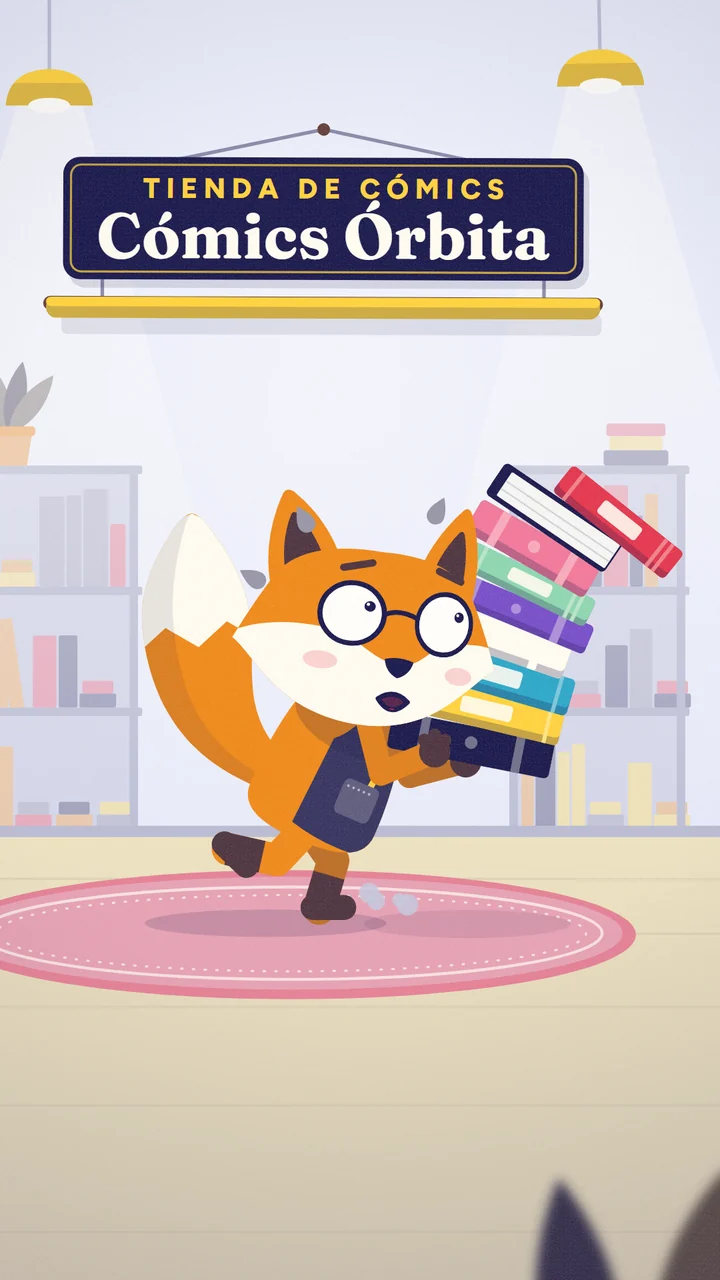
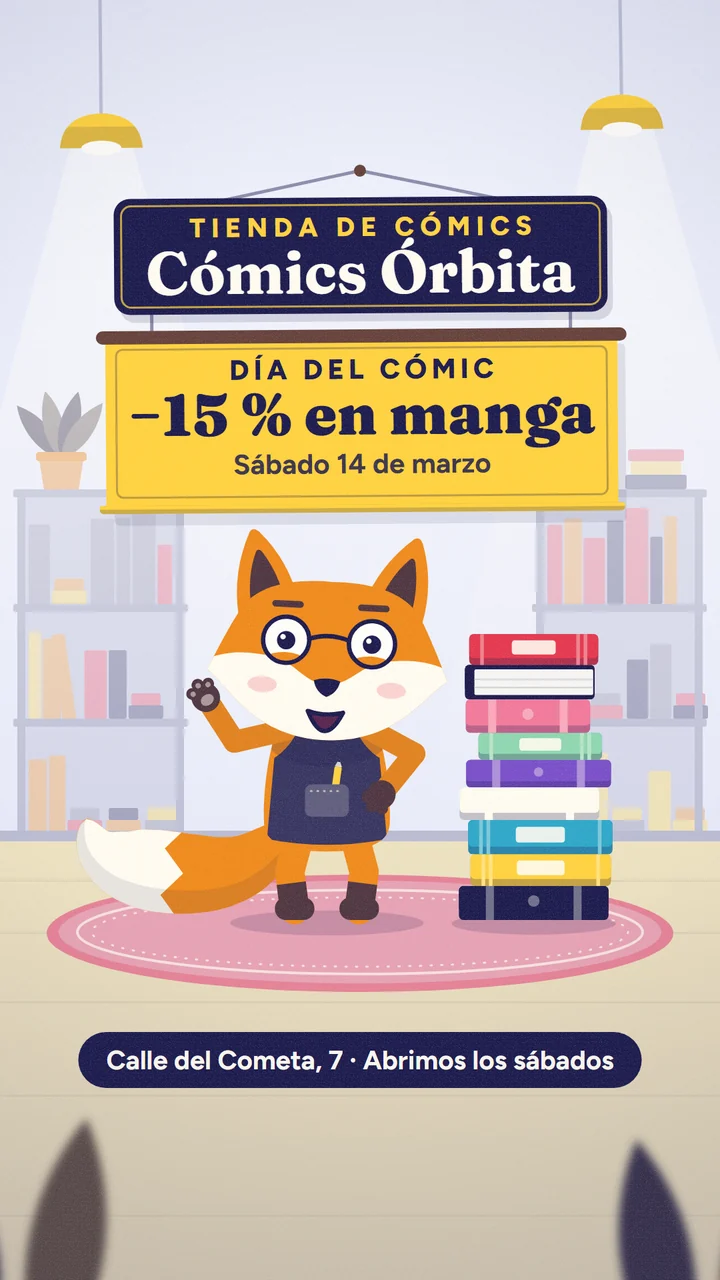
Probé la mascota con una tienda de cómics inventada, «Cómics Órbita», y dejé que el asistente eligiera los colores. Puso una paleta de cómic, escribió mis textos tal cual y me avisó de un detalle al entregar: el zorro lleva libros, no cómics, porque es lo que dibuja ese anuncio.
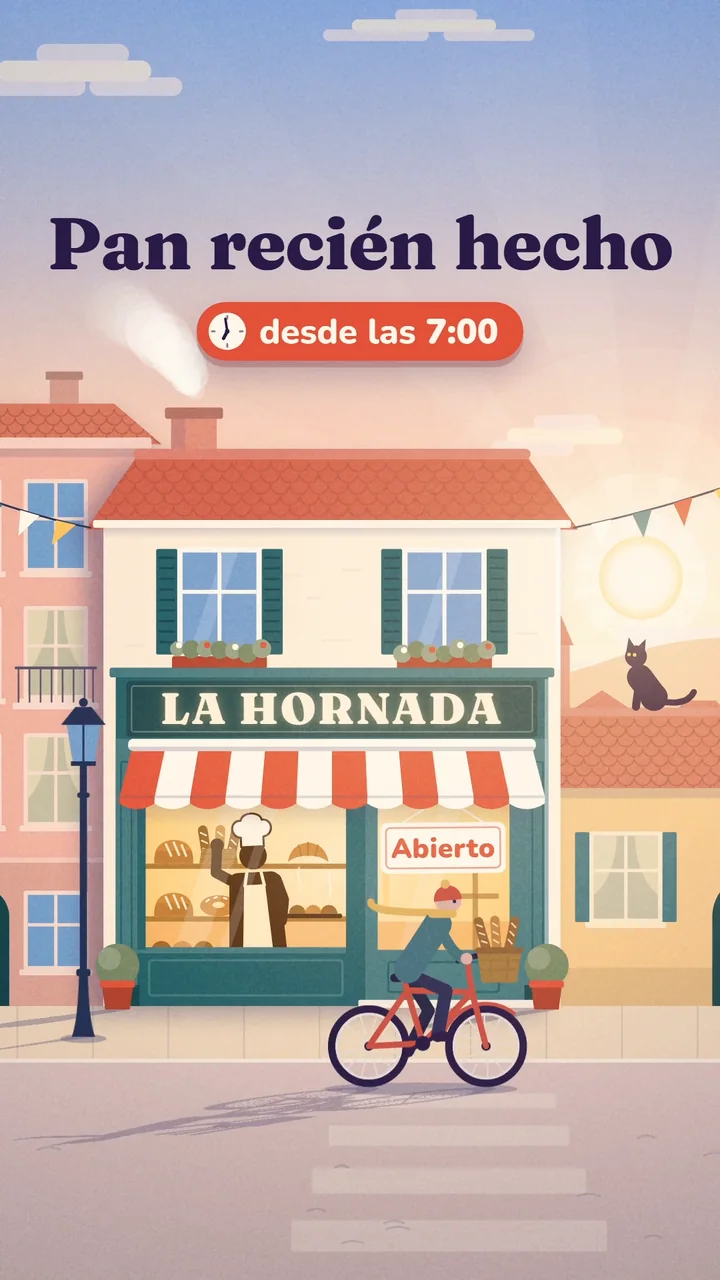
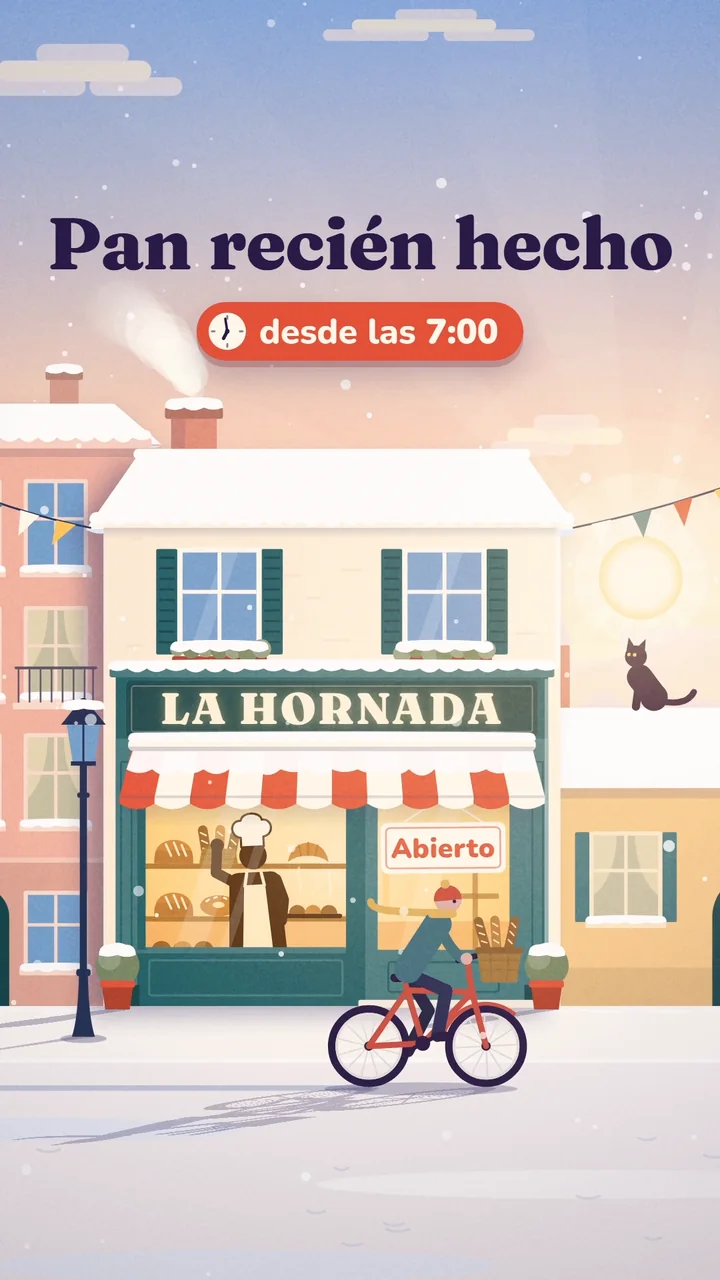
A veces basta una palabra. En la tienda al amanecer, el prompt tiene una línea que dice Tiempo: [nevando]. Si pones «despejado», sale el sol; si pones «nevando», caen copos en tres planos y se acumula nieve en los tejados, el toldo y la calle.
Paso 5. Mira el vídeo, ponle música y súbelo
- Abre el vídeo y míralo entero al menos una vez. Una imagen no enseña el ritmo.
- El vídeo sale sin sonido. Añade la música al subirlo, desde la propia app, o en tu editor de vídeo.
- Los textos importantes están en la franja central, lejos de los botones que la app pone encima. Si añades textos tuyos al subirlo, ponlos también ahí.
Comprueba: las fechas y los precios del anuncio son los tuyos y están vigentes. El asistente escribe lo que le das: no sabe si tu oferta ha cambiado.
Paso 6. Si quieres otro dibujo, cámbialo en vez de empezar de cero
Los ocho anuncios dibujan lo que dibujan: un zorro, una lata, fruta, una panadería. Pero puedes pedirle al asistente que cambie ese dibujo y conserve todo lo demás: cómo se mueve, los tiempos y la luz. Sale más rápido y mejor que pedir una animación desde cero, porque lo difícil ya está hecho.
Hay cuatro tarjetas para eso. Las probé con un modelo intermedio, cada una con un negocio inventado:
En las cuatro pruebas el asistente copió el anuncio original, redibujó solo lo que le pedí y revisó sus propias imágenes entre dos y cuatro veces antes de entregar. No salen perfectas, y él mismo lo dijo: a la gata se le ve poco el pañuelo cuando anda de lado, y en la floristería la chimenea sigue echando humo como en la panadería. Son retoques que se piden con una frase.
Comprueba: lo nuevo se reconoce a la primera, sin leer el rótulo.
Paso 7. Si ninguno te sirve ni de punto de partida, pide uno nuevo
La tarjeta Prompt para crear un anuncio animado nuevo desde tu idea tiene cuatro huecos: tu negocio, qué quieres que pase, los textos exactos y el estilo. El ejemplo es una floristería: cámbialo entero.
El asistente te cuenta primero, en cinco líneas, qué va a pasar segundo a segundo, y espera a que le digas «adelante». Después trabaja por rondas: saca imágenes, las mira, corrige y repite. Ese método es el que marca la diferencia, más que la frase del prompt.
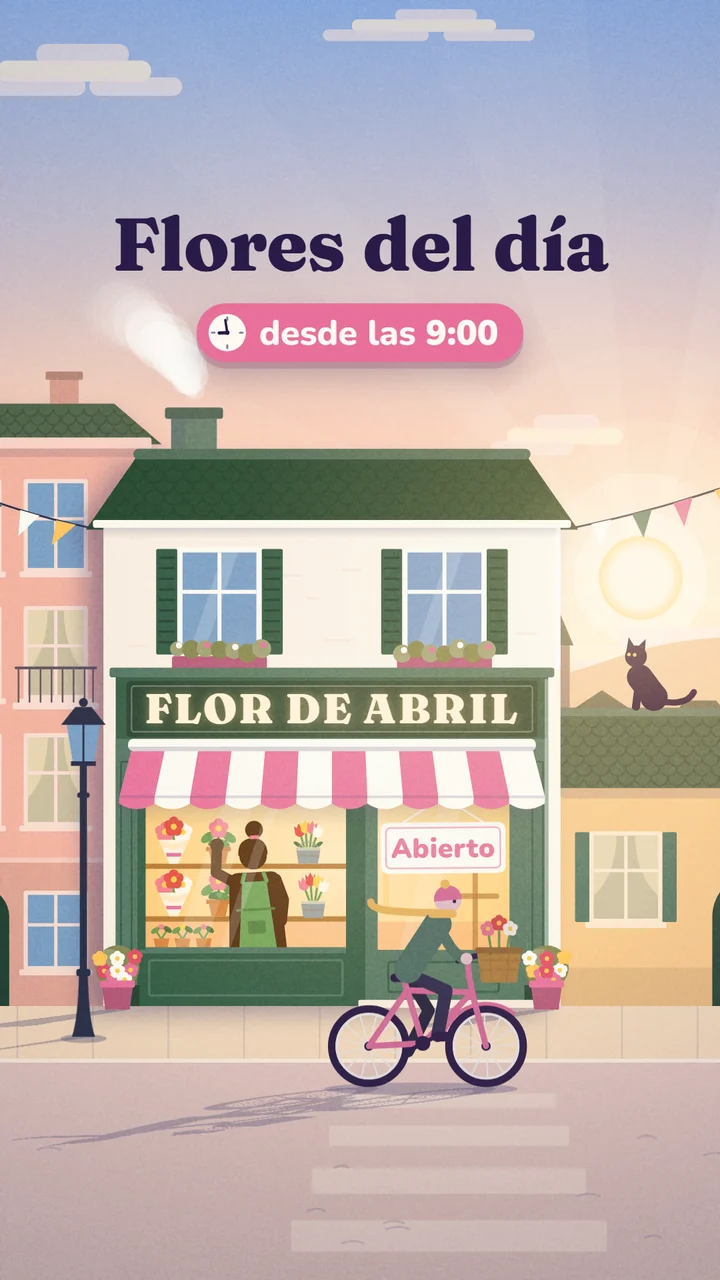
Lo probé con esa floristería inventada, «Flor de Abril», y un modelo intermedio. Tardó unos seis minutos e hizo tres rondas. El resultado es un anuncio limpio y que se puede usar, pero no está al nivel de las cinco grandes. El propio asistente lo dijo al terminar: el primer instante solo enseña el nombre, porque el ramo aún no ha crecido, y las cinco flores tienen la misma forma. La diferencia la ponen un encargo más detallado, un modelo más capaz y más rondas.


Compara esta floristería con la del paso 6: las dos las hizo el mismo modelo la misma tarde, pero aquella partía de la panadería del kit y esta empezó de cero. Por eso recomiendo partir de un anuncio del kit siempre que alguno se parezca a lo que quieres.
Dentro del kit van también los encargos reales con los que se hicieron las cinco animaciones grandes, con lo que tardó cada una. Si quieres ese nivel, úsalos de modelo para escribir el tuyo.
Cuánto cuesta de verdad
| Qué haces | Lo que tardó en mis pruebas | Con qué modelo |
|---|---|---|
| Tu primer anuncio con la carpeta vacía: descargar el kit, instalarlo y generar el vídeo | De dos a seis minutos; lo normal, menos de tres | Intermedio |
| Otro anuncio con el kit ya descargado | Entre dos y tres minutos | Intermedio |
| Un anuncio con tu foto o con tres fotos | Entre dos y tres minutos | Intermedio |
| Cambiar el dibujo de un anuncio: otro personaje, otro envase, otros objetos u otra tienda | De 5 a 11 minutos y de dos a cuatro rondas | Intermedio |
| Crear un anuncio nuevo sencillo | Unos seis minutos y tres rondas | Intermedio |
| Crear una de las cinco grandes | De 85 a 105 minutos y siete u ocho rondas | El más capaz, con el razonamiento al máximo |
Generar cada vídeo no gasta créditos de ninguna IA: lo hace tu ordenador. Lo que consume es la conversación con el asistente, y eso depende de tu plan.
Mi lectura: adaptar merece la pena siempre que alguna de las ocho encaje con tu negocio. Crear una grande desde cero solo compensa si la vas a reutilizar, por ejemplo como plantilla para la oferta de cada semana.
Errores comunes al crear anuncios animados con IA (y cómo evitarlos)
| Problema | Qué hacer |
|---|---|
| Pegas el prompt en un chat del navegador y no sale ningún vídeo | Hace falta un asistente que trabaje en una carpeta de tu ordenador, como Claude Code, Codex o Cursor. |
| El asistente no consigue descargar o instalar el kit | Dale permiso de red si te lo pide. Si sigue sin poder, baja tú el kit con el enlace de las preguntas frecuentes, descomprímelo en la carpeta y vuelve a pegar el prompt. |
| Tu foto de producto tiene fondo y no la quieres recortar | No hace falta: díselo y el anuncio la presenta dentro de una tarjeta o de un círculo. |
| Un texto se sale o se encoge mucho | Es demasiado largo para su hueco. Pídele al asistente una versión más corta o escríbela tú. |
| Queda en el anuncio un texto del negocio de ejemplo | Dile cuál sobra y qué va en su lugar. Si no tienes ese dato, pídele que lo quite. |
| Las letras salen con otra tipografía | No había conexión al generar el vídeo y no se descargó la fuente. Repite con internet. |
| La lata en 3D sale en negro | Tu equipo no dibuja el 3D con el motor por defecto. Díselo al asistente: las instrucciones del kit traen la solución. |
| Pides un personaje o un producto nuevo desde cero y sale flojo | Parte de un anuncio del kit y pide que cambie solo el dibujo: es el paso 6. |
| Pides «un anuncio impresionante» y sale genérico | Falta el encargo: qué pasa segundo a segundo y con qué estilo. Dentro del kit van los encargos reales de las cinco grandes. |
| Das por bueno el vídeo sin mirarlo | Mira la imagen que te enseña el asistente y abre el vídeo antes de subirlo. |
| Usas un nombre de marca que ya existe | Búscalo antes. Me pasó preparando el kit: la lata del ejemplo se llamaba como una marca real de bebidas y hubo que cambiarle el nombre. |
| El asistente propone «arreglar» o actualizar las piezas del kit | No lo aceptes: cambia las versiones con las que está probado. |
Preguntas frecuentes
¿Puedo usar estos anuncios en mi negocio?
Sí. Las animaciones del kit puedes usarlas y adaptarlas para tus anuncios y los de tus clientes. Lo que tienes que revisar es la licencia de Remotion, el programa que genera el vídeo: es gratuito para particulares y para empresas de hasta tres personas.
¿Necesito saber programar?
No. Copias un prompt, cambias tus datos y el asistente hace el resto. Sí necesitas un asistente que trabaje en una carpeta de tu ordenador: un chat que solo conversa no puede generar el vídeo.
¿Puedo descargar el kit a mano?
Sí: descarga el kit (ZIP), descomprímelo y abre esa carpeta con tu asistente. Los prompts funcionan igual: si el kit ya está en la carpeta, no lo vuelven a bajar.
¿Sirve para vídeo horizontal o cuadrado?
El kit es vertical. Para otro formato hay que recolocar cada animación, y eso ya es tocar el código: puedes pedírselo al asistente, pero no está incluido ni probado en esta guía.
¿Puedo poner una foto de mi producto o mi logo?
La foto, sí: hay dos anuncios hechos para eso, el de la foto de producto y el de las tres fotos. El logo es un cambio que puedes pedirle al asistente, pero no lo he probado aquí. Lo más sencillo es ponerlo encima al subir el vídeo.
¿Qué asistente uso?
El que ya tengas, si puede abrir carpetas y ejecutar comandos. Si estás eligiendo, mira la mejor IA para cada tarea y las fichas de Claude y Cursor.
Qué puedes hacer después
Si te ha gustado el cartel de puntos de luz, hay una versión interactiva para tu web en la guía del logo de partículas. Para llevar el 3D a una página entera, sigue con cómo crear una web 3D con IA. Y si lo que necesitas es un cartel fijo, tienes los prompts de carteles de Black Friday.
Dirige mejor a tu asistente con Invokard
La carta gratuita El Vibe Coder está pensada para quien construye con IA sin saber programar: cómo pedir cada cambio, qué revisar antes de aceptarlo y cómo volver atrás si algo se rompe. Las 55 cartas de Invokard son gratuitas.
¿Quieres los prompts exactos para crear tus anuncios animados?
Debajo tienes una tarjeta por anuncio, dos para generar imágenes, cuatro para cambiar el dibujo y una para crear un anuncio nuevo. Elige la que necesites, cambia lo que va entre corchetes y pégala en tu asistente. Tienes más recursos en la biblioteca de prompts.