Transparencia: esta guía contiene un enlace de afiliado. Si compras a través de él, SimplificaconIA puede recibir una comisión sin coste adicional para ti. Mi recomendación se basa en la utilidad del producto.
Un marcapáginas con IA puede ser un regalo pequeño y bastante personal: una frase para quien siempre lee antes de dormir, el nombre de un niño o el detalle que comparte un club de lectura. La gracia está en diseñar para una tira estrecha, donde cada palabra ocupa sitio.
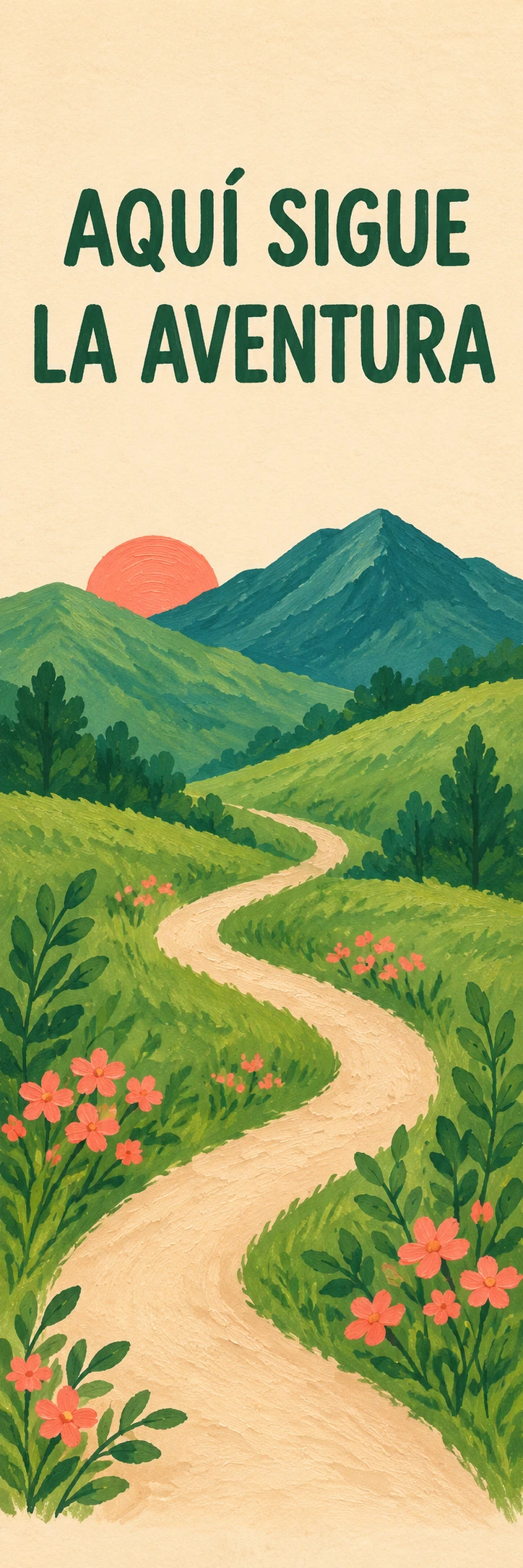
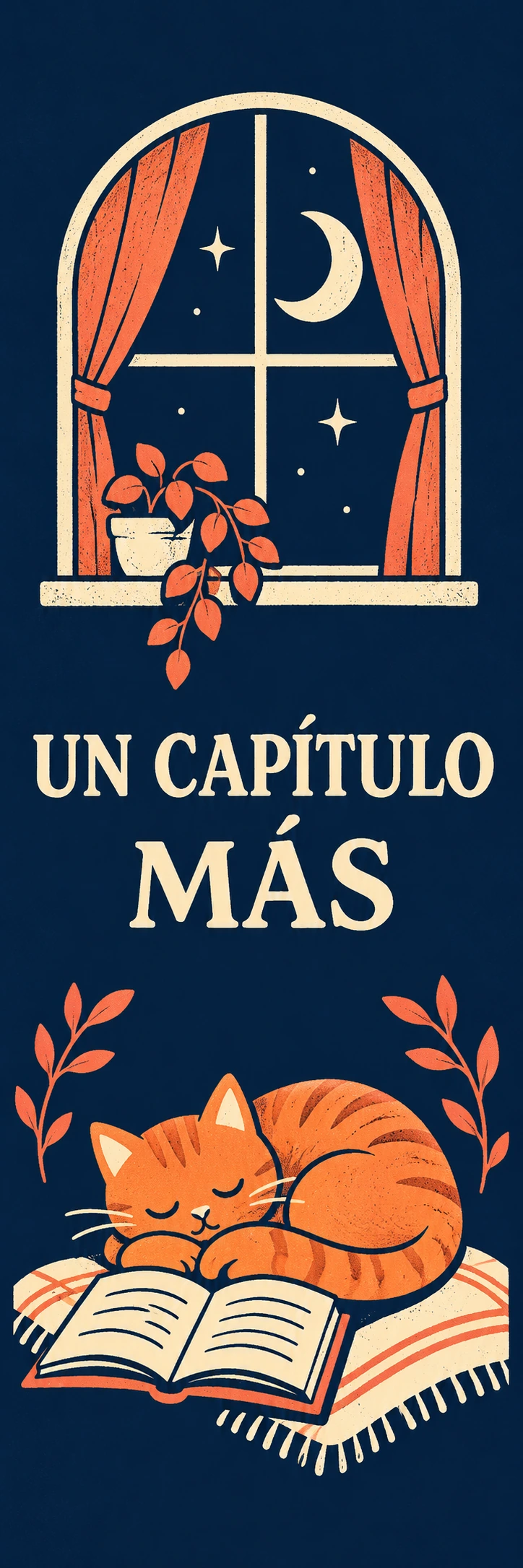
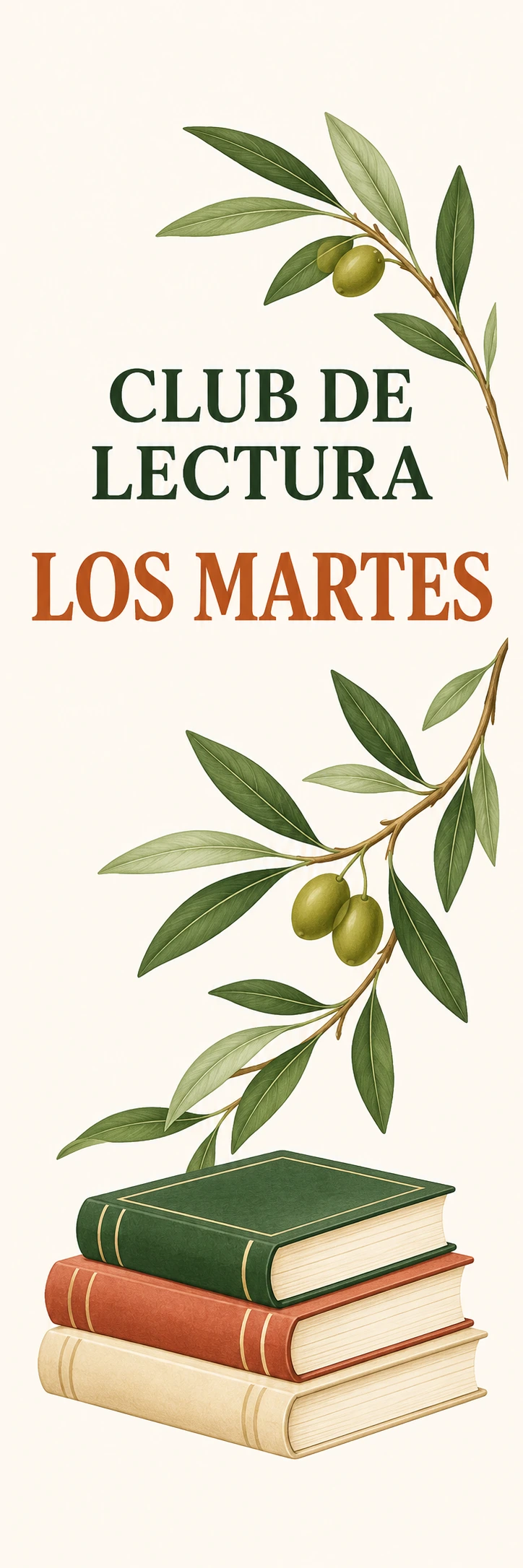
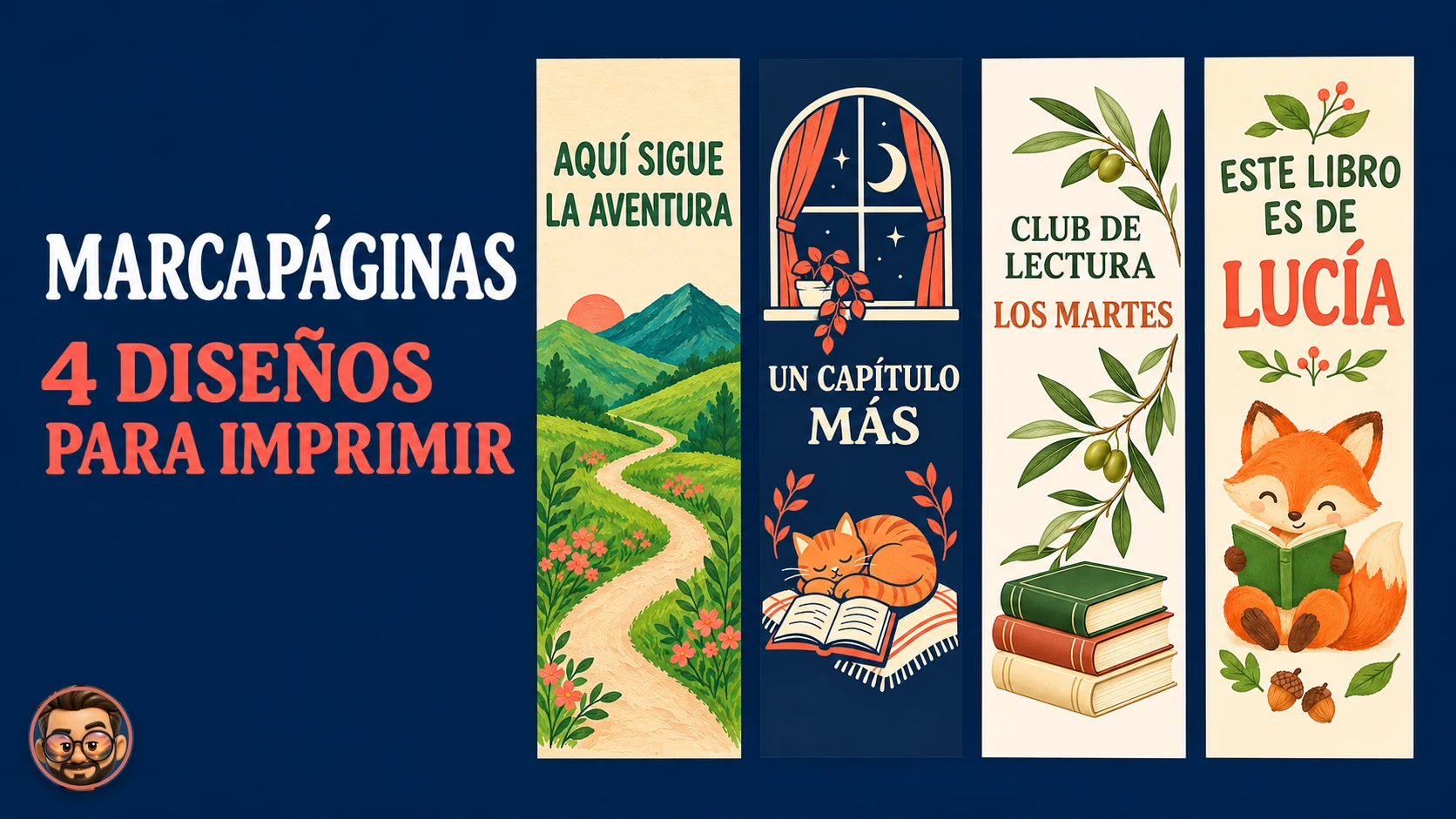
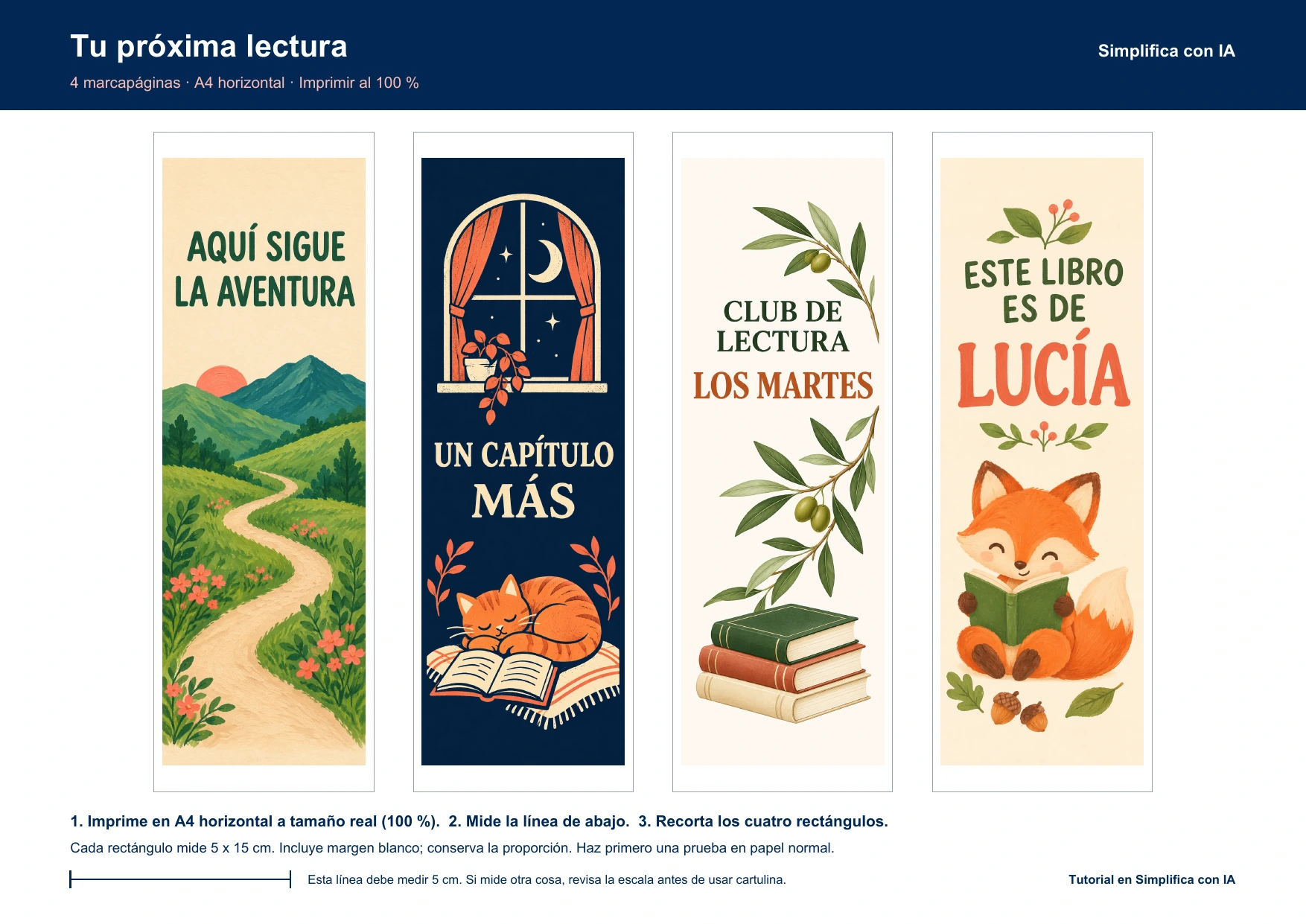
He preparado y revisado cuatro propuestas: aventura entre montañas, lectura nocturna, club de lectura y zorro con nombre. Te enseño a pedir el diseño completo, comprobar las letras y llevarlo al papel. También dejo una hoja A4 con los cuatro marcapáginas de 5 × 15 cm, lista para descargar: puedes usarla aunque hoy solo quieras imprimir y recortar.
👇 Los prompts completos los encontrarás al final del artículo, listos para copiar.
Qué necesitas y qué vas a conseguir
- Para los ejemplos preparados: un lector de PDF y, cuando quieras imprimir, papel o cartulina compatible con tu impresora y tijeras.
- Para crear tu versión: una cuenta de ChatGPT con imágenes disponibles. Ninguno de estos cuatro prompts necesita adjuntar una foto.
- Para colocar tu propio diseño en una página con medidas: un editor como Canva. Puedes trabajar con tus imágenes y elementos gratuitos; no necesitas su generador de imágenes.
Los archivos originales de las cuatro pruebas miden 724 × 2172 píxeles, una proporción 1:3: por cada unidad de ancho hay tres de alto. A 5 cm de ancho equivalen aproximadamente a 368 píxeles por pulgada. En el PDF dejo un borde blanco: el recorte mide 50 × 150 mm y la ilustración interior, 46 × 138 mm. Así no tienes que cortar justo sobre las letras.
Mi comprobación cubre el texto, la composición, la proporción y el PDF descargable. Para elegir papel y color final, haz la prueba física que explico más abajo: el resultado depende también de tu impresora y del soporte.
Cómo crear tu marcapáginas paso a paso
Paso 1. Elige una tarjeta por su uso
Empieza por la propuesta más cercana a tu idea. La de Aventura combina una frase y un paisaje; Un capítulo más utiliza letras claras sobre fondo oscuro; Los Martes separa el nombre del club y su descripción; Lucía da protagonismo a un nombre. Son cuatro formas de resolver una tira estrecha, no cuatro tamaños diferentes.
Abre su tarjeta al final de la guía y pulsa Copiar Prompt. Si lo personalizas, cambia primero el nombre o la frase, sin tocar todavía todos los colores y motivos. Para un club, sustituye «LOS MARTES» por su nombre; para un regalo, cambia «LUCÍA» por el nombre que quieras. Conserva las comillas que delimitan el texto que debe aparecer.
Paso 2. Pide la ilustración y el texto juntos
Entra en ChatGPT, abre una conversación nueva y pega el prompt en el cuadro de mensaje. Puedes pedir la imagen directamente en la conversación o abrir More → Images —«Más → Imágenes» en la interfaz traducida—. Envía la instrucción y espera a que aparezca el diseño.
Deberías ver una sola tira vertical, con la frase y la ilustración integradas, sin manos, libros alrededor ni una fotografía del objeto colocado en una mesa. Esa escena de presentación se llama mockup: ayuda a imaginar un producto, pero no sustituye el archivo plano que necesitas para imprimir.
Paso 3. Lee las letras y comprueba el formato
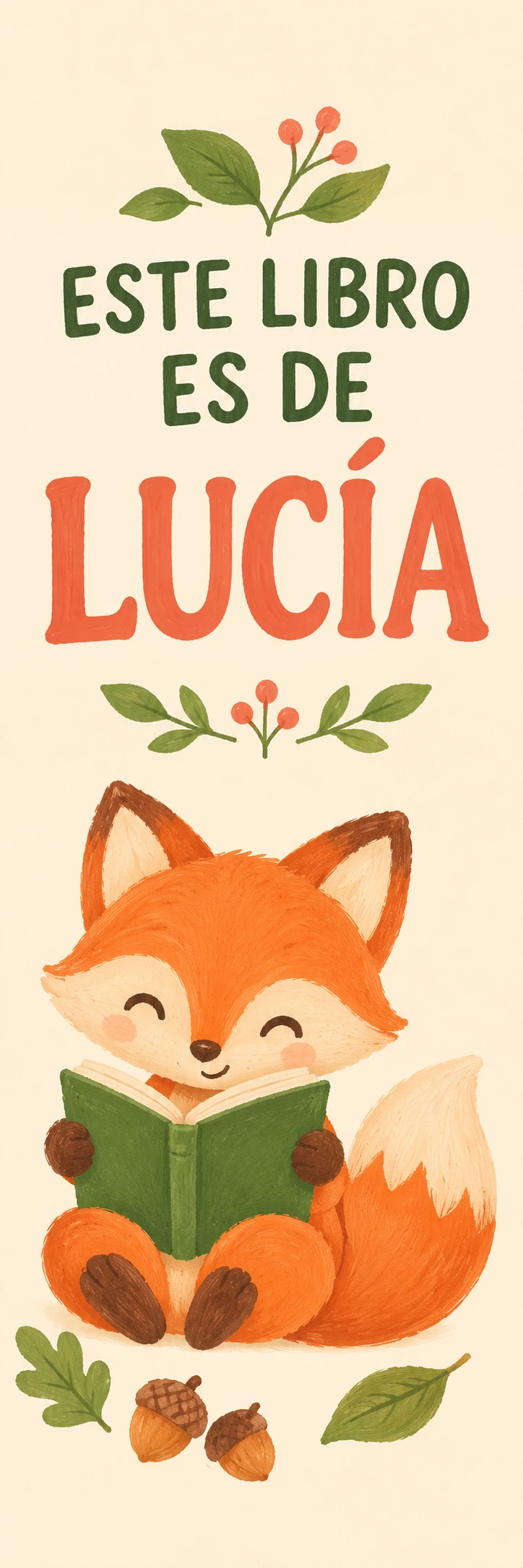
Amplía el resultado y compara cada palabra con lo que pediste. En mis cuatro diseños se leen «AQUÍ SIGUE LA AVENTURA», «UN CAPÍTULO MÁS», «CLUB DE LECTURA LOS MARTES» y «ESTE LIBRO ES DE LUCÍA», incluidas las tildes. Si cambias el nombre o alargas la frase, vuelve a hacer esta comprobación.
Revisa después que el texto respire a los lados y que no esté pegado a la línea por la que vas a cortar. En una tira de cinco centímetros, una frase breve suele ser más agradecida que una cita de seis líneas. La IA no sabe cuánto espacio queda entre tu regla y las tijeras.
Si hay una letra incorrecta, pide una única corrección de esa palabra y que conserve el resto del diseño. Si sigue fallando, o vas a preparar muchos nombres, pide una versión sin letras y añade el texto editable en Canva. Esa alternativa resulta útil para una colección; no hace falta usarla de entrada cuando el texto corto ya sale bien.
Abre el resultado y pulsa Save o Guardar para descargar la imagen, en lugar de hacer una captura de pantalla. En las propiedades del archivo, comprueba ancho y alto: el alto debería ser tres veces el ancho. Mantén siempre la proporción al colocarla en otro documento.
Paso 4. Prepara tu propia versión con medidas reales
Si vas a imprimir mis cuatro ejemplos, puedes saltar al PDF del apartado siguiente. Para tu archivo personalizado, abre Canva y busca Custom size —«Tamaño personalizado»— en el inicio. En Units —«Unidades»— selecciona mm, introduce 50 de ancho y 150 de alto y pulsa Create new design —«Crear un diseño nuevo»—. Crea el documento con ese tamaño desde el principio: no necesitas la función de redimensionado de pago.
En el editor, abre Uploads → Upload files —«Subidos → Subir archivos»— y elige la imagen descargada de ChatGPT. Pulsa su miniatura para añadirla. Ajusta desde las esquinas para mantener la proporción: no tires de un lateral para ensanchar el zorro o la ventana. Puedes dejar un borde blanco alrededor, como en mi hoja.
Comprueba que se ven todas las letras y que no quedan partes fuera de la página. Después abre Share → Download —«Compartir → Descargar»—, elige PDF Print —«PDF para impresión»— y descarga el archivo. Si aparecen opciones con una corona o un aviso de pago, revisa que no hayas añadido elementos premium; para esta ruta bastan tu imagen y una página blanca. La exportación CMYK tiene condiciones de plan y no es necesaria para probar la impresión doméstica.
El PDF de una pieza conserva sus medidas; para aprovechar una hoja completa, puedes llevar ese archivo a una copistería y pedir varias copias por A4 a tamaño real. Si vas a montar tú un A4, coloca las piezas sin cambiar sus 50 × 150 mm y deja espacio entre ellas. Mi descargable ya trae cuatro distribuidas en horizontal y una línea de control de cinco centímetros.
Descarga la hoja A4 y comprueba la escala
El PDF contiene una página A4 horizontal. Los cuatro rectángulos finos delimitan el recorte de 5 × 15 cm; el borde blanco forma parte de cada marcapáginas. La regla inferior permite comprobar la escala antes de gastar cartulina.
- Abre el PDF descargado con tu lector habitual y pulsa el icono de impresora; en ordenador también puedes usar Ctrl+P o ⌘+P.
- Selecciona papel A4, orientación horizontal y escala Tamaño real o 100 %. Desactiva «Ajustar a página» si reduce la hoja. El nombre exacto depende del lector y del controlador de la impresora.
- Haz primero una copia en papel normal. Mide con una regla la línea inferior: debe tener 5 cm. Mide también un rectángulo: 5 cm de ancho por 15 de alto.
- Si coincide, comprueba que se lee el texto y que los colores te gustan. Solo entonces utiliza la cartulina que admita tu impresora y recorta por los rectángulos finos. Para niños, deja el corte a una persona adulta.
Si la línea mide menos de cinco centímetros, revisa la escala; no intentes corregirlo estirando cada ilustración. El color crema y los fondos oscuros se imprimen con tinta: el gato nocturno consume más superficie de color que un diseño de fondo blanco. Elige un soporte compatible y consulta el gramaje máximo que acepta tu impresora.
Cómo encargar tus marcapáginas en Printify y recibirlos en España
Si prefieres recibir el objeto terminado, Printify ofrece un marcapáginas de aluminio personalizable por una cara, con una ranura superior que sujeta la página. Se puede pedir una unidad para uso propio, sin conectar una tienda. Para estos cuatro diseños elegiría una composición con margen blanco: conserva la ilustración completa y deja libre la ranura.
El modelo Bookmark de Generic brand mide 1,25 × 5 pulgadas: aproximadamente 3,18 × 12,7 cm. Es más estrecho que los recortes de 5 × 15 cm del PDF. La adaptación se hace sobre el archivo de una sola ilustración; la hoja A4 sigue siendo la opción para imprimir y recortar en casa.
Entrar en Printify para personalizar tus marcapáginas. Después abre Catalog → Accessories → Stationery Accessories —«Catálogo → Accesorios → Papelería»— y busca Bookmark. También puedes consultar la ficha técnica del modelo.
1. Descarga el diseño individual que vas a subir
Para usar mis ejemplos, descarga el ZIP siguiente. En Windows, pulsa con el botón derecho y elige Extraer todo; en Mac, abre el ZIP con doble clic. Dentro encontrarás aventura.png, un-capitulo-mas.png, club-los-martes.png y lucia.png. Son los cuatro originales de 724 × 2172 píxeles. Abre uno y comprueba que contiene una sola ilustración vertical.
Si has creado tu propia versión, utiliza el PNG o JPG guardado desde ChatGPT. La vista del marcapáginas sobre una mesa y la captura de una tarjeta no sirven como archivo de impresión: necesitas la imagen plana, sin otros objetos alrededor.
2. Abre la plantilla del proveedor y coloca la imagen
En la ficha del producto, selecciona Choose manually —«Elegir manualmente»— y busca Imagine Your Photos, el proveedor que he comprobado. Pulsa su botón Start designing —«Empezar a diseñar»—. Así verás la silueta del marcapáginas con su ranura. Printify Choice es otra forma de asignar proveedor; las tarifas que explico más abajo corresponden específicamente a Imagine Your Photos.
En el editor, abre Upload → My device —«Subir → Mi dispositivo»— y selecciona, por ejemplo, lucia.png. El panel de carga admite JPG, PNG y SVG; en mi comprobación indica un área de impresión de 450 × 1575 px a 300 ppp. Esa área no tiene las mismas medidas que el objeto: utiliza la silueta y sus guías para colocar el dibujo.
Cuando aparezca la imagen, abre su capa en Variants and layers → Layers —«Variantes y capas → Capas»— y busca Position & size —«Posición y tamaño»—. Mantén la proporción original: ampliar hasta cubrir toda la superficie puede recortar los lados o llevar las letras a la ranura.
3. Adapta el diseño sin recortar el nombre
He probado esta colocación con lucia.png: en Width —«Ancho»— introduzco 0.90 in y compruebo que Height —«Alto»— queda en 2.70 in. La unidad in significa pulgadas; la ilustración ocupa unos 2,29 × 6,86 cm. La relación sigue siendo 1:3: el zorro conserva su forma.
En la misma capa, pongo Position left: 20 % y Position top: 42 %. Dejo Background color en blanco (#ffffff). Con estos valores, el dibujo queda centrado en la parte inferior y el texto «ESTE LIBRO ES DE LUCÍA» aparece debajo de la ranura. Son una referencia para este modelo y este archivo; al cambiar de producto o diseño, revisa de nuevo su silueta.
Pulsa Preview —«Vista previa»— y elige Front —«Frente»—. Comprueba las tildes, que se vean las dos orejas y las bellotas, que ninguna letra cruce el corte en U y que el dibujo quede dentro del borde. Si buscas una ilustración más grande, prepara una composición específica para esa zona, con el texto más abajo, en lugar de estirar la imagen. Para cualquier cambio, vuelve a Edit —«Editar»— y revisa otra vez la vista previa.
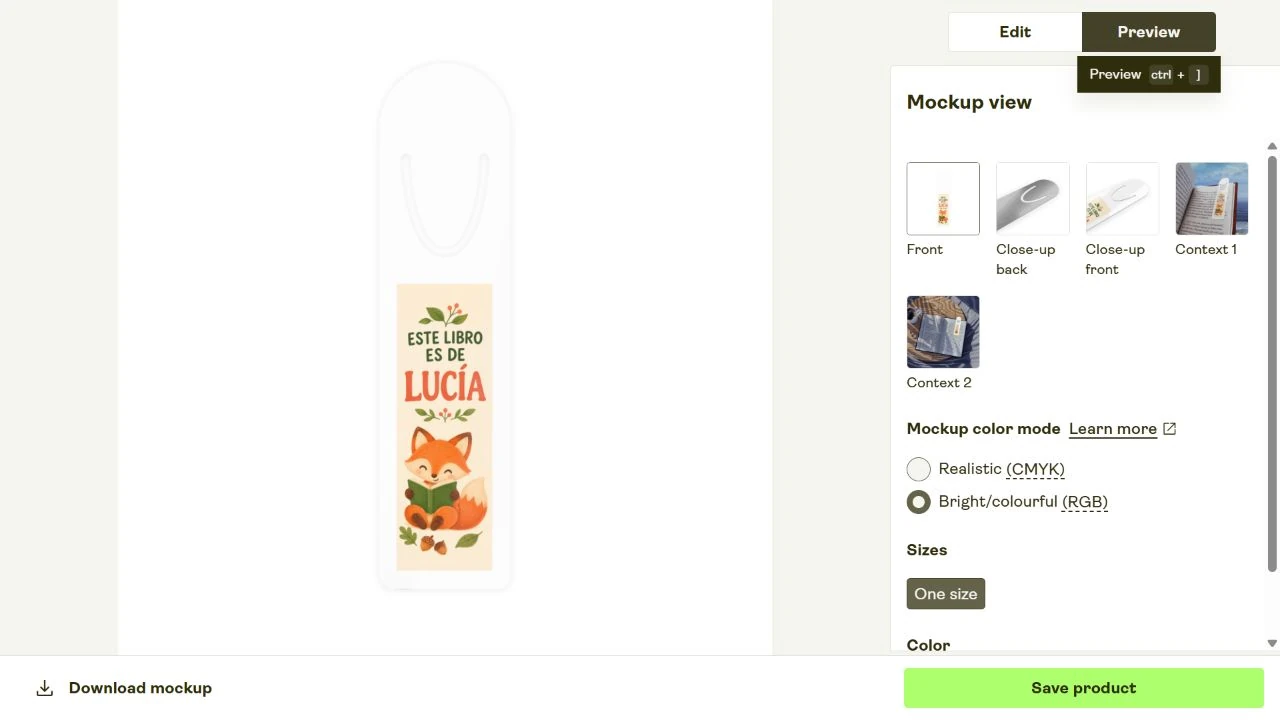
La vista previa ayuda a comprobar la colocación. El acabado y el color sobre aluminio se valoran con una muestra física; para una colección, empezaría encargando una unidad antes de ampliar el pedido.
4. Comprueba el envío a España y el importe completo
He contrastado el envío con las tarifas oficiales de Imagine Your Photos y la documentación de Printify sobre pedidos importados a España. El proveedor fabrica en California y publica envío a países europeos. La referencia consultada el 10 de noviembre de 2026 es:
| Concepto | Tarifa o plazo publicado |
|---|---|
| Primera unidad | 9,49 US$ de envío |
| Cada unidad adicional | 1,99 US$ de envío |
| Recargo para destinos europeos | La misma página avisa de un cargo adicional de 3,50 US$ |
| Transporte internacional | 10–30 días laborables, a los que se añade la fabricación |
Para una unidad, 9,49 + 3,50 = 12,99 US$ es la referencia de envío con ese recargo. El producto y los impuestos se pagan aparte. Printify calcula el IVA según el destino y puede haber cargos de importación o gestión. La tabla es una referencia publicada, no un presupuesto cerrado para una dirección concreta; confirma el desglose que muestre tu pedido y su fecha estimada antes de pagar.
5. Haz un pedido personal, sin montar una tienda
Cuando la vista previa esté lista, pulsa Save product —«Guardar producto»—; necesitarás una cuenta para conservarlo y pedirlo. En My Products —«Mis productos»— abre Create order → Manual —«Crear pedido → Manual»—, selecciona el diseño, el color blanco, la talla One size y la cantidad. La ayuda oficial de pedidos manuales explica también la alternativa del icono de cesta junto al producto.
Introduce tus datos de entrega, selecciona Spain —«España»— y escribe el código postal completo. Escoge el método de envío que permita esa dirección y revisa producto + transporte + recargos + impuestos, junto con el plazo total. Solo cuando todo coincida, continúa al pago y envía el pedido a producción. Para recibirlo en casa no necesitas publicar el producto en Etsy ni conectar Shopify.
¿Te llega lo mejor de la semana cada viernes?
Cada viernes, en unos 4 minutos: la guía de la semana que más merece la pena y hasta dos prompts probados con su resultado, y alguna lectura más para seguir aprendiendo.
Qué comprobé y qué conviene revisar en tu versión
| Diseño | Comprobación | Al personalizar |
|---|---|---|
| Aventura | Frase completa con tilde; sendero y montañas en una tira 1:3. | Deja aire alrededor de una frase más larga. |
| Un capítulo más | Dos tildes, luna y gato sobre libro; letras claras sobre azul oscuro. | Haz una prueba de tinta y contraste sobre el papel elegido. |
| Los Martes | Nombre y descripción separados; tres libros cerrados. | Acorta el nombre del club si obliga a reducir demasiado la letra. |
| Lucía | Nombre con tilde, dos orejas del zorro y libro verde. | Comprueba cada nombre nuevo, sin darlo por correcto por semejanza. |
Cómo adaptar la colección sin complicarla
Para varios lectores, conserva una ilustración y cambia solo el nombre. Para un club, mantén paleta y tipografía entre las piezas. Si necesitas escribir una dedicatoria a mano, deja el reverso en blanco. Esta hoja se imprime por una cara; para un reverso diseñado tendrás que comprobar además la alineación de tu impresora a doble cara.
Si tu objetivo es decorar una pared, sigue la guía de pósteres con IA. Si quieres identificar una libreta con adhesivo, usa la de pegatinas personalizadas. Aquí el resultado está pensado para marcar una página y recortar una tira alargada.
Herramientas, acceso y condiciones
Comprobé la documentación el 10 de noviembre de 2026. ChatGPT documenta imágenes en todos sus planes y en web, iOS y Android. Puedes empezar con Free, con límites propios de imágenes; si alcanzas uno, espera al restablecimiento que indique la cuenta. Mis cuatro prompts están probados en español. No hay una cifra diaria de generaciones garantizada en esta guía.
Canva permite subir tus imágenes y crear documentos con medidas personalizadas. La ruta descrita utiliza tus archivos, una página en blanco y PDF para impresión; no requiere su generador ni Magic Resize. Algunas opciones de exportación, como CMYK, y los elementos premium dependen del plan. Descargar mi PDF no requiere cuenta de Canva.
Para seguir las rutas oficiales: crear y guardar imágenes en ChatGPT, límites de Free, medidas personalizadas en Canva, subir tus imágenes y imprimir mediante un PDF.
Preguntas frecuentes
¿Pedir 300 ppp en el prompt basta para imprimir?
No: necesitas suficientes píxeles para el tamaño final. Mis originales de 724 × 2172 px ofrecen aproximadamente 368 ppp a 5 × 15 cm; es un cálculo del archivo, no una prueba de impresión. Aumentar el tamaño físico reduce esa densidad. Comprueba el archivo real, no solo lo que diga la respuesta del chat.
¿Puedo cambiar la frase después de descargar?
Las letras integradas en la imagen son píxeles: no son un cuadro de texto editable. Pide una corrección o utiliza la alternativa de ilustración sin letras y texto añadido en el editor. Para muchos nombres, elegiría esa segunda vía.
¿Puedo regalar o vender mis propios diseños?
Revisa las condiciones de tu cuenta y los derechos sobre nombres, imágenes y elementos que utilices. Las condiciones europeas de OpenAI regulan los derechos del resultado y advierten de que puede no ser único. Para una colección comercial, utiliza motivos originales y evita personajes o marcas ajenos sin permiso.
Tienes más proyectos en prompts de diseño gráfico y opciones para otras tareas en qué IA usar.
Define el estilo de tu colección
La carta Diseñador Visual de Invokard te ayuda a decidir paleta, composición y jerarquía para que una colección se reconozca como tal. Es gratis, como las otras 54 cartas, sin puntos ni códigos.
¿Quieres los prompts exactos de estos cuatro diseños?
Justo debajo tienes sus tarjetas, con el resultado completo y el botón para copiar. Estos cuatro prompts de la guía son gratuitos y están disponibles como visitante. El registro gratuito sirve para guardar favoritos y recibir 5 puntos de bienvenida para los prompts premium de SimplificaconIA. Las cartas gratuitas de Invokard tienen su propio acceso, independiente de esos puntos.