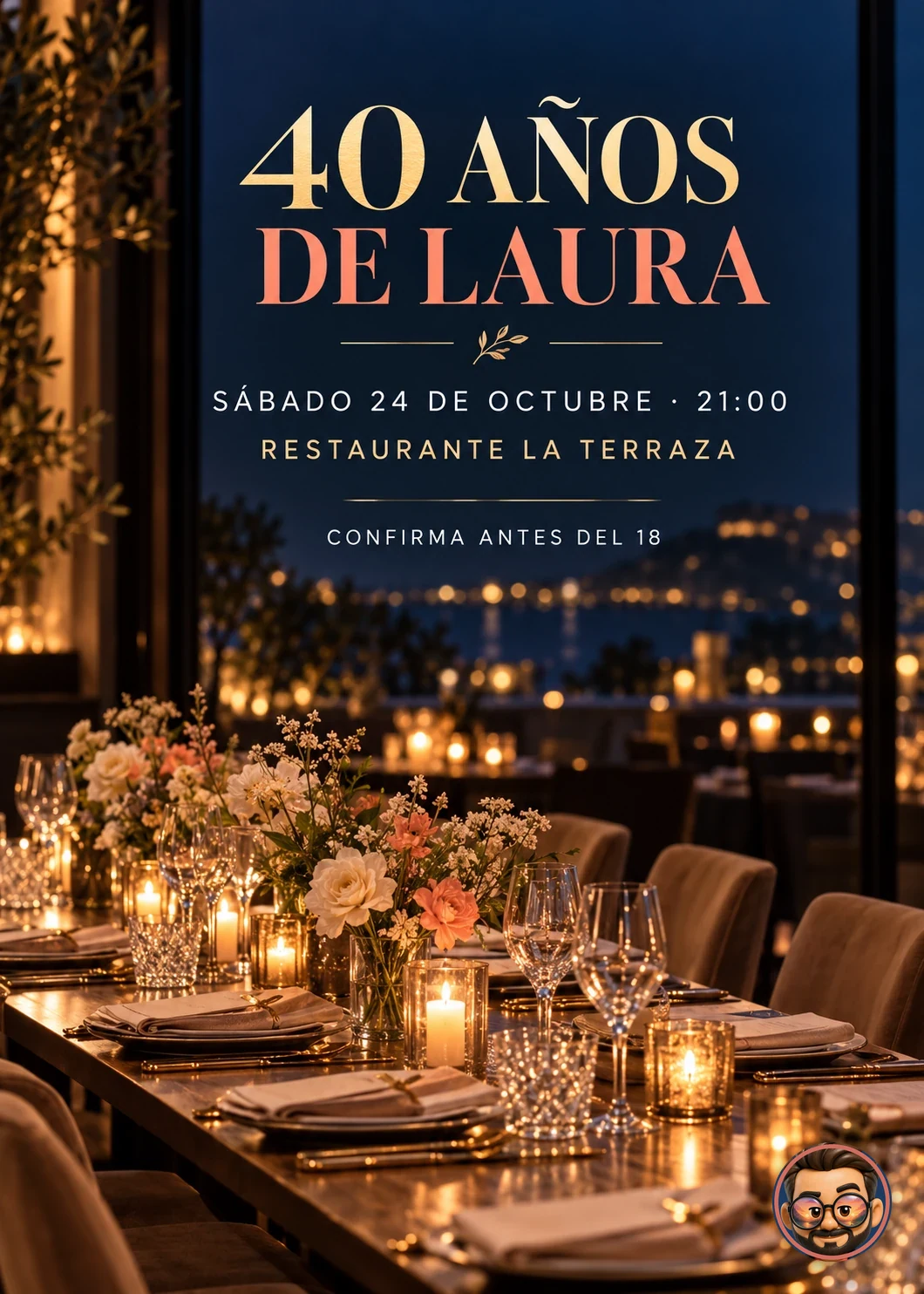
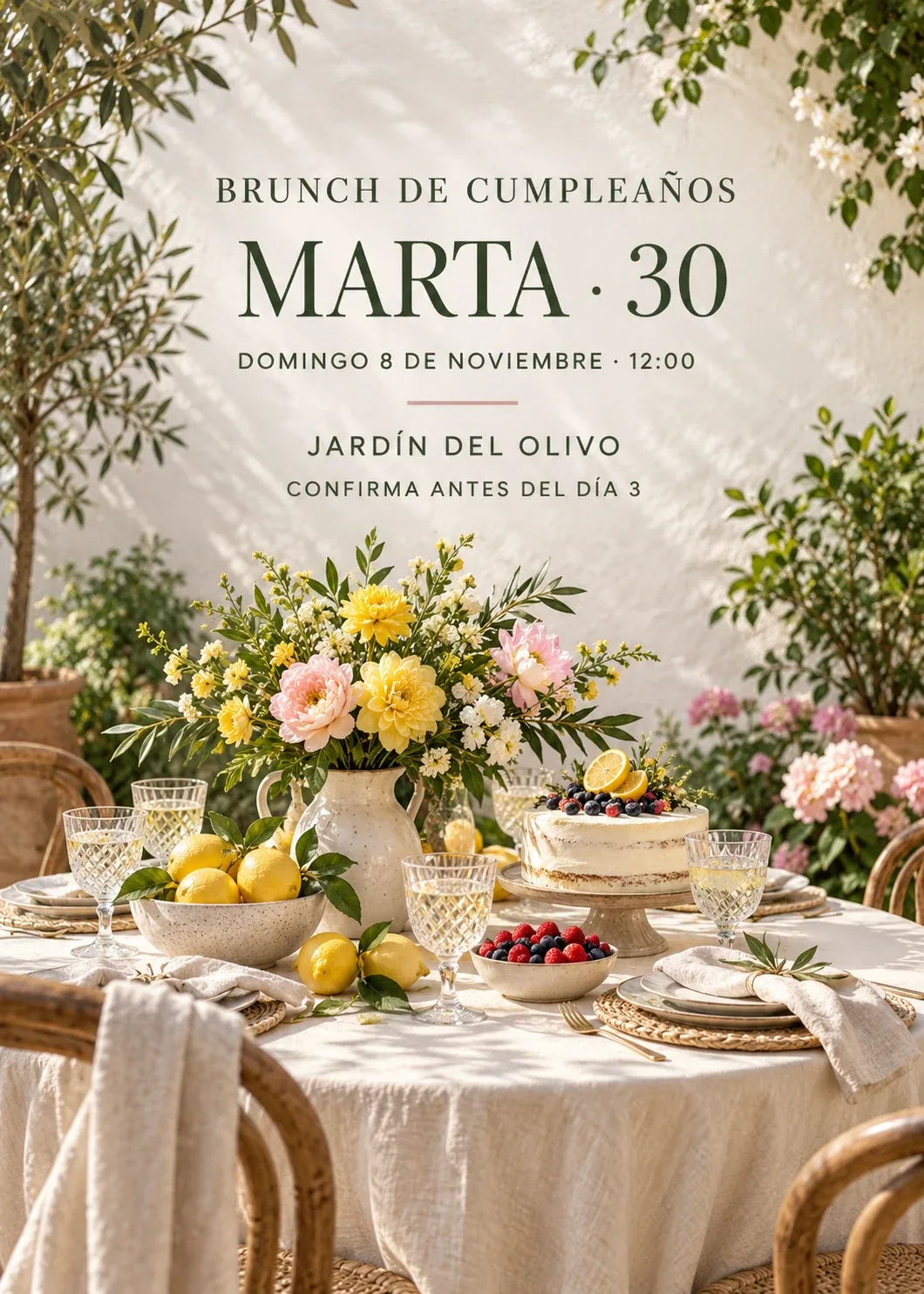
¿Quieres crear una invitación de cumpleaños completa, con el nombre, la fecha y el lugar ya escritos, sin tener que abrir después otro programa? Esa es ahora la forma más rápida de hacerlo: pedir a ChatGPT el diseño y el texto final en la misma imagen.
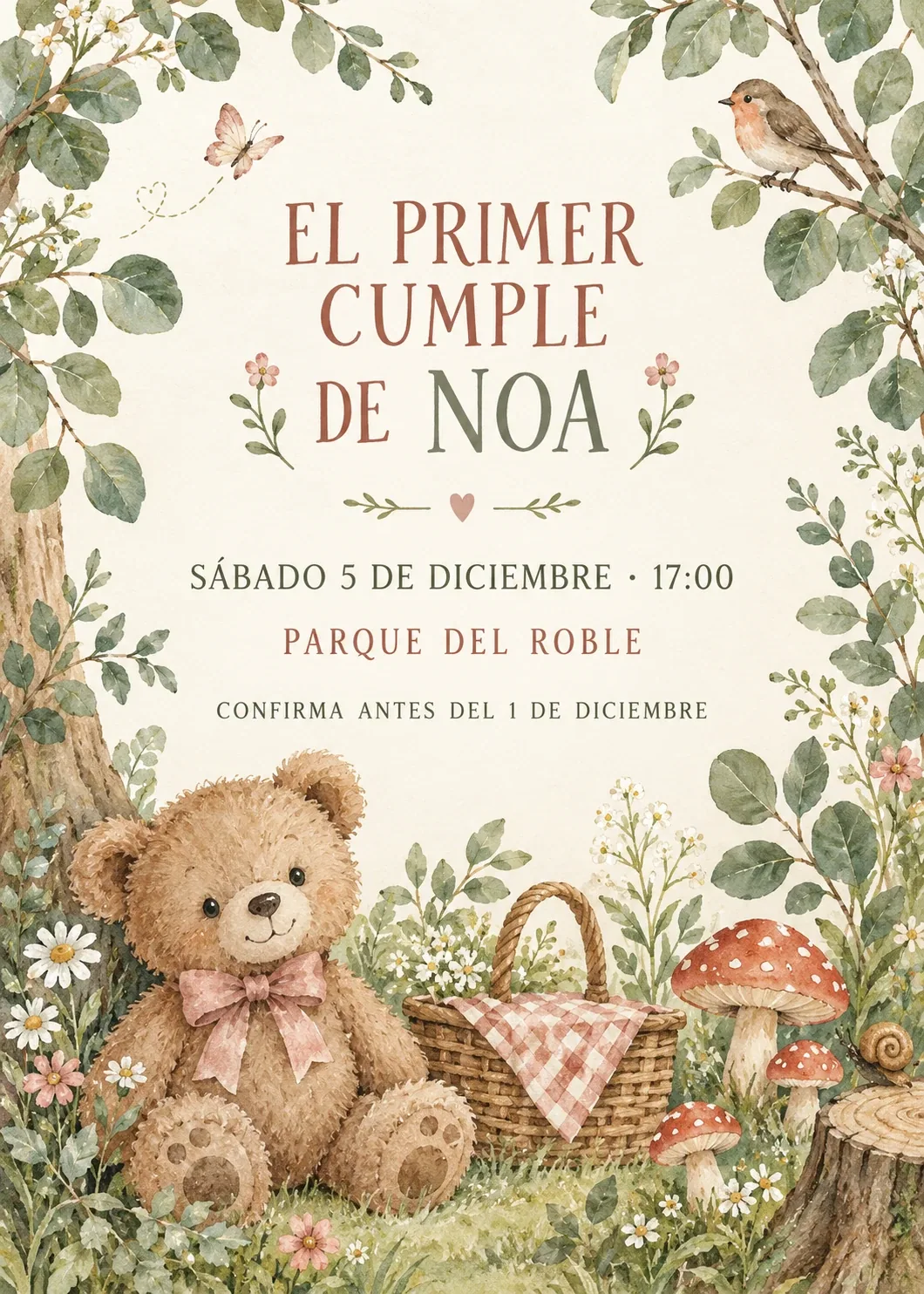
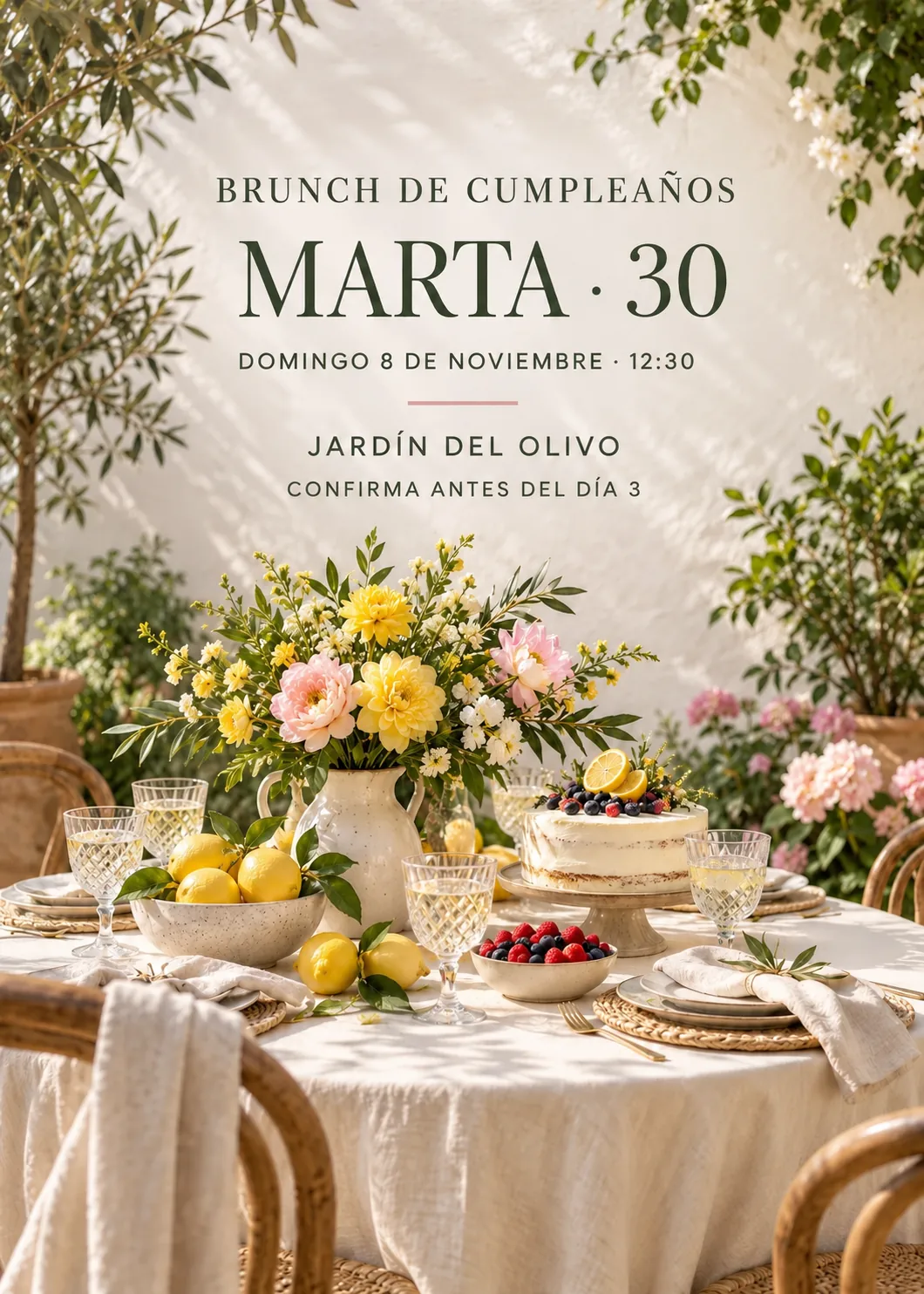
Para esta actualización preparé seis casos distintos, una cena de 40 años, un brunch, una fiesta infantil espacial, una noche de pijamas, un primer cumpleaños y una fiesta de los noventa, y generé cada invitación con todos sus datos. En las seis pruebas, el texto principal salió completo y legible. Aun así, antes de enviarla conviene comprobar nombres, tildes, hora y dirección: una invitación puede ser preciosa y seguir estando mal si cambia un número.
👇 Al final puedes copiar los seis prompts de diseño y el de corrección de hora.
Qué necesitas antes de empezar
- El texto exacto que debe aparecer: nombre, edad, fecha, hora, lugar y, si quieres, confirmación.
- Una idea visual sencilla: espacial, elegante, acuarela, retro, pijamada…
- ChatGPT con la función de creación de imágenes disponible en tu cuenta.
- Un minuto final para leer la imagen como si fueras la persona invitada.
La documentación oficial de Imágenes de ChatGPT indica que la creación y la edición de imágenes están disponibles en todos los planes, en web, iOS y Android. El plan Gratis limita la creación de imágenes por separado y te avisa al alcanzar el límite.
La vía rápida: crea la invitación completa directamente con ChatGPT
Paso 1. Escribe primero los datos exactos
No entierres el nombre o la dirección dentro de un párrafo. Coloca cada línea entre comillas y pide que se copie literalmente. Por ejemplo: «LEO CUMPLE 7», «SÁBADO 14 DE NOVIEMBRE · 17:00» y «CENTRO AVENTURA · MADRID».
Añade dos órdenes que ayudan mucho: «respeta exactamente tildes, números y puntuación» y «no añadas ninguna otra palabra». Así separas el contenido obligatorio de las instrucciones visuales.
Paso 2. Describe el diseño y la jerarquía
Después indica el formato, el ambiente y qué línea debe destacar. Para WhatsApp funciona bien una composición vertical 5:7, un título grande, la fecha en segundo nivel y el lugar claramente separado. No hace falta describir veinte adornos: un tema principal y dos o tres elementos visuales suelen producir una invitación más clara.

Paso 3. Haz una revisión de diez segundos
Antes de descargar, compara la imagen con tus datos originales: nombre, edad, día, mes, hora, dirección y teléfono. También mírala reducida en el móvil. Si una línea está mal, pide una única corrección concreta: «Cambia solo la fecha por este texto exacto y conserva todo lo demás».
Cómo cambiar la hora en una invitación ya hecha
Si la invitación ya está lista y cambia la hora, puedes corregir la línea sin empezar desde cero. En mi ejemplo, el brunch pasa de 12:00 a 12:30.
- Abre la imagen que quieres retocar. En Imágenes de ChatGPT, abre tu invitación. Para repetir mi prueba con el mismo archivo, abre la invitación original y guárdala. En un chat nuevo, usa el botón + del cuadro de mensaje para subirla.
- Indica qué línea cambia. Abre la ficha de corrección de la hora, pulsa Copiar Prompt y pégalo en el chat con la imagen adjunta. Si usas la tuya, sustituye la línea original y la nueva por el texto exacto de cada una. Si estás en el editor de una imagen guardada en ChatGPT, puedes usar Seleccionar para señalar la línea.
- Lee toda la tarjeta. En la prueba comprobé la nueva hora, el día, el nombre, el lugar y la confirmación. La mesa y el encuadre se mantuvieron; hubo pequeñas variaciones de textura. Abre el resultado y pulsa Guardar para descargarlo. Léelo otra vez en el móvil antes de enviarlo.
Si cambian varios datos a menudo o necesitas que el dibujo quede idéntico, conserva un fondo sin texto y coloca las líneas en un editor. Así puedes actualizar la fecha sin volver a tocar la ilustración.
La vía editable: fondo con IA y texto añadido después
El método anterior es el que probaría primero porque es más rápido. La alternativa de generar solo el fondo sigue teniendo sentido cuando vas a cambiar varias veces la lista de datos, necesitas una tipografía corporativa concreta o la IA se equivoca dos veces en la misma línea.
En ese caso pide la misma escena «sin letras, números ni texto», descarga el fondo y añade los datos en Canva, Adobe Express o cualquier editor sencillo. No es el camino obligatorio: es un plan B más editable.

Errores comunes al crear invitaciones con IA (y cómo evitarlos)
- Pedir «una invitación bonita» sin entregar el texto. Escribe cada línea exacta y entre comillas.
- Meter demasiada información. Para una invitación visual bastan título, fecha, hora, lugar y confirmación.
- No indicar la jerarquía. Aclara qué debe verse primero y qué datos pueden ir más pequeños.
- Dar por bueno el resultado sin leerlo. Comprueba especialmente tildes, fechas, números y direcciones.
- Corregir toda la imagen por un solo fallo. Pide cambiar únicamente la línea incorrecta; si vuelve a fallar, usa el método editable.
- Copiar personajes o logotipos protegidos. Describe una atmósfera —espacial, bosque, retro— sin pedir una franquicia concreta.
¿Te llega lo mejor de la semana cada viernes?
Cada viernes, en unos 4 minutos: la guía de la semana que más merece la pena y hasta dos prompts probados con su resultado, y alguna lectura más para seguir aprendiendo.
Cómo personalizar los prompts
Los prompts del final llevan datos ficticios para que puedas ver una instrucción completa y funcional. Sustituye únicamente las líneas entre comillas por tus datos reales y conserva el resto: formato vertical, jerarquía, estilo y orden de no añadir texto extra.
Cambia también la paleta o dos elementos visuales si quieres adaptar el ambiente. Por ejemplo, el brunch puede pasar de limones y flores amarillas a granadas y verde oliva sin tocar la estructura del prompt.
Si vas a vender invitaciones o utilizarlas para un negocio, revisa las condiciones vigentes de la herramienta y evita marcas, personajes reconocibles y material ajeno. Esta guía no sustituye asesoramiento legal.
Preguntas frecuentes
¿ChatGPT puede escribir bien el texto de una invitación?
Sí. Con textos breves, separados y marcados como literales, actualmente suele hacerlo suficientemente bien como para que esta sea la primera opción. En los seis ejemplos de esta guía aparecieron el nombre y los datos principales de forma legible. Aun así, revisa siempre antes de enviar.
¿Qué hago si cambia una palabra o un número?
Pide que corrija solo esa línea y repite el texto exacto. Si vuelve a fallar, conserva el diseño como fondo y añade la línea en un editor. Así no entras en un bucle de regeneraciones.
¿Qué formato conviene para WhatsApp?
Una composición vertical 5:7 se lee bien en el móvil y deja margen para adaptar el recorte. Descarga la imagen y ábrela desde el teléfono antes de compartirla.
¿Necesito saber diseñar?
No. Copia uno de los prompts, cambia sus datos ficticios por los tuyos y revisa el resultado. El editor externo es opcional, no un paso obligatorio.
Herramientas para crear invitaciones
| Herramienta | Cuándo usarla | Qué conviene saber |
|---|---|---|
| ChatGPT Images | Para crear directamente la invitación terminada, incluido el texto. | Entrega el texto literal por líneas y compruébalo antes de compartir. |
| Canva, Adobe Express u otro editor | Como plan B si necesitas cambios frecuentes o una tipografía exacta. | Genera el fondo sin texto y añade después los datos verificables. |
Si todavía dudas entre herramientas, consulta qué IA debes usar según tu tarea. También puedes profundizar en nuestra guía sobre el generador de imágenes de ChatGPT.
💡 ¿Quieres esto ya resuelto?
No hace falta que escribas el prompt desde cero: la carta Diseñador Visual de Invokard son más de 3.000 palabras de instrucciones que te ayudan a resolver paleta, tipografía y composición para que una pieza se entienda a primera vista. Es gratis.
¿Quieres los prompts exactos que usé?
Abre las fichas para copiar el texto completo y ver su resultado.
- Invitación de cena para 40 años
- Invitación infantil de exploración espacial
- Invitación para brunch de cumpleaños
- Invitación para fiesta de pijamas
- Invitación de primer cumpleaños en el bosque
- Invitación retro inspirada en los noventa
- Cambiar la hora de una invitación
Para explorar más casos prácticos, visita la biblioteca de prompts de SimplificaconIA.