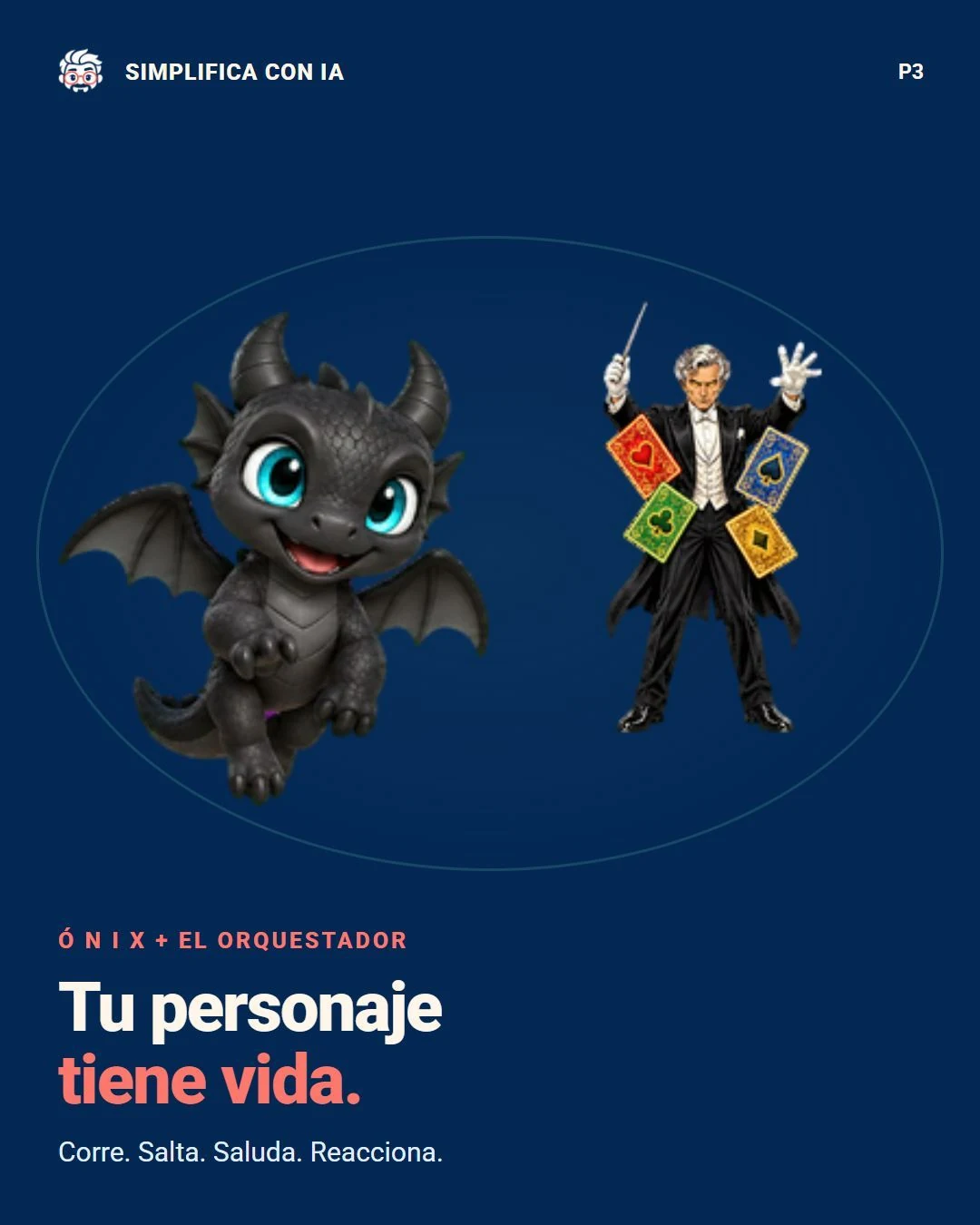
Para crear una mascota animada para ChatGPT Codex con tu propio personaje, el primer paso es fijar su identidad y convertirla en acciones que se distingan a tamaño pequeño. Con Ónix y El Orquestador puedes ver la diferencia entre una imagen bonita, una pose y una mascota lista para instalar y usar en la app.
La ruta más sencilla empieza en el creador de mascotas de la app de escritorio: adjuntas tu referencia y pides que prepare la animación, la valide y deje la mascota instalada y seleccionada. Al final compruebas que aparece en Pets y la muestras en el escritorio. Más abajo explico también el atlas para que sepas qué revisar si algo falla.
Los prompts completos están en las tarjetas del final. Aquí tienes los pasos, las capturas del ejemplo y una guía PDF para seguirlos.
Mira qué vas a crear
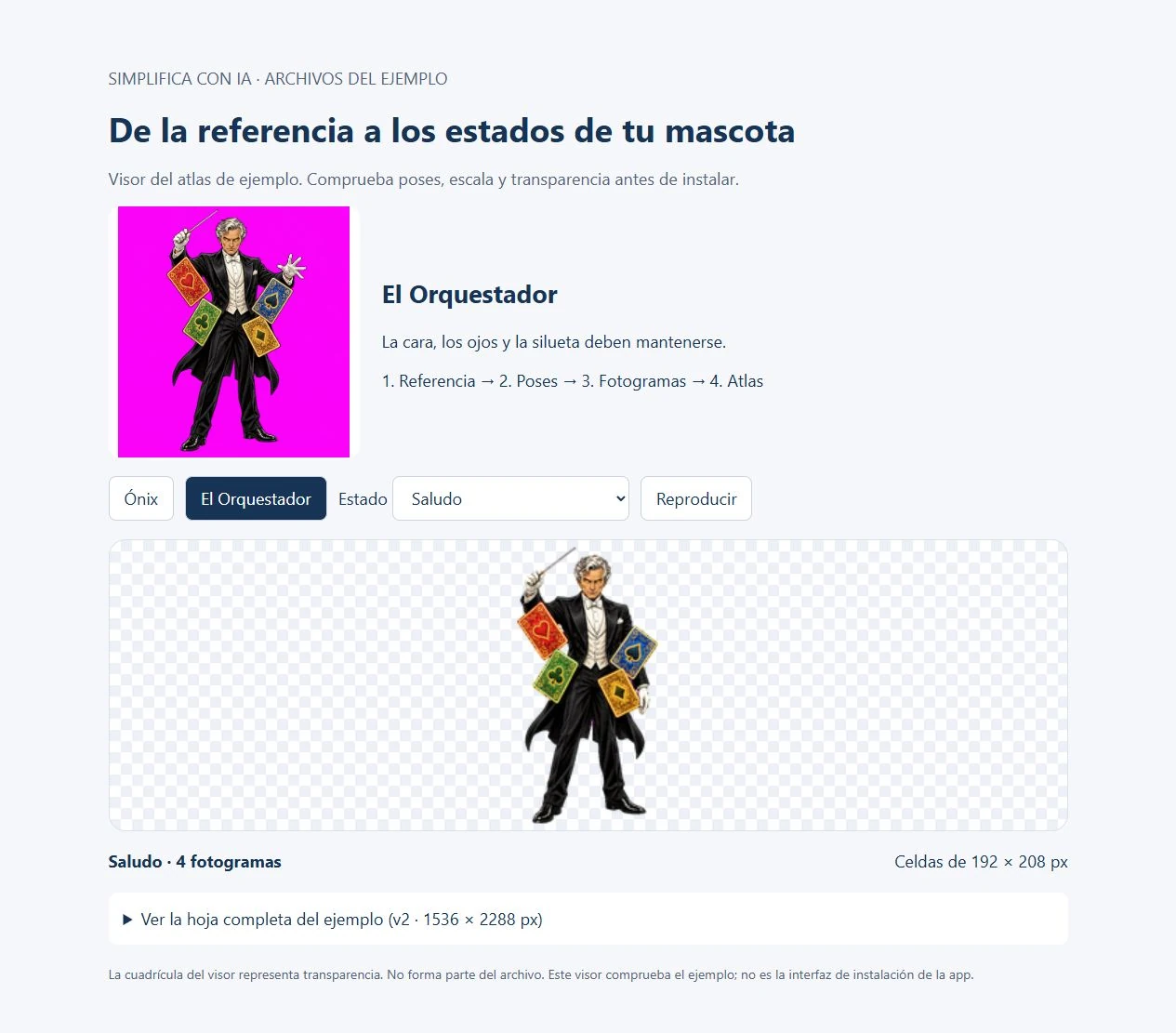
En el vídeo, Ónix corre y salta; El Orquestador saluda y mueve sus cartas. Cada acción conserva cara, ropa y proporciones. El visor enlazado permite comparar sus estados a partir de los archivos del ejemplo. Es un visor de comprobación, no la pantalla de instalación de la app.
Qué necesitas y dónde funciona
Codex es la opción de OpenAI para trabajar con código y proyectos. En la app de escritorio actual puedes elegir Codex desde el selector de ChatGPT. Este tutorial utiliza esa app y su función Pets; no necesitas saber programar para seguir el proceso.
Si aún no la tienes, abre la guía oficial, elige la descarga de tu sistema, instala la app e inicia sesión con tu cuenta de ChatGPT. Después selecciona Codex en el selector de la aplicación y comprueba que tienes disponible Settings → Pets.
- La app de escritorio con la opción Pets disponible en tu cuenta y espacio de trabajo.
- Una descripción o imagen de referencia de tu personaje: cuerpo completo, accesorios visibles y silueta sencilla.
- Una carpeta para guardar la referencia y los archivos que te entregue el asistente.
La mascota cambia el aspecto del acompañante; no cambia la capacidad con la que el asistente realiza las tareas. La extensión de Codex para el editor no tiene el mismo selector ni la mascota flotante. Si trabajas solo desde esa extensión, usa la app de escritorio para esta ruta.
La documentación actual agrupa estas funciones bajo ChatGPT y Codex. Puedes consultar la guía oficial de mascotas si el nombre de algún control cambia con una actualización.
Cómo crear tu mascota animada, paso a paso
Paso 1. Abre el creador de mascotas
- En la app de escritorio, abre el menú de tu perfil.
- Busca Pets; también puedes entrar desde Settings → Pets.
- Selecciona Create pet. El flujo puede preparar la skill de creación y abrir un chat para describir tu personaje.
Comprueba: estás en la creación de una mascota, no en un generador que va a entregarte solamente una ilustración. Si no aparece la opción, revisa que la app esté actualizada y que tu espacio de trabajo permita mascotas. No necesitas modificar archivos internos ni activar permisos adicionales para seguir esta guía.
Paso 2. Adjunta la referencia y concreta el personaje
En el chat del creador, usa el control de adjuntar imágenes y selecciona tu referencia. Si partes de una idea, describe forma, colores, vestuario y personalidad. La tarjeta Prompt para crear e instalar tu mascota · Codex del final sirve como base: sustituye [PERSONAJE] y conserva los rasgos que importan para reconocerlo. El encargo incluye preparar la animación, validarla e instalarla en tu app.
Empieza por una referencia clara. Una mano diminuta, letras en la ropa o muchos objetos flotando pueden perderse al reducir el personaje. Pide que conserve escala, cámara, accesorios y punto de apoyo durante las acciones.
Comprueba: antes de aceptar la animación, la cara y la silueta siguen siendo las mismas que en tu imagen. Si cambian, corrige esa pose antes de continuar con más fotogramas.
Paso 3. Revisa las acciones con el ejemplo como referencia
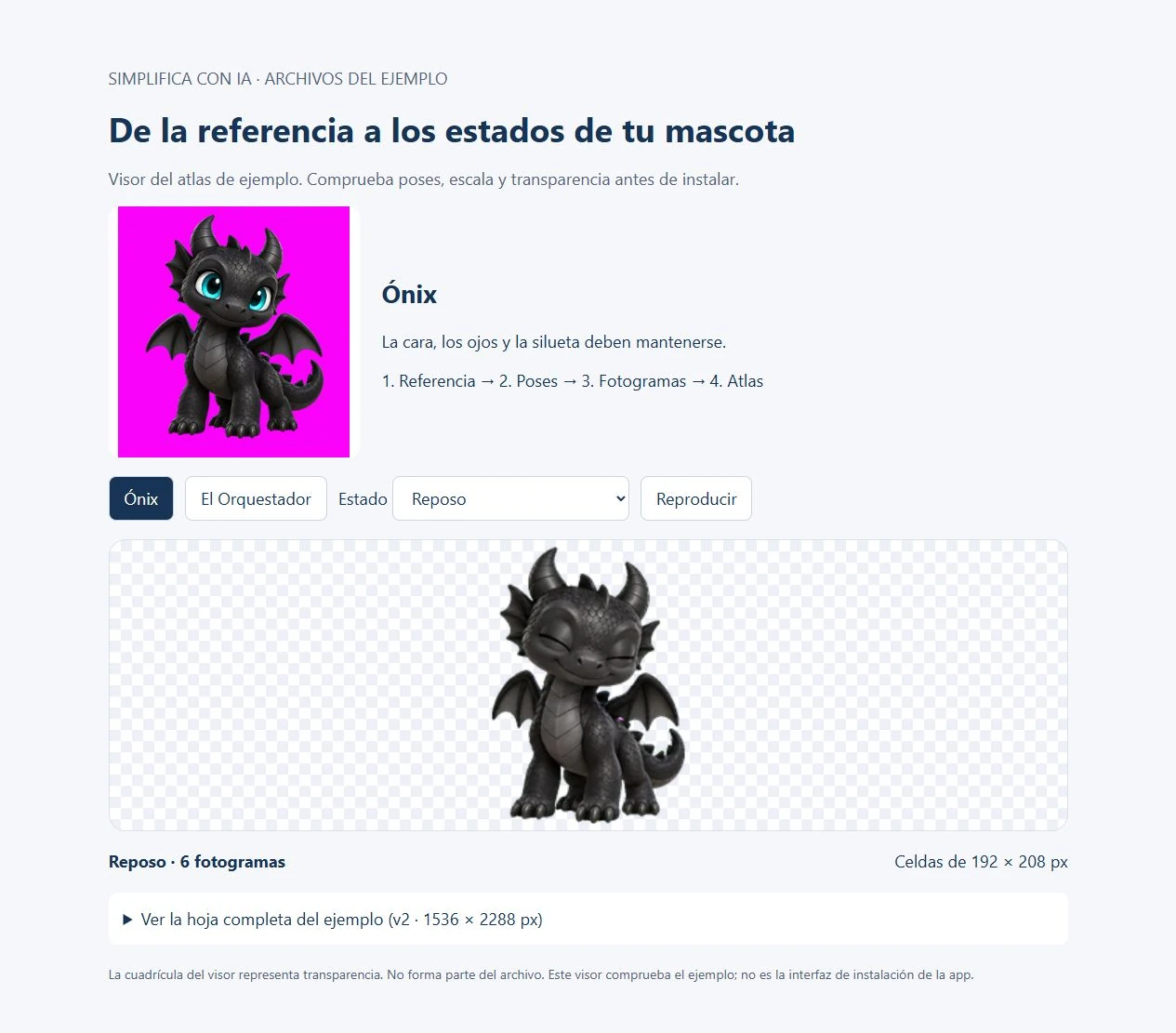
Abre el visor de los ejemplos y elige Ónix o El Orquestador. En Estado, selecciona Reposo, Saludo o Salto. La animación empieza sola. Pulsa Pausar para mirar un fotograma y Reproducir para continuar. En tu creación, pide una vista equivalente antes de aprobar el resultado.
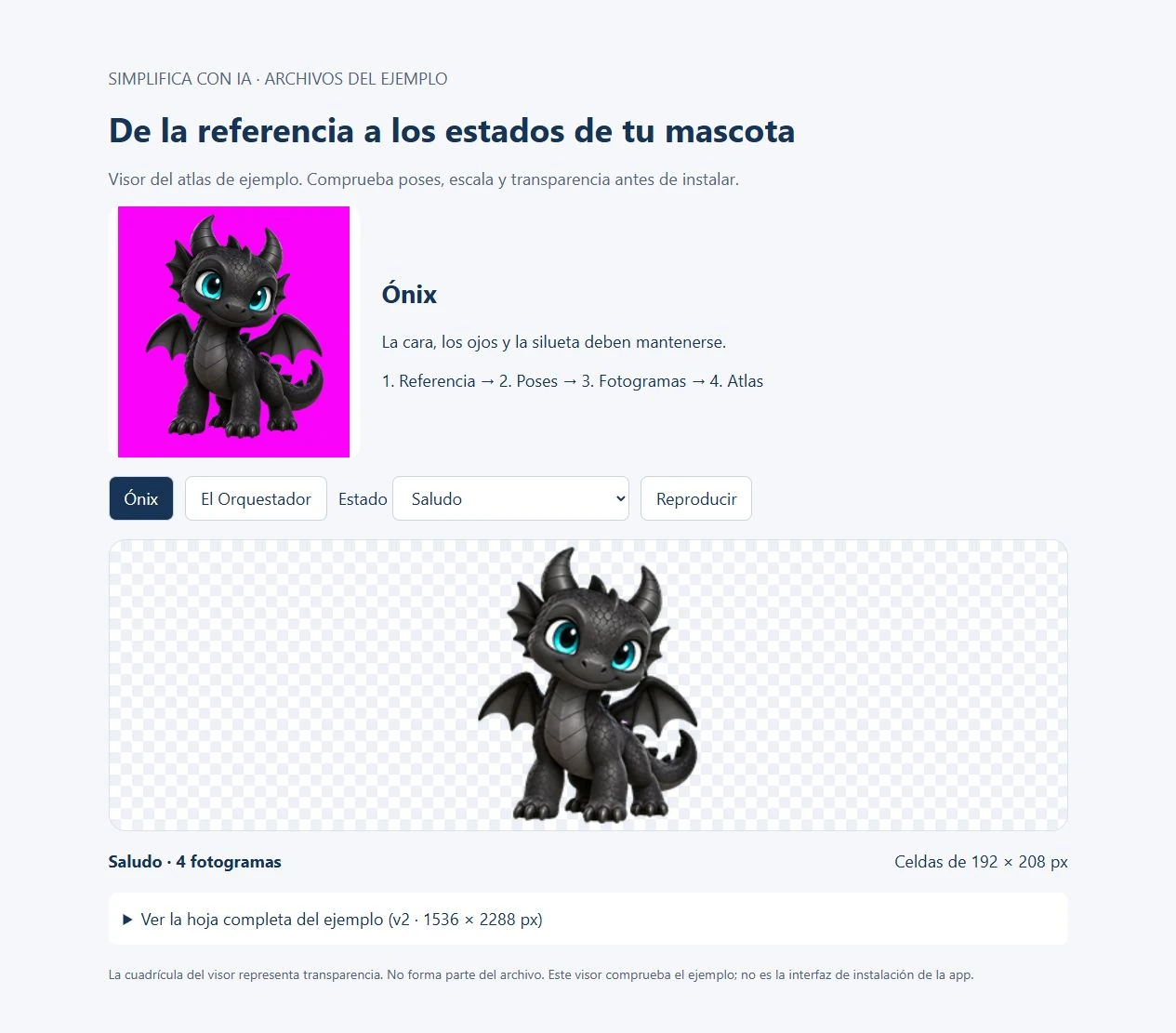
Mira que el salto se eleve y vuelva al mismo suelo; que las carreras miren hacia el lado correcto; y que la ropa o las cartas no desaparezcan entre imágenes. Trabajando debe expresar actividad, no confundirse con desplazarse corriendo.
Paso 4. Valida, instala y activa tu mascota
Copia la tarjeta Prompt de validación e instalación · Codex del final y úsala en el mismo chat donde has creado la mascota. Pide que revise el formato, corrija los fallos y complete su instalación y selección en esta app. El resultado debe ser una mascota disponible en Pets, además de los archivos de animación.
- Cuando el creador confirme que terminó, abre Settings → Pets.
- Pulsa Refresh para actualizar la lista y comprueba que aparece el nombre de tu personaje.
- Si no está seleccionada, pulsa sobre tu mascota para elegirla.
- Escribe /pet o utiliza Show pet en el menú de comandos para mostrarla. Si ya está visible, no repitas /pet: ese comando también la oculta.
Si el asistente no puede completar una acción en la interfaz, debe indicarte exactamente qué queda pendiente. No des por instalada la mascota si solo has recibido una imagen, un vídeo o una vista previa. Las mascotas creadas en la app se guardan en ese ordenador; no se añaden automáticamente a la versión web.
Comprueba: aparece el personaje elegido y sus estados cambian de forma coherente. Guarda los archivos del proyecto: una captura o un vídeo de presentación no sustituyen al atlas que utiliza la mascota. Si hay un error, pide corregir la misma creación; no hace falta empezar otra desde cero.
Qué es un atlas y qué debes comprobar
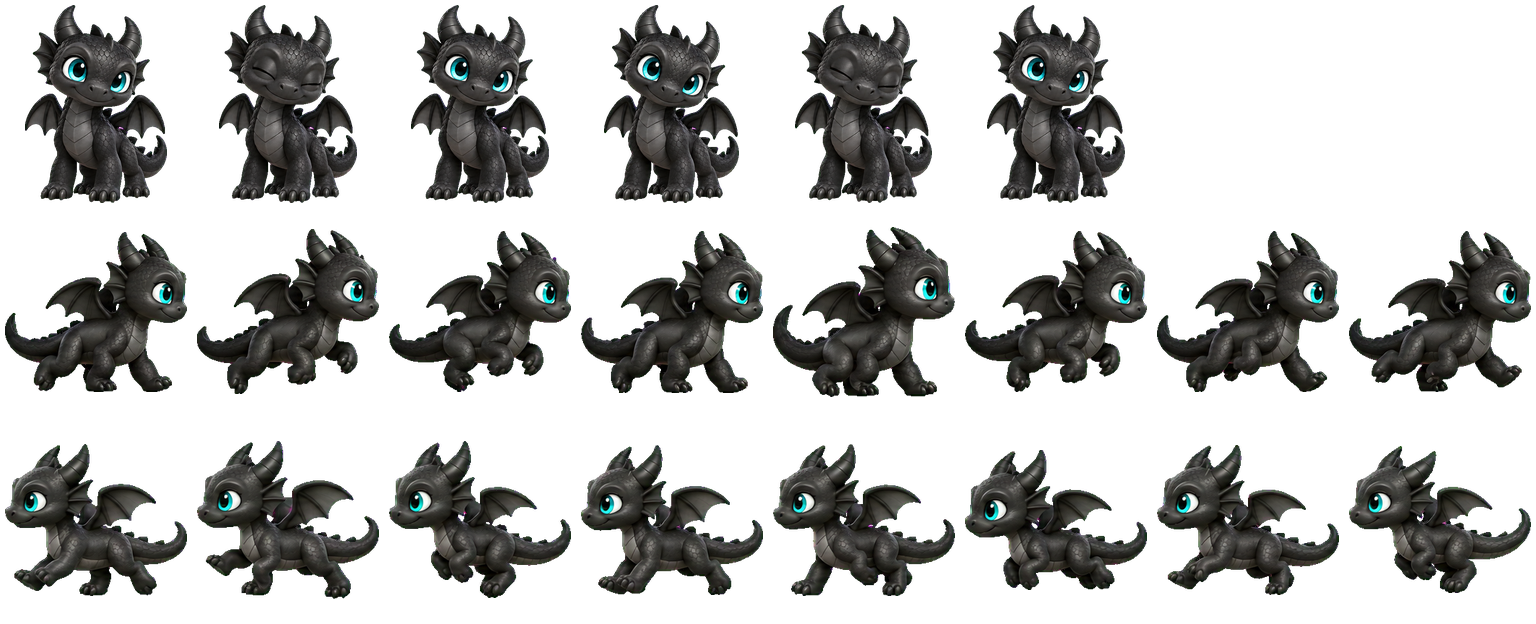
Un fotograma es cada imagen del movimiento. Un atlas o sprite sheet reúne esos fotogramas en celdas. La aplicación sabe qué fila reproducir para cada estado. No tienes que recortarlos a mano si el creador ya prepara el formato.
Las copias de ejemplo de esta guía usan el formato v2: 1536 × 2288 píxeles, ocho columnas y once filas, con celdas de 192 × 208. Nueve filas corresponden a estados y las dos últimas a direcciones de mirada. Las celdas no utilizadas deben quedar transparentes; no se rellenan repitiendo poses.
| Qué revisar | Cómo reconocer un fallo |
|---|---|
| Transparencia real | Al poner el archivo sobre otro color no debe aparecer un rectángulo ni una cuadrícula dibujada. |
| Escala y apoyo | El personaje no aumenta de tamaño ni cambia de suelo entre fotogramas. |
| Estados | Reposo, saludo, salto, espera, trabajo y revisión expresan acciones distintas. |
| Formato de destino | Dimensiones y distribución coinciden con lo que admite tu versión y superficie. |
Problemas frecuentes al preparar una mascota
| Problema | Qué hacer |
|---|---|
| Solo recibes una imagen estática | Vuelve al creador de mascotas y pide el archivo de animación y sus estados, no un retrato. |
| El personaje cambia de cara | Adjunta la misma referencia al corregir la acción concreta. |
| Se ve un fondo magenta o un tablero | La referencia o el fondo de trabajo se han quedado en el archivo; pide alfa real. |
| No aparece en el selector | Abre Settings > Pets, pulsa Refresh y comprueba si el creador terminó la instalación. Si solo entregó archivos, usa el prompt de validación e instalación para completar el proceso. |
| El atlas tiene el tamaño correcto pero se ve mal | Comprueba las poses y su reproducción; las dimensiones por sí solas no validan el movimiento. |
Cómo adaptar el proceso a tu propio personaje
Conserva juntos la referencia, las poses aprobadas y el atlas. Si quieres explorar otros estilos antes de animar, empieza con la guía para crear un personaje animado. Para instalar la app, consulta la guía oficial de inicio; para crear, seleccionar y mostrar la mascota, sigue la documentación oficial de Pets.
¿Quieres los prompts para crear tu propia mascota?
Debajo tienes las tarjetas de producción, pose y validación. Copia la que necesites y adjunta tu referencia. Puedes encontrar otras instrucciones útiles en la biblioteca de prompts.