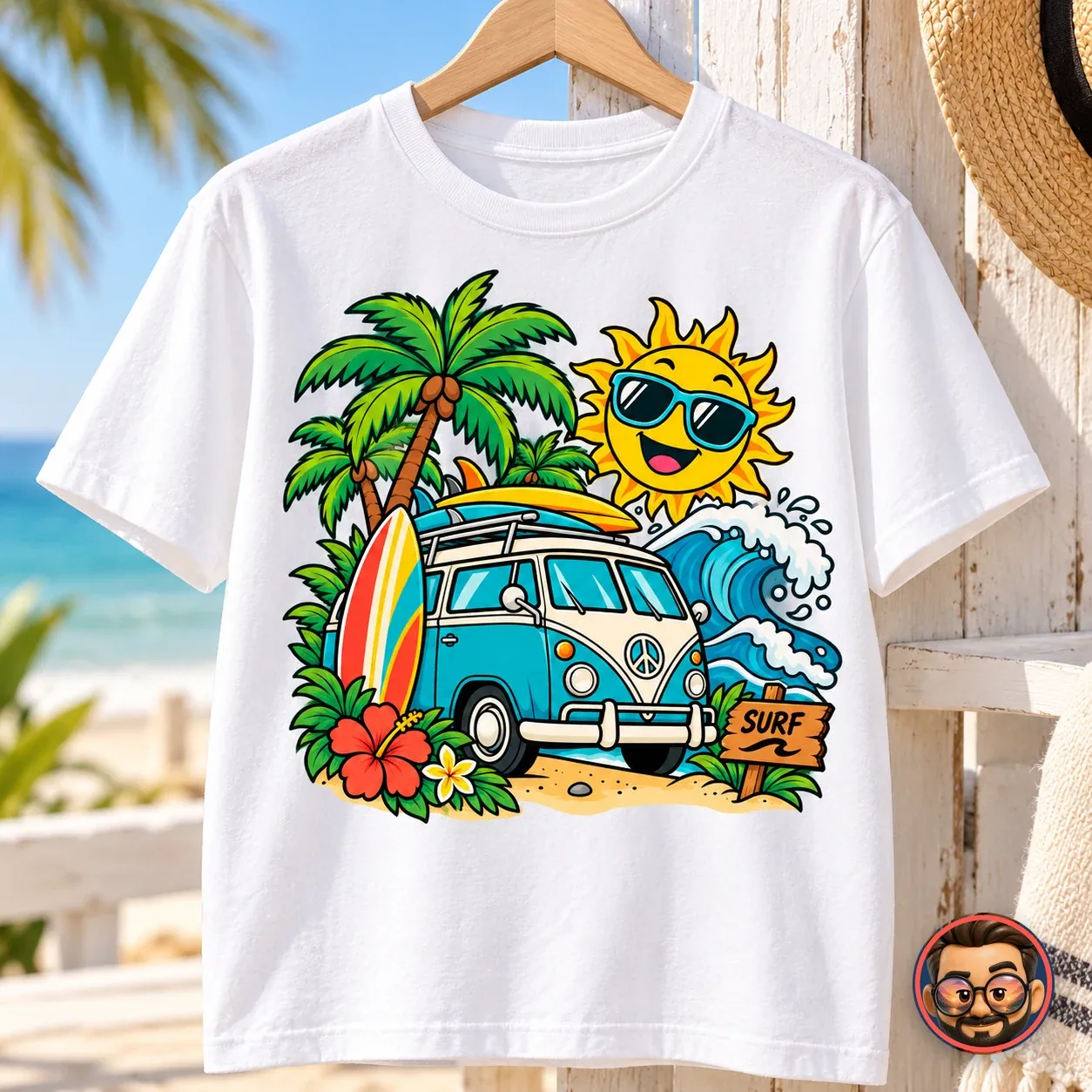
¿Tienes una idea para una camiseta y no sabes convertirla en un diseño? Yo separo el trabajo en dos archivos: la ilustración para estampar y el mockup, una simulación de cómo se vería sobre una prenda. Mezclarlos es el primer error: la foto de la camiseta no sirve como archivo de impresión.
He vuelto a probar los seis prompts de esta guía: tres diseños —playero, geométrico y motero— y sus tres mockups. En cada pareja puedes ver qué archivo adjuntar y qué resultado obtuve. Para estas pruebas usé el generador de imágenes integrado en Codex; más abajo explico cómo seguir el proceso en ChatGPT. El acabado y los límites pueden variar entre ambos.
Mi recomendación: empieza por un diseño para ti o para validar una idea. Si vas a vender, prepara el archivo con las medidas del proveedor y pide una muestra antes de anunciar el acabado como definitivo. No he hecho una prueba física de estampación con estos nuevos archivos.
👇 Los prompts completos los encontrarás al final del artículo, listos para copiar.
- 1. Diseñar
Ilustración aislada - 2. Comprobar
Transparencia y píxeles - 3. Simular
Adjuntar el mismo diseño - 4. Producir
Plantilla y muestra física
Qué necesitas antes de empezar
Una cuenta de ChatGPT, una idea de camiseta y una carpeta para guardar los originales. Puedes escribir en español: los ejemplos de las fichas ya están redactados así. No necesitas subir una foto para crear las tres ilustraciones; para cada mockup sí debes adjuntar su diseño correspondiente.
La ayuda oficial del plan Free confirma la creación de imágenes gratuita con límites propios. No te prometo seis generaciones seguidas ni un cupo diario fijo: consulta el aviso de tu cuenta. Los planes de pago ofrecen más capacidad, pero no hacen falta para empezar y no garantizan fidelidad perfecta.
OpenAI ofrece imágenes en web, iOS y Android, y España figura entre los países admitidos. No he medido en esta revisión el cupo de una cuenta Free española.
Cómo crear el diseño y su mockup paso a paso
Paso 1. Elige un estilo y crea solo la ilustración
Abre una conversación, pide crear una imagen y pega uno de los prompts de diseño de las tarjetas finales. Si tu interfaz muestra la herramienta Imágenes, puedes entrar desde ella. La guía oficial de imágenes de ChatGPT explica también la edición y descarga.
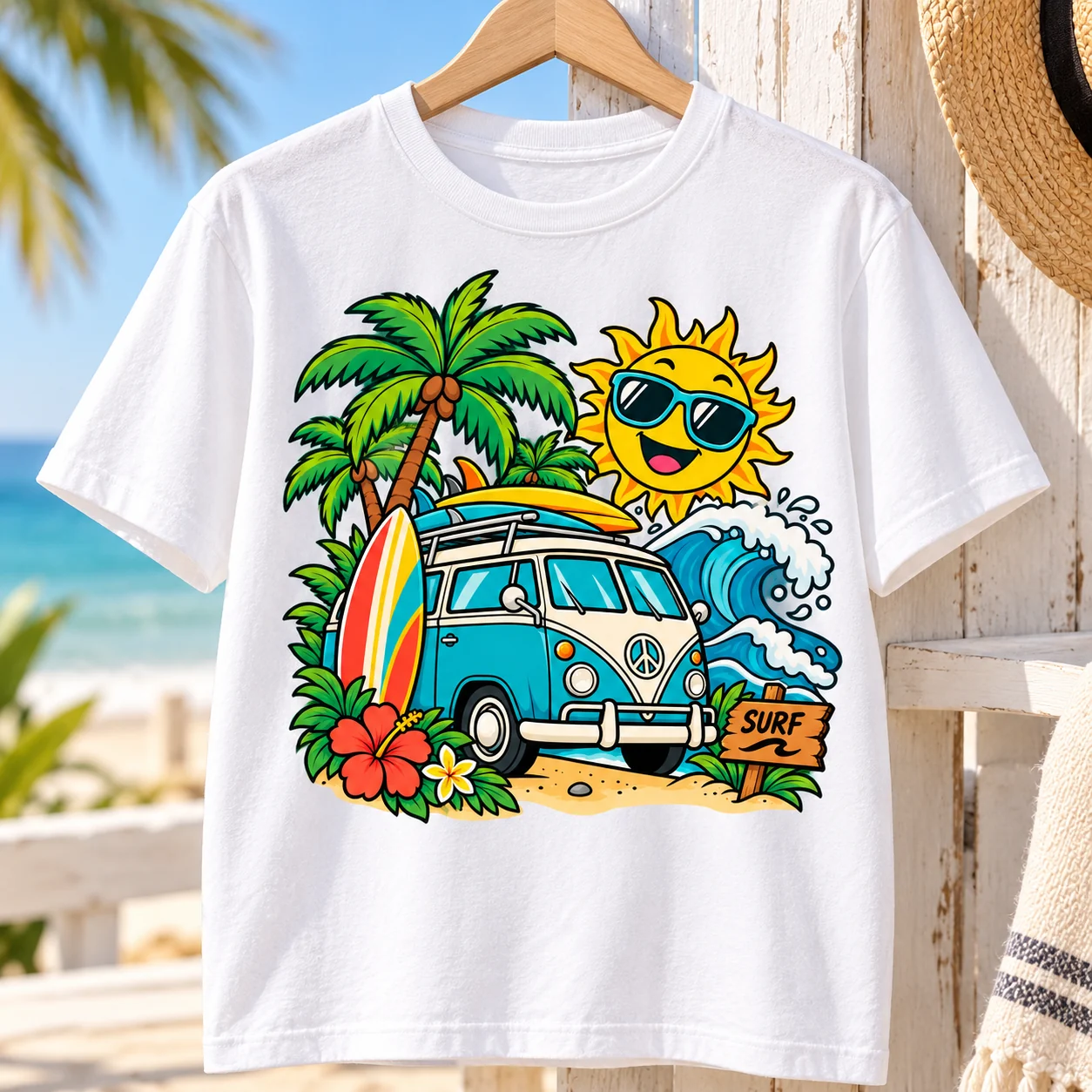
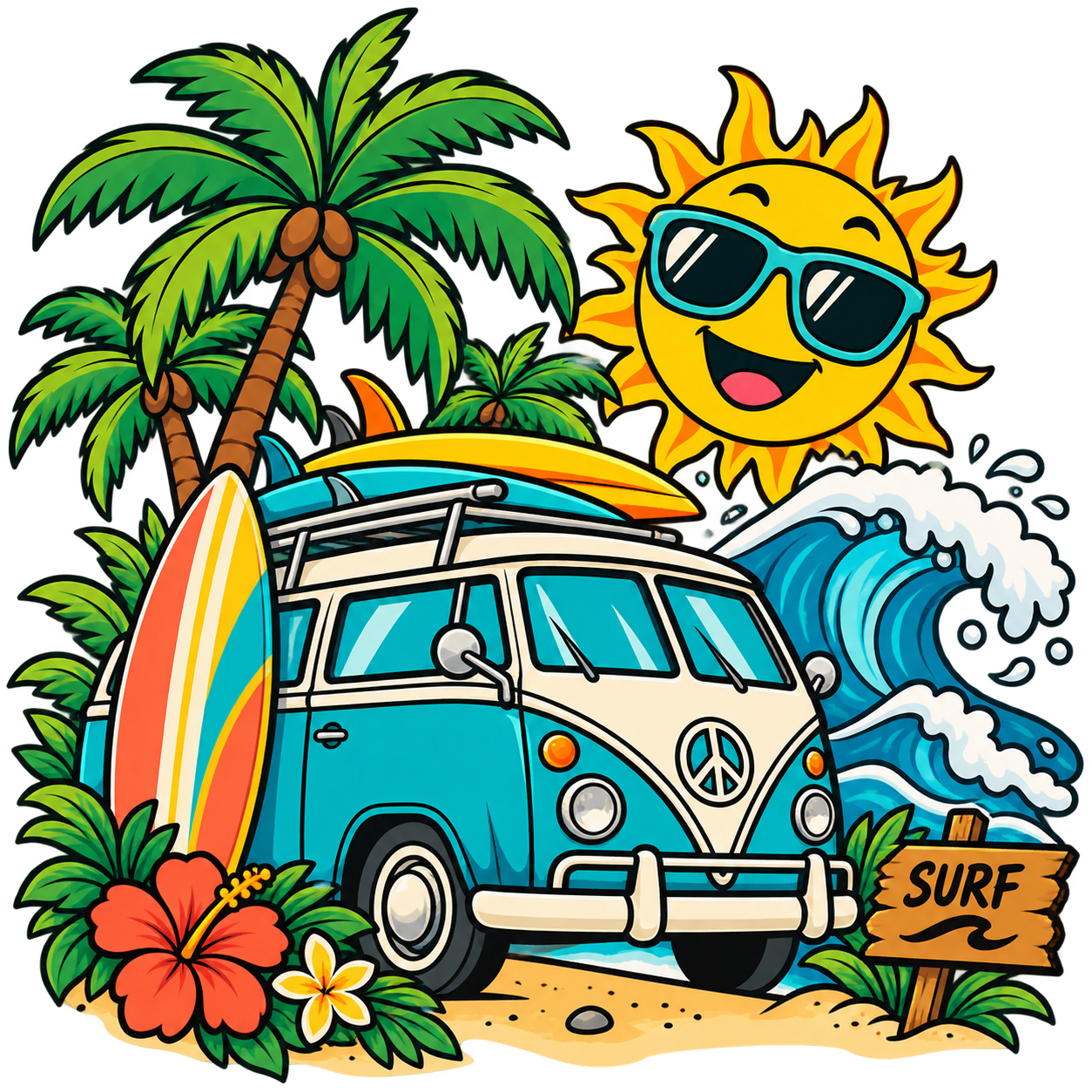
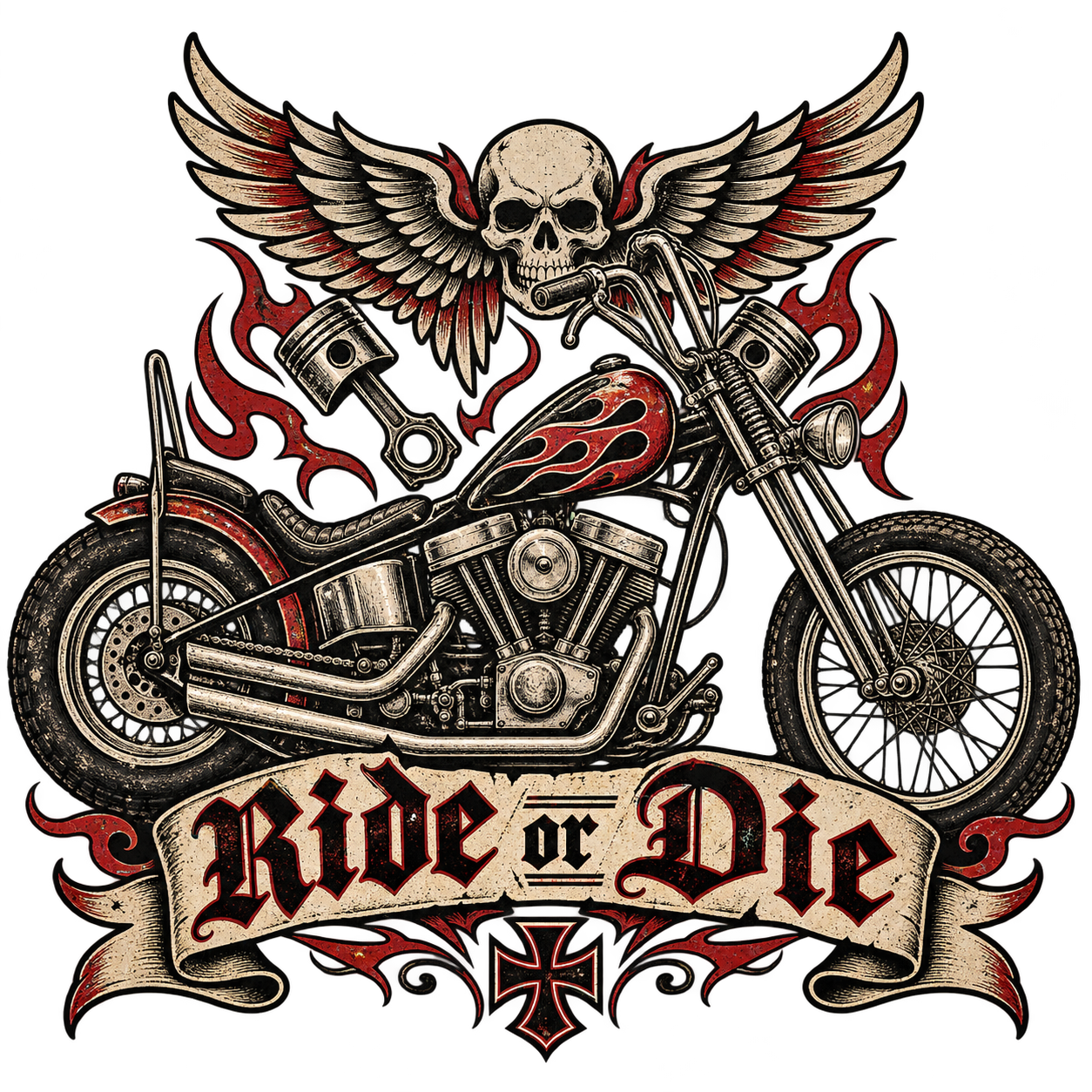
El playero reúne furgoneta, palmeras, olas y sol. El geométrico usa el mismo tema con formas fragmentadas; la ficha conserva su nombre histórico «Camiseta Playera Estilo Picasso», pero no es una obra del artista ni una licencia para reproducir cuadros. El motero incluye una chopper y la frase corta «Ride or Die».
Descarga la imagen desde el control de guardar de la herramienta, no haciendo una captura. Mis seis resultados tienen 1254 × 1254 píxeles; comprueba los tuyos porque esa cifra no es una resolución garantizada por el prompt.
Paso 2. Comprueba el fondo y el tamaño real
Las tres ilustraciones descargadas en esta prueba tienen canal alfa: contienen zonas realmente transparentes. Aun así, revisa los bordes sobre blanco y sobre negro; tener transparencia no elimina automáticamente halos, detalles pequeños o píxeles semitransparentes.
Escribir «300 ppp» no añade detalle. Para una imagen de 1254 píxeles de ancho, el ancho teórico es 10,6 cm a 300 píxeles por pulgada, o 21,2 cm a 150. Es una cuenta geométrica, no una garantía de calidad. Un estampado de 28 cm a 300 píxeles por pulgada necesita unos 3307 píxeles de ancho.
Yo confirmo primero técnica, tamaño, zona segura y formato con quien vaya a imprimir. Cambiar solo la etiqueta de resolución o ampliar el archivo no recupera el detalle que falta.
Como ejemplo de requisitos de un proveedor, Printful recomienda revisar la ficha de cada producto, usar PNG cuando necesitas transparencia y comprobar el perfil de color y la resolución. Sus indicaciones no sustituyen las de tu imprenta. Los WebP de esta página sirven para consultar y adjuntar los ejemplos; exporta al formato que acepte tu proveedor.
Paso 3. Adjunta el diseño y crea la camiseta
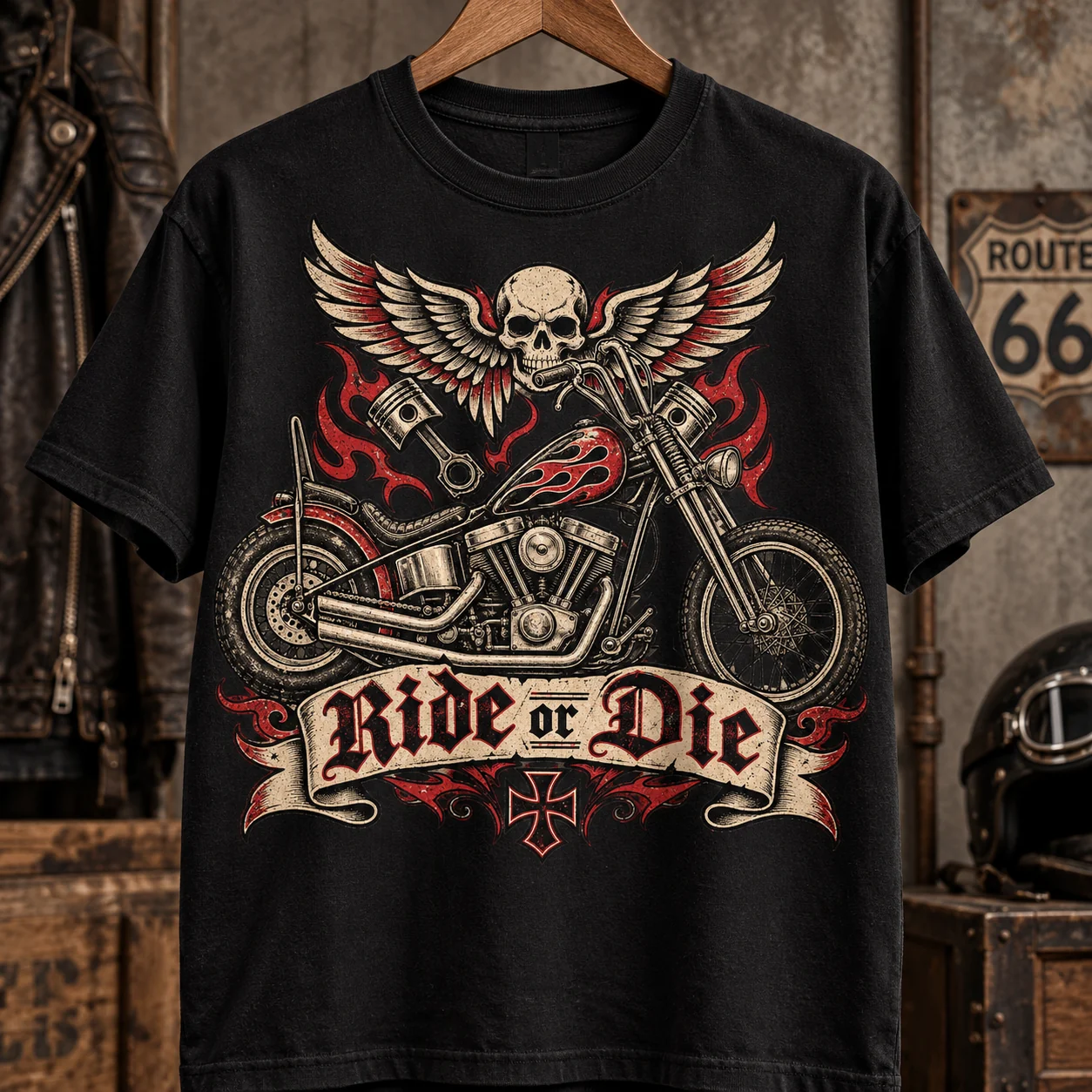
Descarga la imagen de entrada de la tarjeta de mockup, o usa tu propio diseño guardado. Adjúntala y pega el prompt de mockup del mismo estilo. En las pruebas adjunté exactamente el archivo que puedes descargar en la tarjeta: no otra versión parecida ni una foto del resultado final.
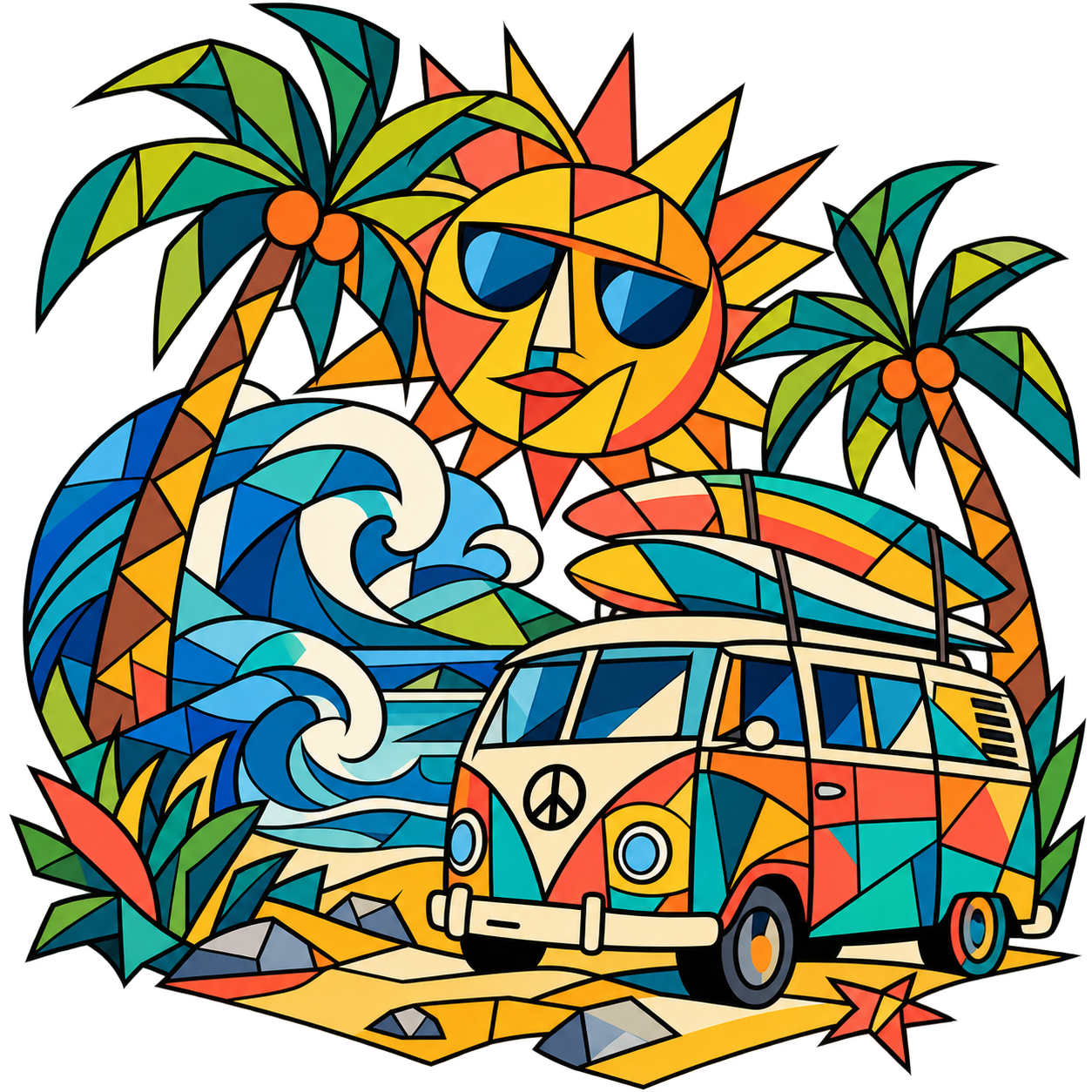
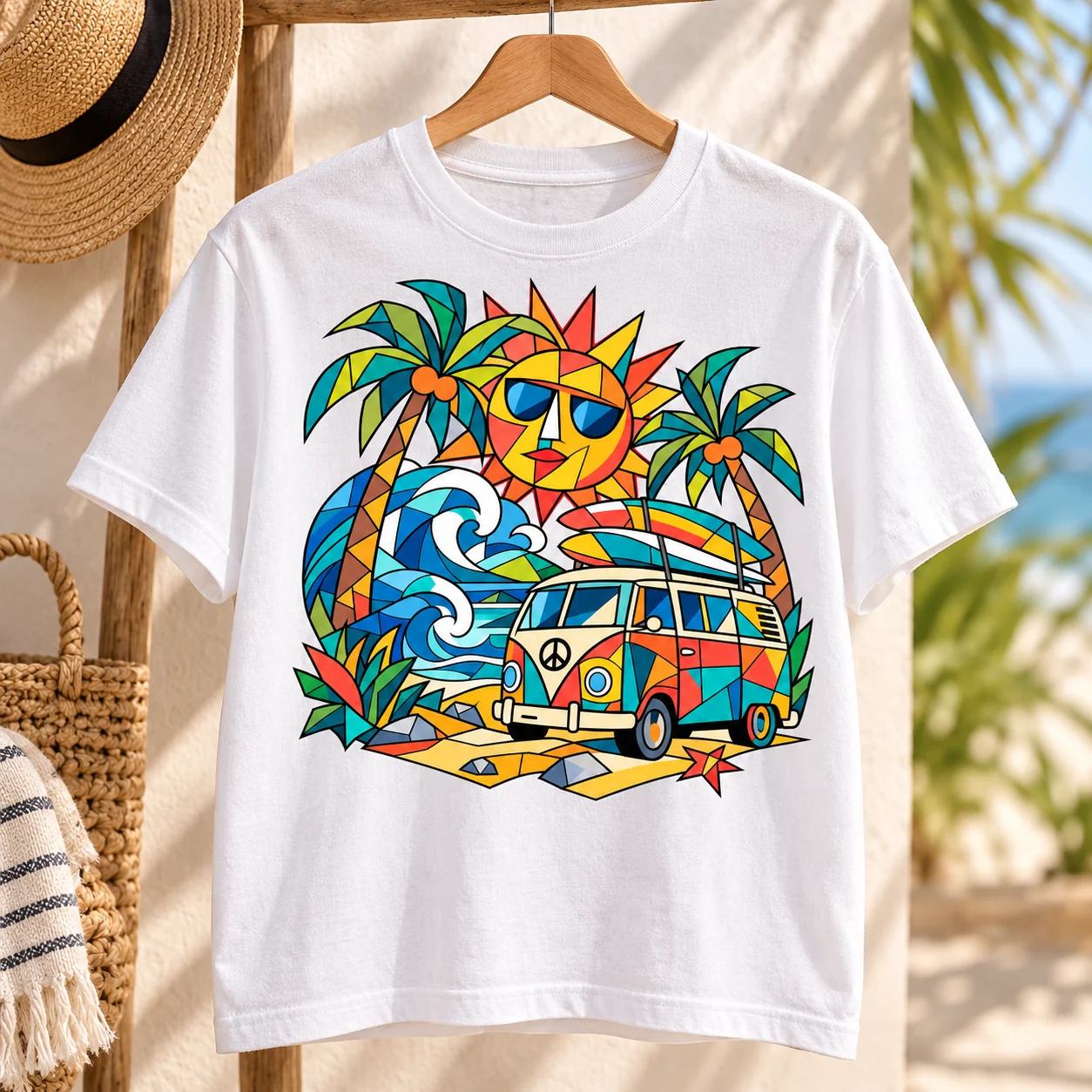
Si necesitas colocar un logotipo o un estampado sin cambiar un solo detalle, prefiero superponer el archivo original en una plantilla de mockup con un editor. La generación sirve para explorar una presentación; una composición con capas permite conservar el dibujo exacto y ajustar su tamaño.
Paso 4. Revisa la pareja antes de usarla
No me quedo solo con que la camiseta resulte bonita. Miro si siguen los objetos principales, si cambia la geometría del diseño, si el texto mantiene sus letras y si aparecen símbolos o adornos que no pedí.
| Pareja | Comprobado | Límite que conviene ver |
|---|---|---|
| Playera | Furgoneta, palmeras, olas y sol con gafas presentes; fondo transparente en el diseño. | El diseño añadió el letrero «SURF» y matices de color. No es una ilustración estrictamente de tintas planas. |
| Geométrica | Formas fragmentadas, sol, palmeras y furgoneta reconocibles en diseño y mockup. | El mockup recompone detalles; no acredita una transferencia idéntica píxel a píxel. |
| Moto vintage | Tras una corrección aparecen moto completa, dos ruedas y «Ride or Die» legible; el mockup mantiene los elementos principales. | El primer intento omitió la moto. El diseño final añadió un emblema inferior no solicitado: revisa qué símbolos quieres conservar antes de usarlo. |
Cómo pedir tu camiseta personalizada y recibirla en casa
Cuando tengas la ilustración lista, puedes encargar una camiseta en Printify o Printful. Ambas permiten hacer pedidos para uso personal sin conectar una tienda online: eliges la prenda, colocas tu diseño y añades tu dirección de entrega.
Los enlaces de Printify y Printful son de afiliado. SimplificaconIA puede recibir una comisión si compras a través de ellos.
- Personalizar una camiseta en Printify: elige un producto del catálogo y su proveedor de impresión; compara las variantes y el envío a tu dirección antes de decidir.
- Personalizar una camiseta en Printful: selecciona el producto, sube tu diseño en su editor y prepara un pedido para ti.
Cómo pedirlo y recibirlo en casa:
- Guarda el diseño original. Usa la ilustración aislada de los pasos anteriores, no la foto de la camiseta del mockup. Exporta al formato y tamaño que pida la ficha del producto; PNG si necesitas conservar la transparencia.
- Elige la prenda. Compara modelo, talla, color y zona de estampación. Abre su plantilla o guía de impresión antes de subir el archivo.
- Coloca y revisa. Ajusta el tamaño sobre la camiseta, comprueba las letras y mira si el editor avisa de baja resolución. Revisa también la vista trasera si la has personalizado.
- Haz un pedido manual para ti. En Printify, guarda el producto y entra en «Create order» → «Manual»; en Printful, usa «New order» para un pedido personal. Añade tu dirección y comprueba el resumen antes de pagar. Los nombres pueden variar con el idioma del panel.
Si después quieres venderla, una primera unidad te permite comprobar el estampado y la talla sobre la prenda real. Antes de confirmar, revisa el precio total con producción, envío e impuestos, la disponibilidad para tu país y la fecha estimada de entrega que muestre el pedido.
Errores comunes al crear camisetas con IA y cómo evitarlos
- Mandar la foto de la camiseta a imprenta. Entrega la ilustración separada, con la plantilla y las medidas del proveedor.
- Confundir fondo blanco y transparencia. Revisa el canal alfa y los bordes sobre una superficie de otro color.
- Dar por exacto el mockup. Compara formas, colores, símbolos y letras con su referencia. Para identidad estricta, usa el original en una composición con capas.
- Ampliar un archivo pequeño y cambiarlo a 300 ppp. Calcula los píxeles necesarios para el ancho real antes de producir.
- Prohibir siempre el texto o fiarse de él sin leerlo. Aquí probé la frase corta dentro del diseño y comprobé sus letras. Si falla tras una corrección o necesitas cambiarla a menudo, añade texto editable después.
¿Te llega lo mejor de la semana cada viernes?
Cada viernes, en unos 4 minutos: la guía de la semana que más merece la pena y hasta dos prompts probados con su resultado, y alguna lectura más para seguir aprendiendo.
Cómo personalizo los prompts sin perder el control
Cambio primero una decisión: tema, paleta o tipo de camiseta. Mantengo la instrucción de fondo transparente en la ilustración y adjunto después ese mismo archivo al crear el mockup. Si cambias de diseño pero conservas la referencia anterior, la pareja deja de tener sentido.
En el motero aprendí algo concreto: enumerar calaveras, alas y llamas no aseguraba que apareciera la moto. Añadí una instrucción que exige la chopper completa como elemento principal. La ficha final incluye esa corrección, no el prompt del intento fallido.
Para una colección comercial, prefiero describir el lenguaje visual —formas geométricas, colores o textura envejecida— y evitar marcas o imágenes ajenas. Revisa también los símbolos añadidos y el significado de la frase para tu público. Un resultado atractivo no demuestra que vaya a vender.
🎃 ¿Preparando Halloween? Antes de diseñar la camiseta de la fiesta, mira estas ideas de Halloween con IA: tu foto, tu calabaza y tu mesa.
Preguntas frecuentes
¿Puedo vender las camisetas?
Comprueba las condiciones del servicio y los derechos sobre todo lo que aparezca en tu diseño. Los términos europeos de OpenAI regulan la relación con el proveedor; no sustituyen permisos sobre marcas, obras o imágenes de terceros. Los resultados tampoco tienen por qué ser únicos. Para vender, usa referencias propias o autorizadas y verifica las condiciones de tu plataforma de impresión.
¿Necesito 300 ppp para cualquier camiseta?
No hay una cifra universal para toda técnica y proveedor. Define el ancho físico, consulta los requisitos del producto y calcula los píxeles necesarios. La resolución de mis ejemplos puede quedarse corta para un estampado grande y detallado.
¿Puedo hacerlo gratis y en español?
Puedes empezar en ChatGPT Free y usar los prompts en español, sujeto al cupo que muestre tu cuenta. Estas pruebas no son una medición de cuántas imágenes permite el plan gratuito. Si ya tienes un diseño y solo quieres colocarlo sobre una camiseta, una plantilla editable puede bastar.
¿Dónde descargo la imagen que hay que adjuntar?
En las tres fichas de mockup aparece la sección de imágenes de contexto. Abre y guarda ese diseño, no la camiseta grande que muestra el resultado. También tienes los archivos de referencia en la tabla siguiente.
Recursos para seguir el proceso
| Mockup | Archivo que debes adjuntar | Qué cambiar |
|---|---|---|
| Playero | Descargar el diseño playero | Color de la prenda o fondo de presentación. |
| Geométrico | Descargar el diseño geométrico | El color y el encuadre del mockup. |
| Moto vintage | Descargar el diseño de la motocicleta | Prenda, encuadre y contexto; revisa los emblemas. |
Para seguir diseñando, tienes mis prompts de pegatinas personalizadas, las láminas a partir de fotos de viaje y la colección de prompts de diseño gráfico. Si dudas de la herramienta para otra tarea, consulta qué IA debo usar.
Consultar los seis resultados de la versión anterior
Conservo los ejemplos anteriores para poder compararlos con la revisión actual. Las tarjetas de abajo contienen las nuevas pruebas y sus referencias correspondientes.
💡 ¿Quieres ayuda para definir tu diseño?
La carta Diseñador Visual de Invokard te ayuda a concretar paleta, tipografía y composición antes de pedir una imagen. Es gratis, como las 55 cartas de Invokard.
¿Quieres los prompts exactos que he probado?
Justo debajo están las seis tarjetas listas para copiar: el diseño y el mockup de cada estilo. Estas fichas gratuitas exclusivas del artículo se pueden copiar como visitante. Si quieres guardar recursos y participar en SimplificaconIA, puedes registrarte gratis y recibir 5 puntos de bienvenida; los prompts premium tienen sus propias condiciones. Las cartas gratuitas de Invokard pertenecen a un sistema separado.