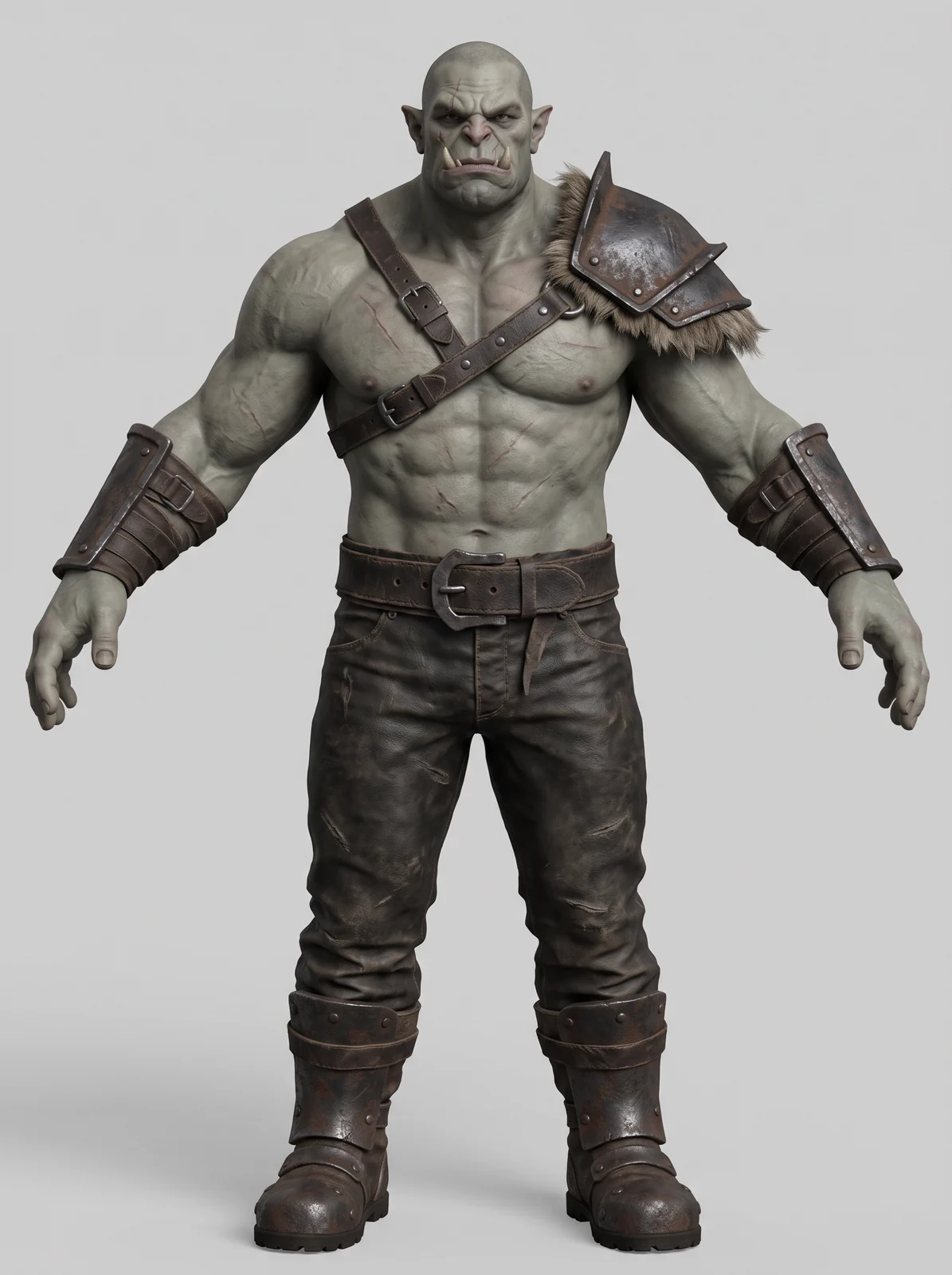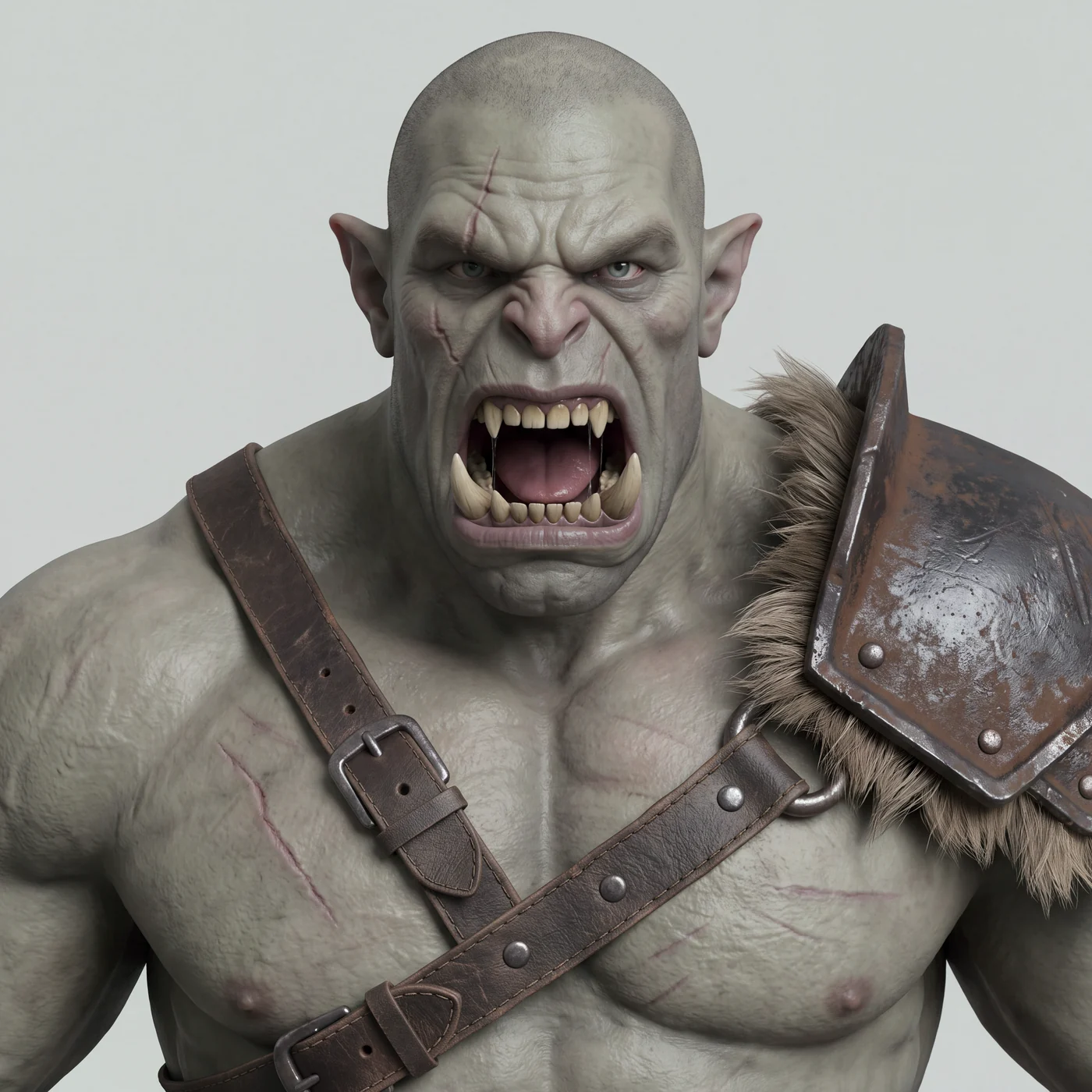
¿Has visto esos personajes en 3D que rugen a cámara y has pensado que detrás hay un estudio de animación y años de Blender? Este orco lo hizo un agente de IA de principio a fin. Yo no abrí ningún programa de 3D: le dije lo que quería y le fui pidiendo cambios.
En esta guía te enseño cómo animar un personaje 3D con IA paso a paso: cómo diseñarlo para que se pueda pasar a 3D, cómo convertirlo en un modelo, cómo ponerle huesos y una mandíbula que se mueve, cómo darle una piel que parece de verdad y cómo sacar el vídeo con su sonido. Te sirve para repetir el orco o para crear tu propio personaje.
No necesitas saber animar ni modelar. Sí vas a necesitar un agente de IA que trabaje en tu ordenador (Claude Code, Codex, Cursor o Antigravity), una cuenta de Magnific y algo de paciencia con los renders.
Y si la quieres a mano mientras trabajas, tienes toda la guía en PDF para descargar gratis: los pasos, los comandos y los prompts en 19 páginas. El botón está aquí debajo y al final del artículo.
👇 Los prompts completos los encontrarás al final del artículo, listos para copiar.
Mira primero el resultado
Es el reel que preparé para Instagram: el «comenta ORCO» del final es para quien lo ve allí; tú ya estás en la guía. Todo lo que aparece sale del propio orco: el diseño, el modelo 3D, los huesos, la piel, las luces y el rugido.
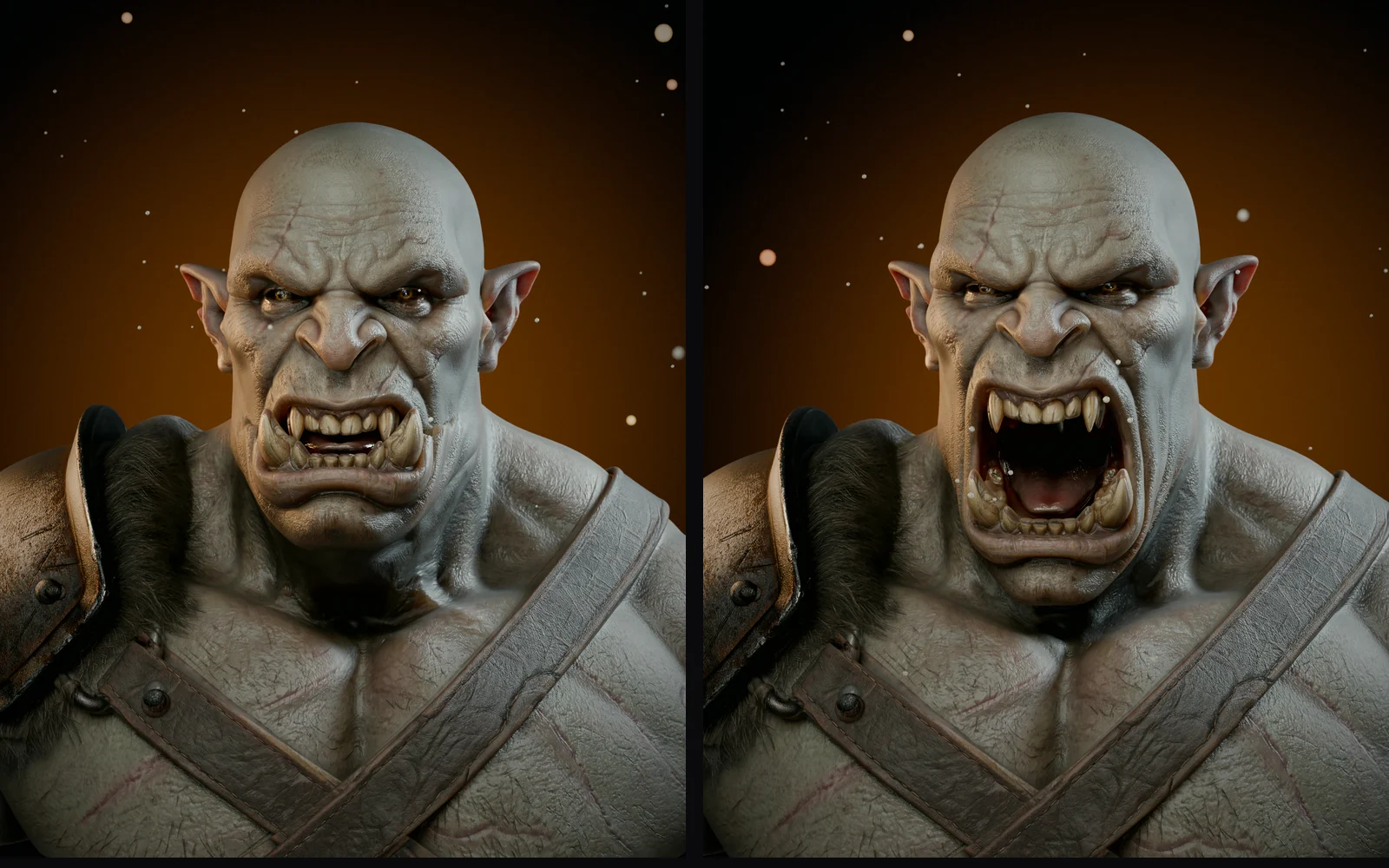
Qué usé y para qué
| Herramienta | Para qué la usé | Coste |
|---|---|---|
| Claude Code con Claude Fable 5.2 | El agente: escribió todo el código (unas 4.000 líneas), usó Magnific y manejó Blender. | Una cuenta de Claude que incluya Claude Code. |
| Magnific | El diseño (Nano Banana 2.1), el modelo 3D (Hunyuan 3D v3.1 Pro), la piel realista (Skin Enhancer) y los sonidos. | Créditos. Te digo cuántos justo debajo. |
| Blender | Los huesos, las luces, la cámara y el render. | Gratis. |
| OctoRig Studio | El esqueleto del cuerpo entero y los controles de mandíbula y gestos. | Gratis, de código abierto. |
| ffmpeg | El montaje del vídeo con su sonido. | Gratis. Tu agente lo instala si no lo tienes. |
En Magnific, a 15 de noviembre de 2026, una imagen con Nano Banana 2.1 cuesta entre 50 y 145 créditos, y un modelo 3D con Hunyuan 3D v3.1 Pro, entre 760 y 1.380 (tarda unos cuatro minutos). Lo que acabó en el orco final me costó unos 3.300 créditos: 420 las imágenes de diseño, 1.070 cada uno de los dos modelos 3D (el cuerpo y el busto), 600 la piel fotográfica y 135 los sonidos. Si solo quieres el primer plano de la cara, ronda los 2.000.
Qué necesitas antes de empezar
1. Un agente de IA que trabaje en tu ordenador
Un agente es un asistente que, además de contestarte, ejecuta programas en tu ordenador: crea archivos, instala herramientas y abre Blender por ti. Yo usé Claude Code, pero sirven igual Codex, Cursor o Antigravity. Elige uno e instálalo así (son los comandos de la documentación oficial de cada uno):
Claude Code. En Windows, abre PowerShell y pega:
irm https://claude.ai/install.ps1 | iexEn Mac o Linux, abre la Terminal y pega:
curl -fsSL https://claude.ai/install.sh | bashDespués escribe claude dentro de una carpeta vacía y entra con tu cuenta. Tienes las demás opciones en la guía de instalación de Claude Code.
Codex. En Windows, en PowerShell:
powershell -ExecutionPolicy ByPass -c "irm https://chatgpt.com/codex/install.ps1 | iex"En Mac o Linux:
curl -fsSL https://chatgpt.com/codex/install.sh | shSi ya tienes Node.js, también vale npm install -g @openai/codex. Luego escribe codex en tu carpeta y elige Sign in with ChatGPT para entrar con tu cuenta de ChatGPT. Más detalles en la documentación de Codex.
Cursor y Antigravity son programas de escritorio: descárgalos de cursor.com/download o de antigravity.google/download, ábrelos y usa su panel de agente.
Comprueba: abre una carpeta nueva con tu agente y pregúntale «¿qué versión de Python tengo?». Si te contesta con un número, ya puede trabajar en tu ordenador.
2. Una cuenta de Magnific conectada a tu agente
En Magnific hice el diseño, el modelo 3D base, la piel y los sonidos. Puedes usarlo desde su web o conectarlo a tu agente para que lo use él, que es lo que hice yo: así el agente genera, descarga y sigue trabajando sin que tengas que pasarle archivos.
Enlace de afiliado · sin coste extra para ti.
Para conectarlo, usa el comando de tu agente:
| Agente | Cómo se conecta Magnific |
|---|---|
| Claude Code | claude mcp add --transport http magnific https://mcp.magnific.com |
| Codex | codex mcp add magnific --url https://mcp.magnific.com |
| Cursor | Settings → MCP → Add new global MCP server, y pega:{"mcpServers":{"magnific":{"url":"https://mcp.magnific.com"}}} |
| Antigravity | En el panel del agente, «…» → MCP Servers → Manage MCP Servers → View raw config, y añade:{"mcpServers":{"magnific":{"serverUrl":"https://mcp.magnific.com"}}} |
La primera vez se abre el navegador para que entres con tu cuenta de Magnific y le des permiso. No hace falta ninguna clave. Si te pierdes, tienes el paso a paso con capturas en mi guía para conectar Magnific a Claude, Codex y más.
Comprueba: pídele a tu agente «dime cuántos créditos de Magnific me quedan». Si te da la cifra, está conectado.
3. Blender y OctoRig Studio (los dos gratis)
Instala Blender. No vas a tener que abrirlo: tu agente lo usa por detrás, desde la línea de comandos.
OctoRig Studio es la herramienta gratuita y de código abierto que hemos creado en Octonove para ponerle huesos a un personaje y animar su cuerpo y su cara. Necesita Git y Python 3.11 o más reciente. Así se instala (lo he probado tal cual):
git clone https://github.com/Octonove/octorig-studio.git
cd octorig-studio
python -m venv .venv
Activa el entorno: en Windows, .venv\Scripts\activate; en Mac o Linux, source .venv/bin/activate. Después:
python -m pip install -e .
python -m octorig --help
python -m octorig inspect examples/wave.glb
Comprueba: el último comando devuelve un texto con "valid": true y una animación llamada Wave. Si no quieres escribir nada, pásale a tu agente la tarjeta 3 del final y lo hace él.
Cómo animar un personaje 3D con IA, paso a paso
Paso 1. Diseña el personaje pensando en el 3D
La imagen de partida decide casi todo. Un generador 3D entiende mucho mejor un personaje de frente, de cuerpo entero, en pose en A (los brazos separados del cuerpo, como una A), sobre un fondo liso, con luz plana y sin nada que cuelgue: ni capa, ni armas, ni telas sueltas entre las piernas.
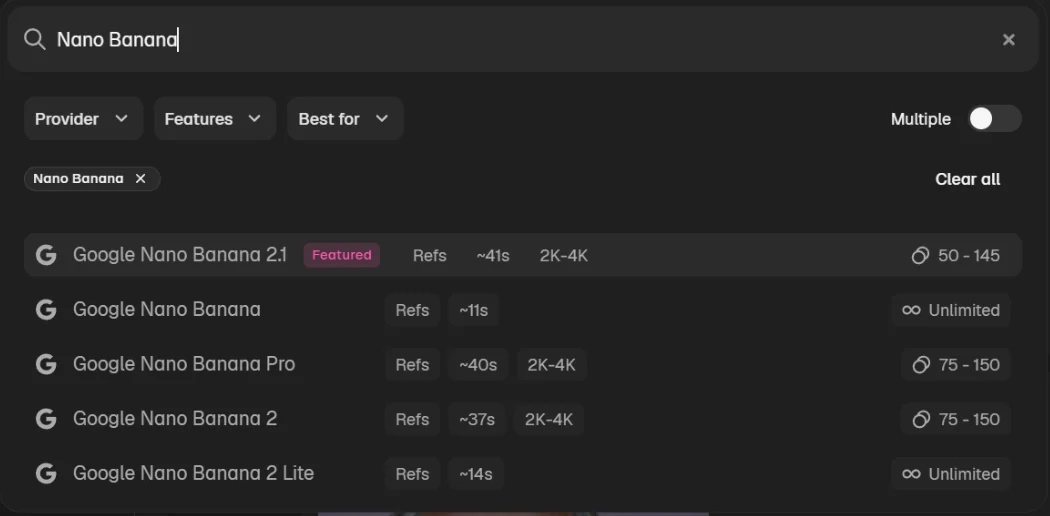
Yo lo hice con Nano Banana 2.1 en el generador de imágenes de Magnific, en vertical 3:4 y a 2K. En el selector de modelo escribe «Nano Banana» y elige la 2.1:
Y aquí está el truco que hace funcionar la mandíbula: para el primer plano pedí un segundo diseño, solo la cabeza y los hombros, con la boca abierta del todo, usando el primero como referencia (a 4K y en cuadrado). Animar es cerrar esa boca. Si la diseñas cerrada, dentro no hay dientes ni lengua, y al abrirla no hay nada que enseñar.
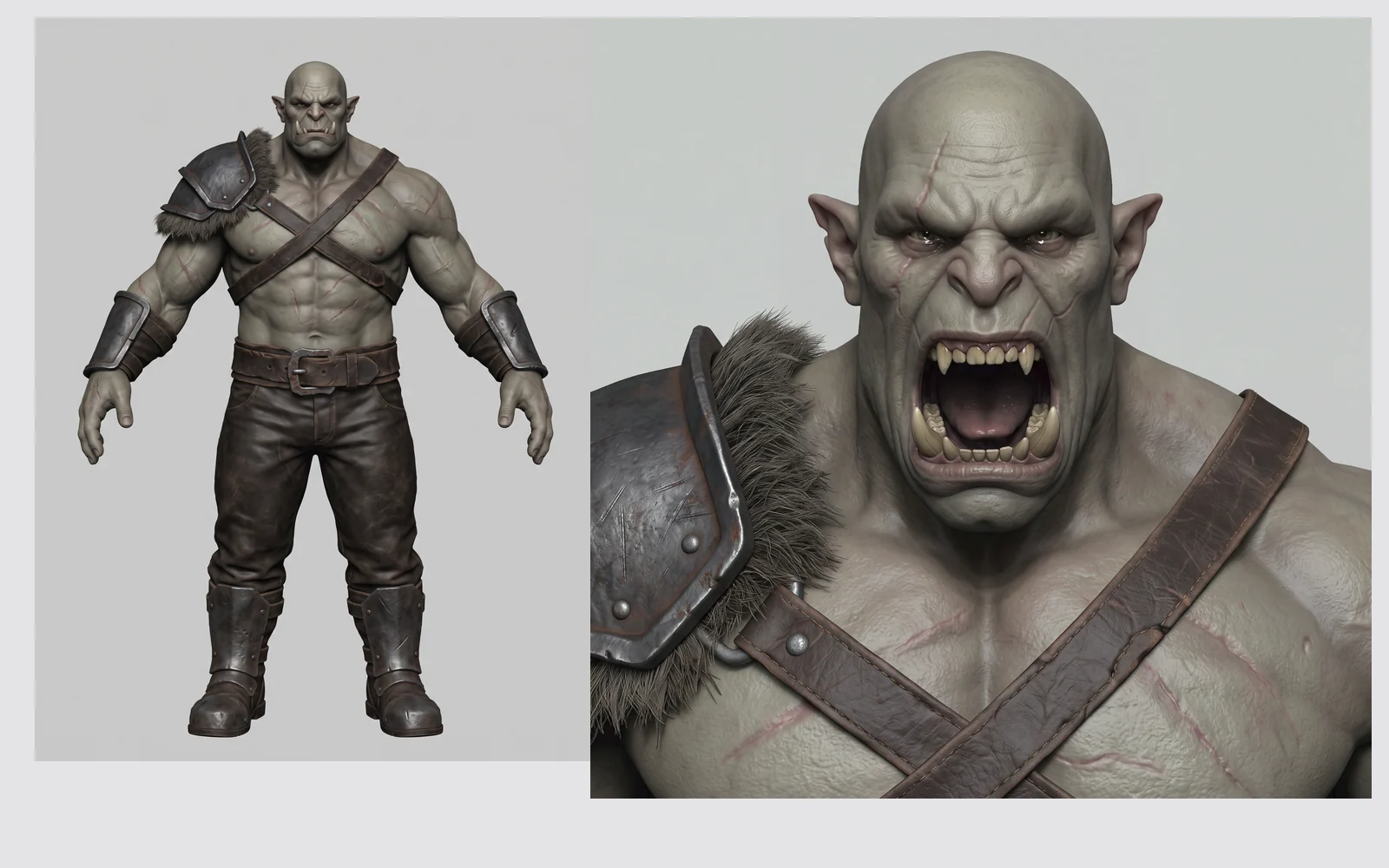
Comprueba: el personaje se ve entero y centrado, sin sombras fuertes ni fondo cargado. Tienes los dos prompts en las tarjetas 1 y 2, en español y probados.
Paso 2. Conviértelo en un modelo 3D
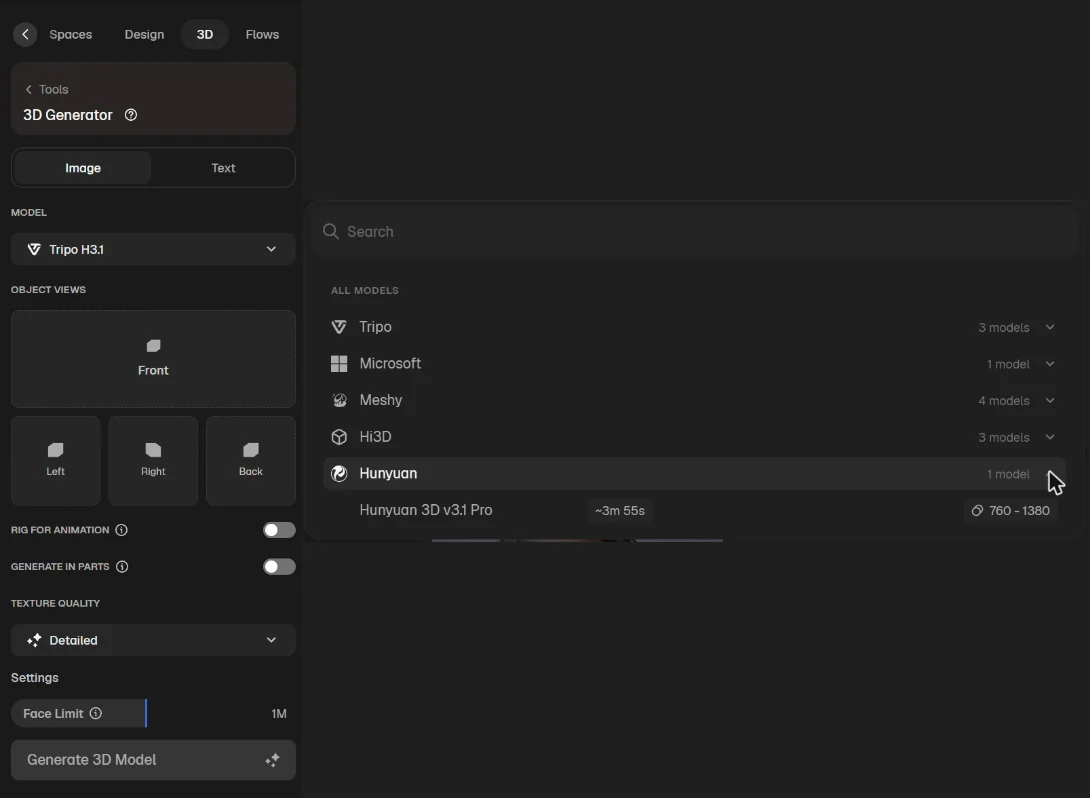
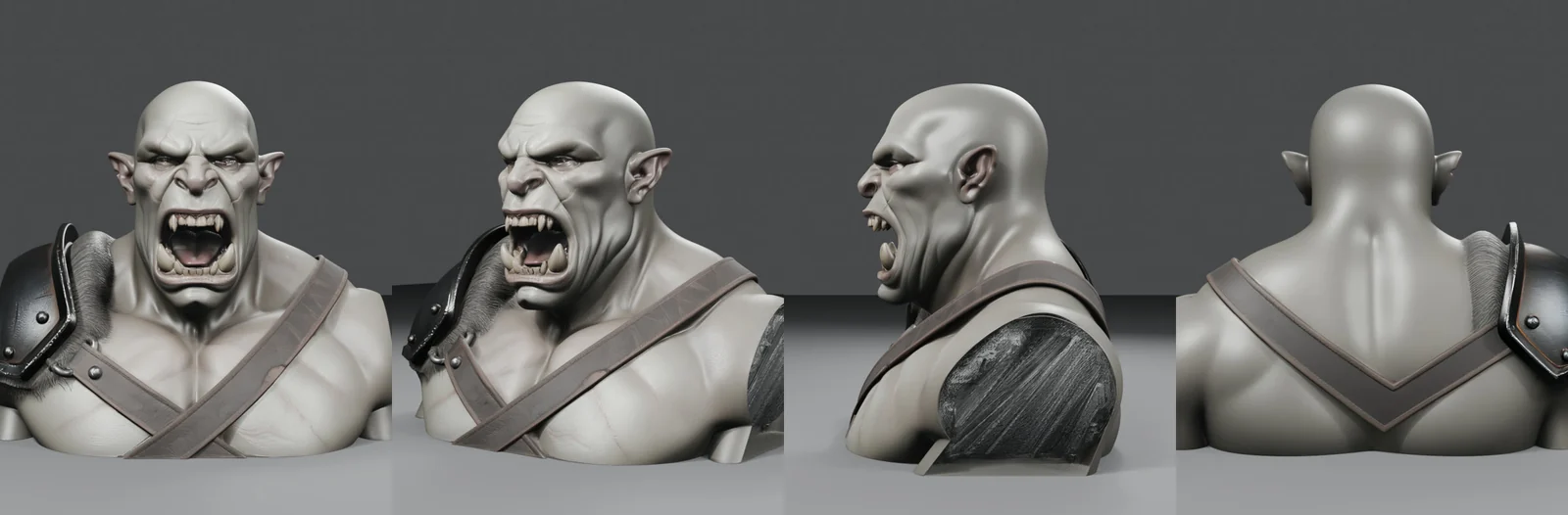
En Magnific, entra en Tools → 3D Generator, deja marcada la pestaña Image y sube tu diseño en Front. En Model, abre la lista y elige Hunyuan → Hunyuan 3D v3.1 Pro. Pulsa Generate 3D Model: en unos cuatro minutos tienes un archivo GLB, el formato 3D que se abre en Blender y en la web.
Con el cuerpo entero probé tres generadores con la misma imagen, Hunyuan 3D, Tripo y TRELLIS.2, y me quedé con Hunyuan para este diseño. Si tienes créditos de sobra, prueba el tuyo en dos y quédate con el que mejor respete tu dibujo.
El busto, tal como sale del generador, tiene la forma muy bien resuelta, pero la piel es lisa, casi de arcilla. Eso lo arreglamos en el paso 4.
Paso 3. Ponle huesos (el rig)
Un modelo recién generado es una estatua: no tiene esqueleto. Ponerle huesos y decidir qué parte de la piel sigue a cada uno se llama riggear. Hay dos casos.
El cuerpo entero. OctoRig usa UniRig, un modelo de IA que predice el esqueleto y los pesos de la piel a partir del modelo 3D. Es lo que usé con el orco de cuerpo entero: le puso 52 huesos, con los cinco dedos de cada mano. Necesita una tarjeta NVIDIA y un entorno aparte con sus pesos, que se descargan de Hugging Face. El README de OctoRig explica cómo prepararlo, y tu agente puede hacerlo por ti. El proceso va en tres pasos, con una revisión tuya en medio:
python -m octorig doctor --runtime .local/runtime.json
python -m octorig infer skeleton --runtime .local/runtime.json --input modelo.glb --job jobs/modelo
python -m octorig infer approve --job jobs/modelo --sha256 HUELLA_DEL_ESQUELETO_REVISADO
python -m octorig infer skin --job jobs/modelo
Con el esqueleto puesto, mi agente animó el cuerpo del orco con código: reposo, rugido y golpe. OctoRig trae esos tres movimientos como plantilla (Idle, Roar y Slam). Es un punto de partida: tu agente empareja sus huesos con los de tu personaje y revisa el resultado en el visor. Lo explica docs/BODY.md. Así se ve el orco en el visor que viene con OctoRig:
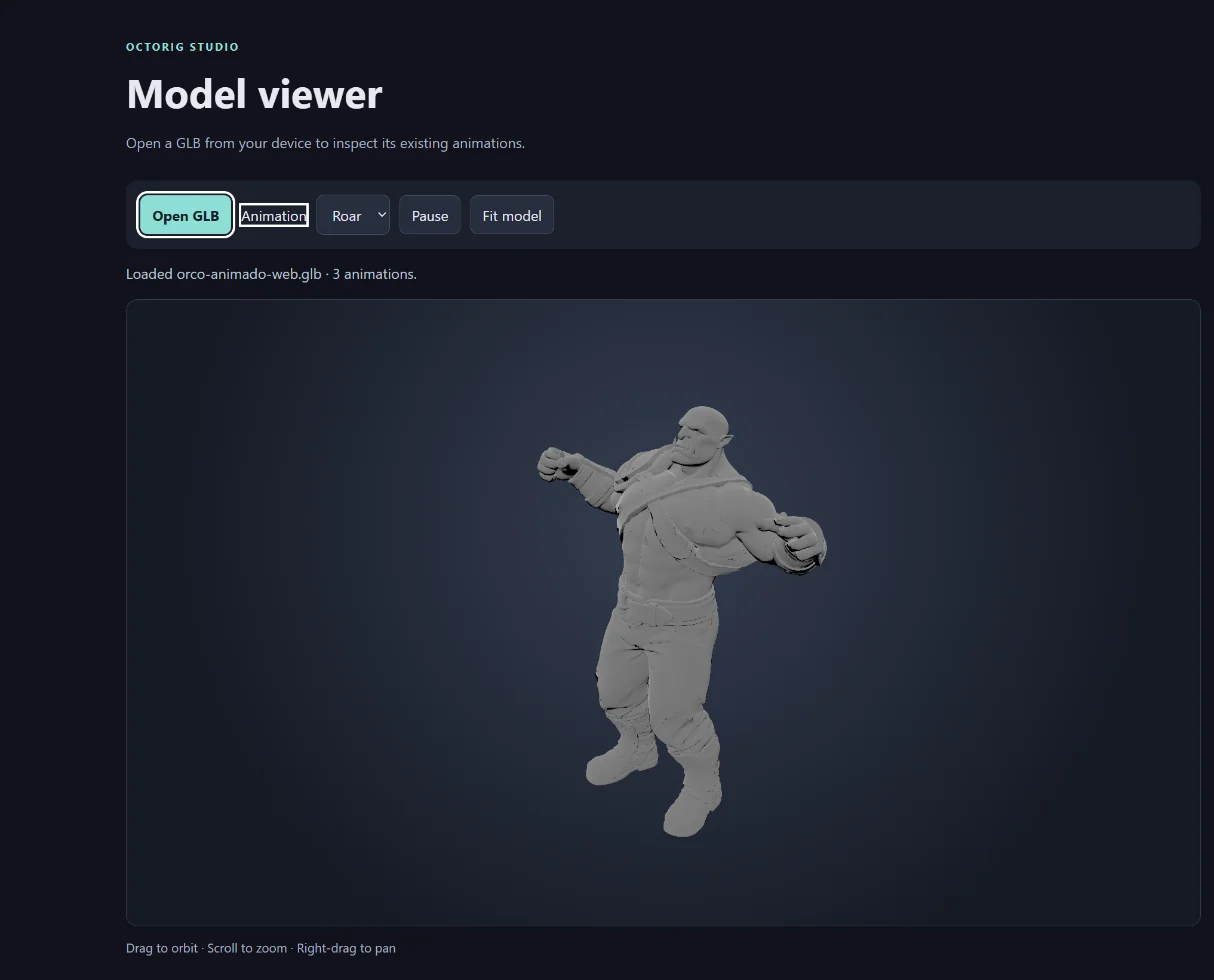
Para abrir el visor, desde la carpeta de OctoRig escribe python -m http.server 5211 --bind 127.0.0.1 --directory viewer, entra en http://127.0.0.1:5211/ y pulsa Open GLB. Tu archivo no sale de tu ordenador.
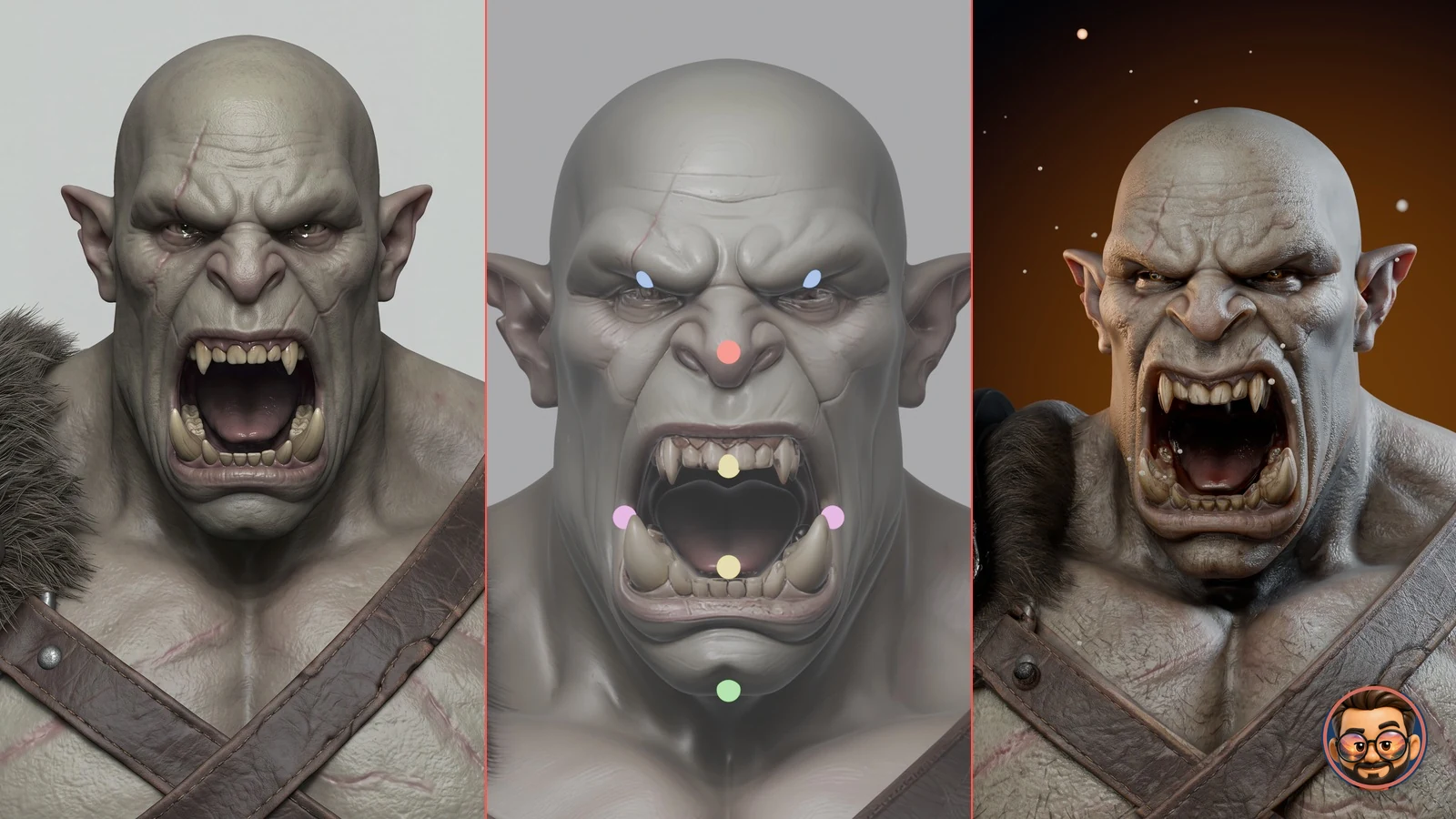
La cara. Para el primer plano, el agente marcó 11 puntos en la cara: los ojos, la nariz, los dientes de arriba y los de abajo, las comisuras, el mentón, las dos bisagras de la mandíbula y el cuello. Después creó dos huesos, cabeza y mandíbula, y repartió cada punto de la piel entre ellos según lo lejos que quedaba, andando por la superficie, del mentón o de la nariz. Encima añadió cinco gestos: gruñido, ceño, ojos entornados, mirada fija y respiración.
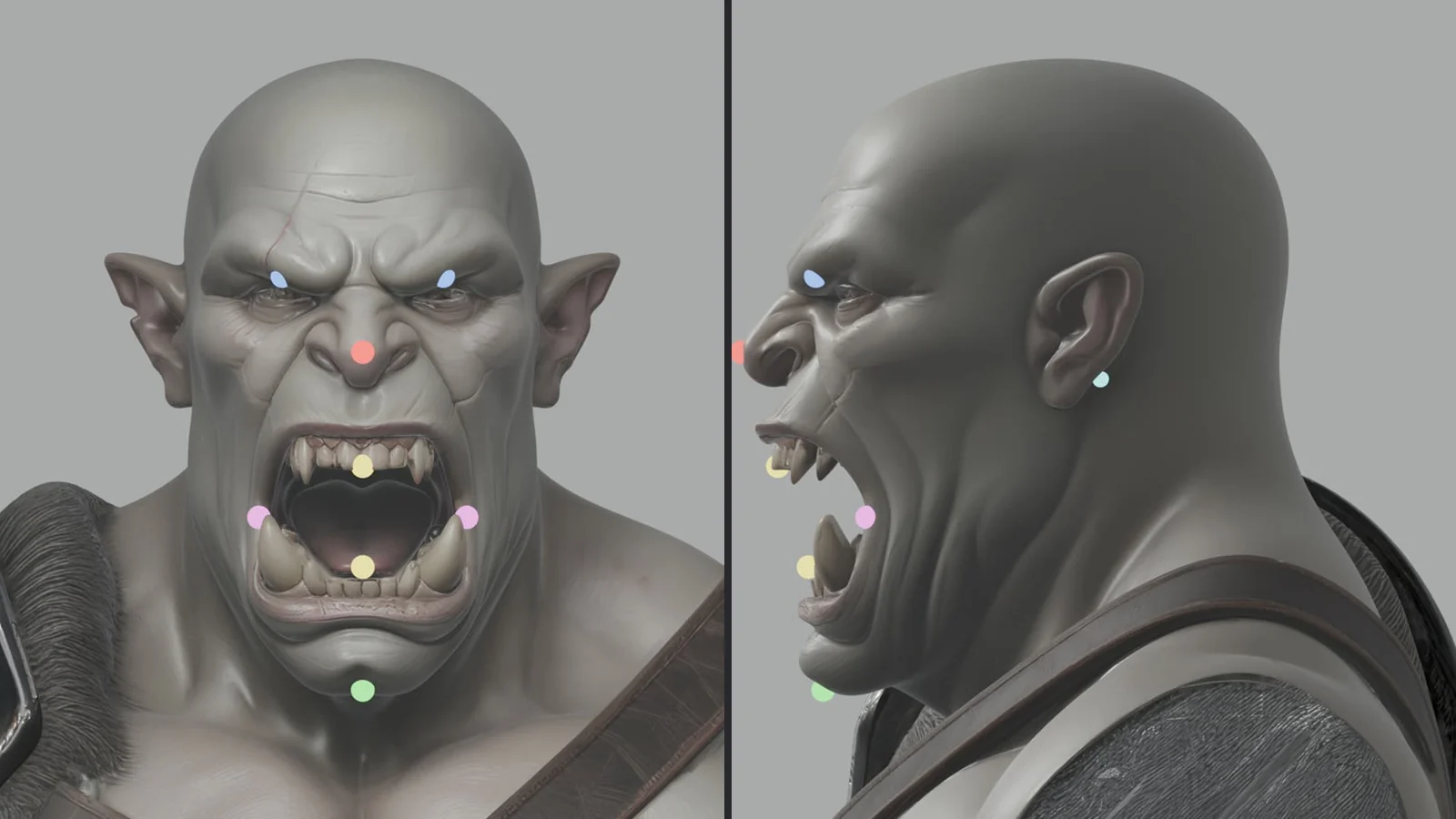
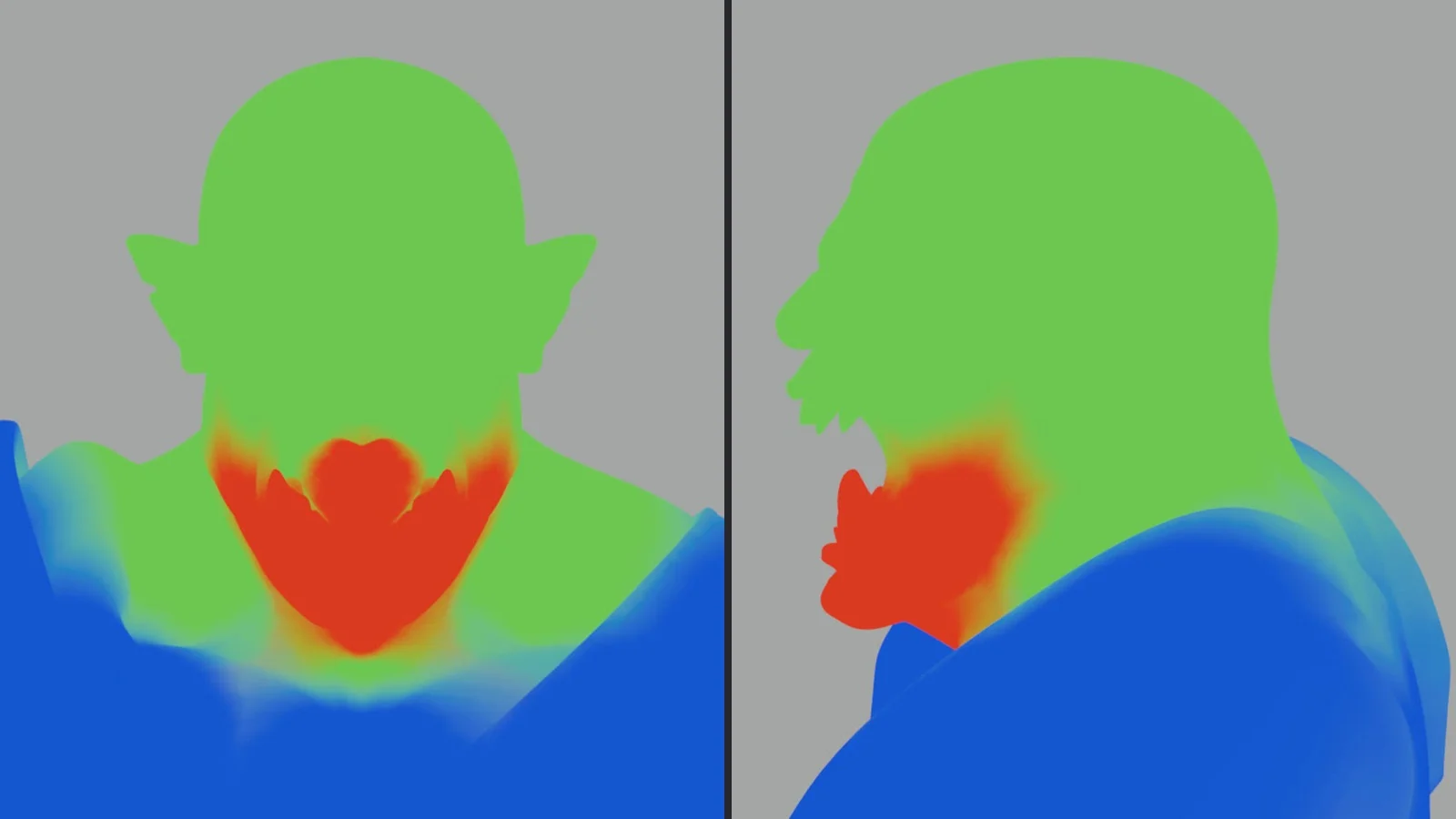
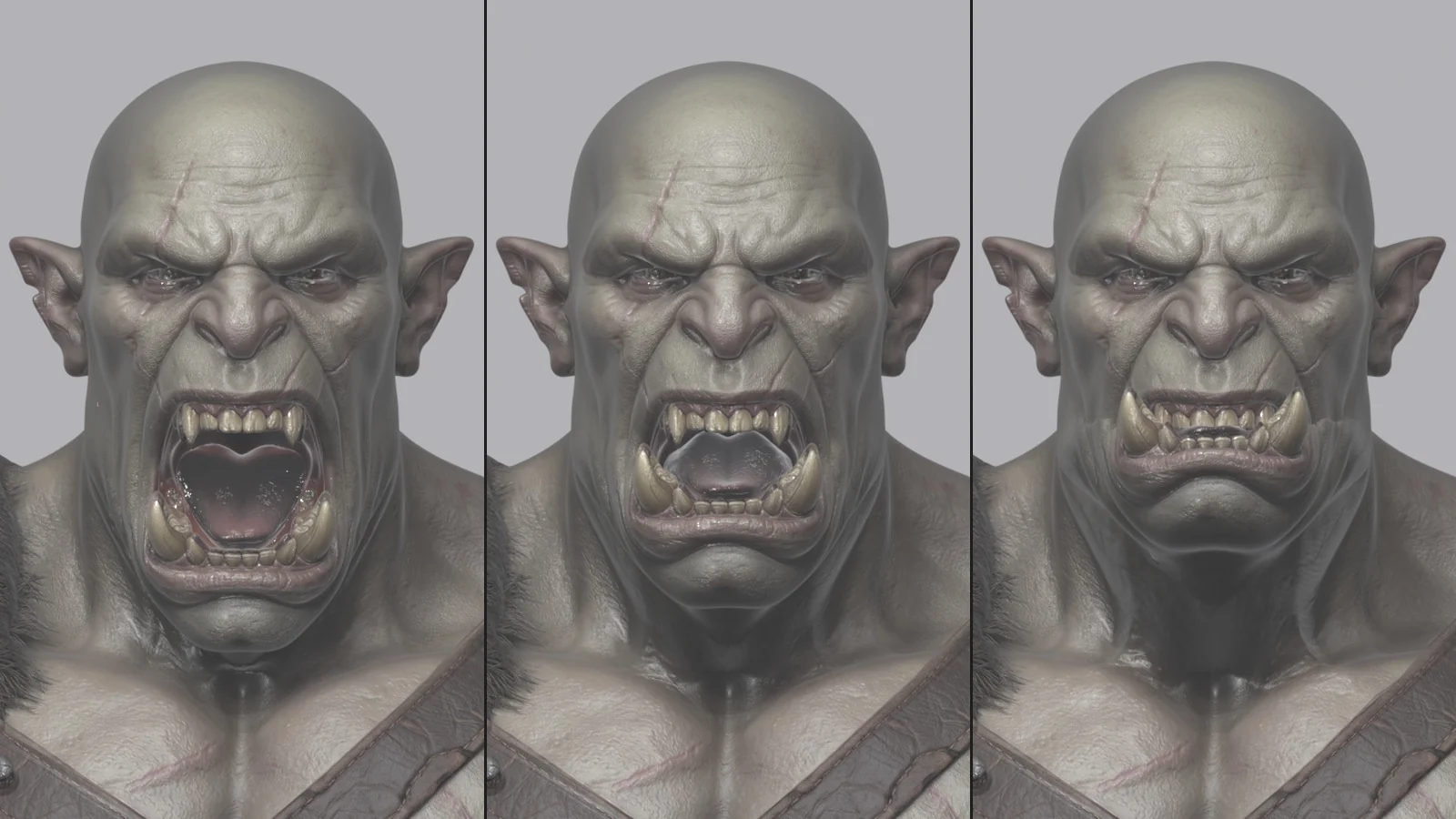
OctoRig incluye esta técnica en sus controles faciales: le das en un archivo los puntos de tu personaje y los gestos que quieres, y crea en Blender la mandíbula y las expresiones. Tu agente rellena ese archivo midiendo tu modelo; el formato está en docs/FACE.md. El comando es este:
blender --background --factory-startup --disable-autoexec --python-exit-code 1 --python octorig/face_blender.py -- --input personaje.blend --config cara.json --output personaje-cara.blendComprueba: la boca se cierra sin que se deforme el cuello ni se hundan los labios. Pídele a tu agente una imagen de la boca abierta, a medias y cerrada, como la de arriba. Tienes los dos encargos para tu agente en las tarjetas 3 y 4.
Paso 4. Dale una piel que parezca de verdad
El generador 3D conserva las formas, pero entrega la piel lisa y sin detalle. El truco que mejor me funcionó tiene dos partes:
- Proyectar sobre el modelo la imagen de diseño en 4K, como una diapositiva sobre una pared. Así el color y el relieve son los del diseño.
- Cambiar después ese dibujo por una versión fotográfica de la misma cara.
La versión fotográfica la hice con el Skin Enhancer de Magnific (Tools → Skin Enhancer): subes el diseño en Select Image, dejas la versión Flexible y en Optimized for eliges la opción de pasarlo a real. Devuelve la misma cara, en el mismo sitio, con poros, venas, vello y ojos húmedos.
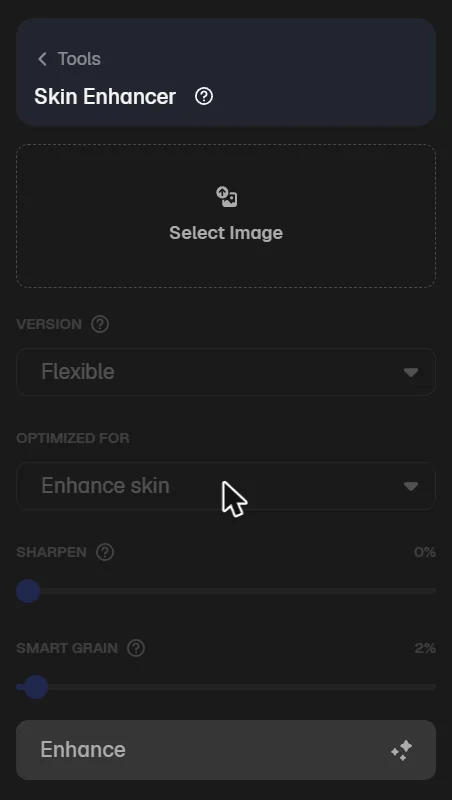
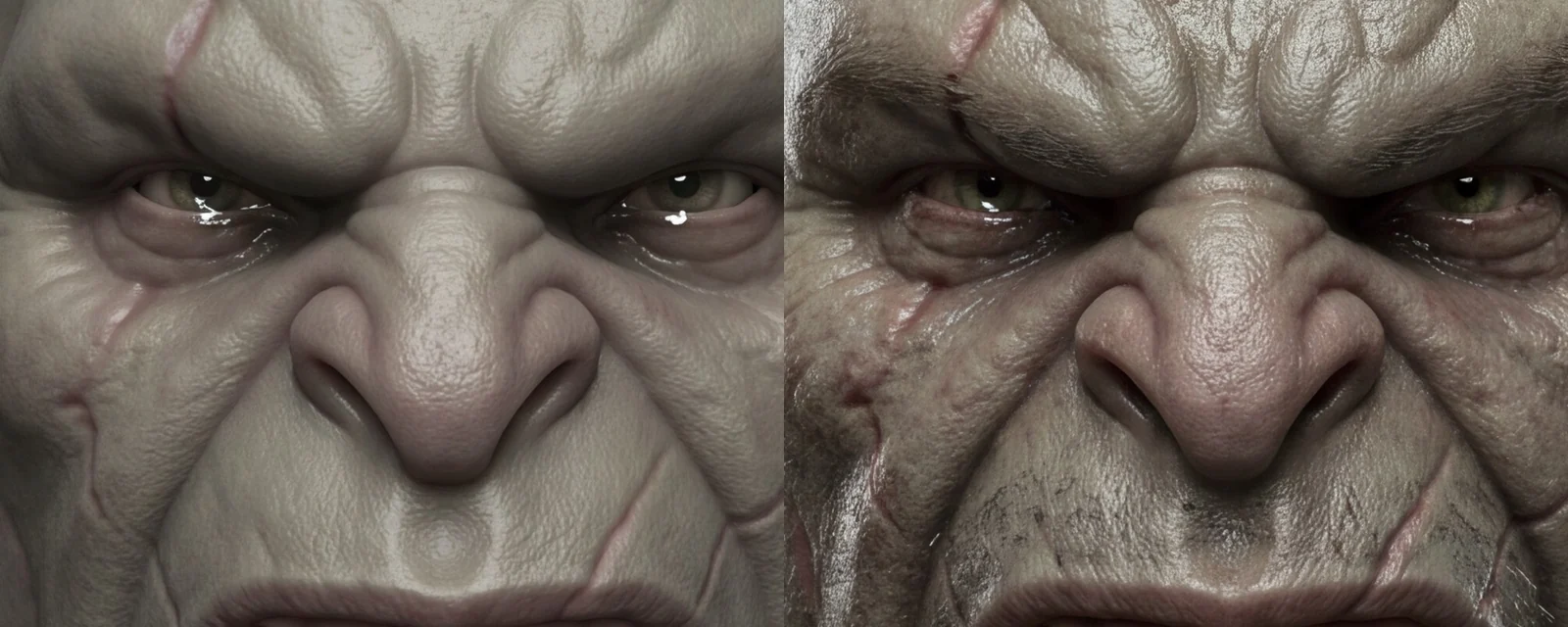
Después, el agente la encaja punto por punto sobre el diseño (la IA mueve la cara unos píxeles), le quita los brillos que la IA pinta encima, porque no se moverían con las luces, y saca de ella el relieve de la piel.
Paso 5. Luz, cámara y rugido
El agente escribió en Python toda la escena de Blender:
- Una luz principal suave, una de contorno fría y otra cálida de fuego por detrás.
- Un fondo oscuro con ascuas desenfocadas y polvo en el aire.
- Un foco estrecho junto a la cámara, apuntado a los ojos, para que brillen.
- Una luz roja muy tenue dentro de la garganta, para que al rugir se vea por dentro y no un agujero negro.
- La actuación: mira a cámara, coge aire, ruge con saliva que sale despedida y jadea.
Lo renderizó con Cycles, el motor realista de Blender, con un objetivo de 85 mm: cada fotograma se calcula como una fotografía.
Comprueba: los ojos brillan, los colmillos se ven nítidos y la cara no se queda negra en sombra. Pide primero cuatro o cinco fotogramas sueltos antes de lanzar el vídeo entero.
Paso 6. Sonido y montaje
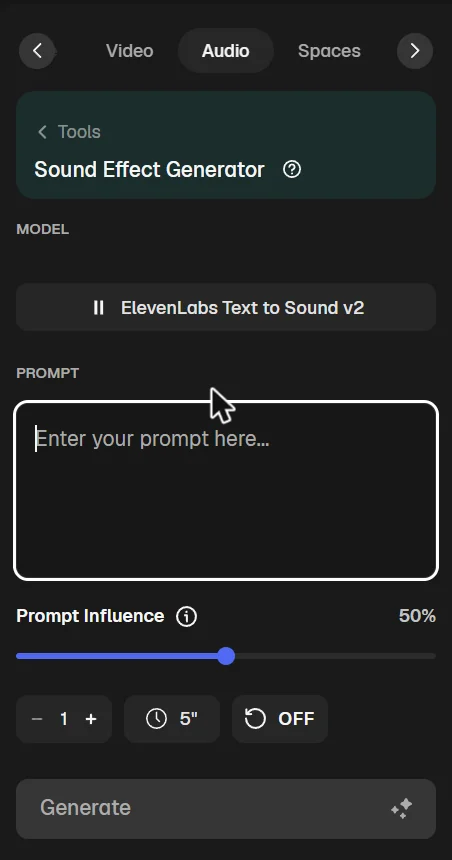
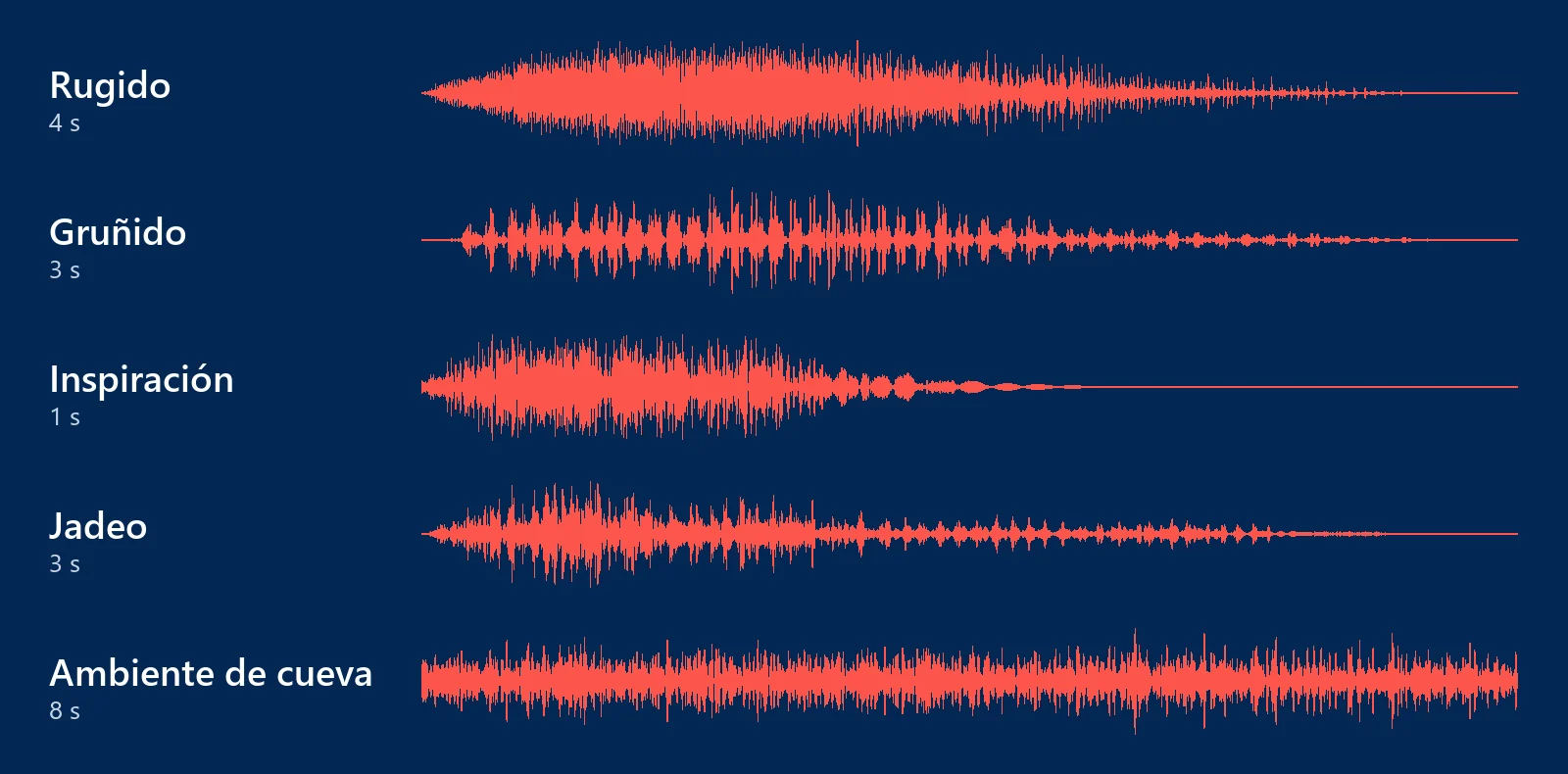
Los sonidos los generé en el Sound Effect Generator de Magnific (pestaña Audio del panel de herramientas): dos rugidos, un gruñido, una inspiración, una respiración, un jadeo y un ambiente de cueva con fuego. En cada uno pones la duración, y en el ambiente activas el bucle para que se repita sin cortes. Son los prompts de la tarjeta 5. El agente los colocó en el momento exacto de cada gesto y montó el vídeo con ffmpeg.
¿Te llega lo mejor de la semana cada viernes?
Cada viernes, en unos 4 minutos: la guía de la semana que más merece la pena y hasta dos prompts probados con su resultado, y alguna lectura más para seguir aprendiendo.
Errores comunes al animar un personaje 3D con IA (y cómo evitarlos)
- Diseñarlo con la boca cerrada. No habrá dientes ni lengua dentro. Diséñalo con la boca abierta del todo y anímalo cerrándola.
- Una pose con los brazos pegados o con capa. El esqueleto automático se confunde. Pose en A y nada que cuelgue.
- Quedarte con la piel del generador. Parece de arcilla con cualquier luz encima. Proyecta el diseño y su versión fotográfica.
- Una malla demasiado pesada. El generador me dio 500.000 caras. Para el esqueleto del cuerpo, mi agente la redujo a 140.000.
- El esqueleto sale a otra escala. Al cargar el resultado de UniRig puede venir de otro tamaño: pídele al agente que normalice la altura antes de seguir.
- Pedirlo todo en un solo mensaje. Ve paso a paso y pide una imagen de comprobación al final de cada uno.
Cómo hacerlo con tu propio personaje
- Cambia la descripción, no las instrucciones. En el prompt de diseño (tarjeta 1), sustituye el orco por tu personaje y deja igual lo de la pose, la luz y el fondo.
- Los humanoides son lo más fácil. El esqueleto automático funciona mejor con dos brazos y dos piernas. Una criatura con alas o cuatro patas necesita más ajuste.
- Si solo quieres la cara, basta un busto con la boca abierta y la tarjeta 4.
- Pide comprobaciones con imagen. Antes de un render largo, cuatro fotogramas sueltos te ahorran una hora.
Si lo que quieres es un modelo 3D para imprimir o enseñar, sin huesos ni animación, tienes más sencillo mi tutorial para crear modelos 3D con IA sin ser diseñador.
Preguntas frecuentes
¿Necesito saber usar Blender?
No. Tu agente lo maneja desde la línea de comandos. Solo tienes que instalarlo.
¿Necesito una tarjeta gráfica potente?
Para el esqueleto automático del cuerpo, sí: UniRig necesita una tarjeta NVIDIA. Para la cara y el render, cualquier ordenador sirve, pero cuanto mejor sea la tarjeta, antes termina.
¿Cuánto cuesta?
Los créditos de Magnific (unos 3.300 para el orco completo y unos 2.000 si solo haces la cara) y la cuenta de tu agente. Blender, OctoRig y ffmpeg son gratis.
¿Puedo usar mi personaje en un proyecto comercial?
Revisa las condiciones de Magnific y las licencias de los modelos que uses; los pesos de UniRig, por ejemplo, tienen la suya. El código de OctoRig es MIT, con algunos módulos GPL; su README lo detalla.
¿Sirve Codex, Cursor o Antigravity en vez de Claude Code?
Sí. Los encargos de las tarjetas son los mismos. Lo único que cambia es cómo conectas Magnific, que tienes arriba.
Dirige mejor a tu agente con Invokard
La carta gratuita Generador de Medios IA le enseña a tu agente a producir imágenes, vídeo, voz y música con IA: qué modelo elegir para cada encargo, cómo escribir el prompt y cómo mantener el mismo personaje de una pieza a otra. Las 55 cartas de Invokard son gratuitas.
¿Quieres los prompts para crear tu personaje?
Justo debajo tienes cinco tarjetas listas para copiar: los dos diseños, en español y probados; los dos encargos para tu agente, el del esqueleto del cuerpo y el de la mandíbula; y los sonidos, en inglés, tal como los generé. Cambia lo que va entre corchetes y pégalas en Magnific o en tu agente. Si te registras gratis, tienes además toda la biblioteca de prompts y 5 puntos de bienvenida.