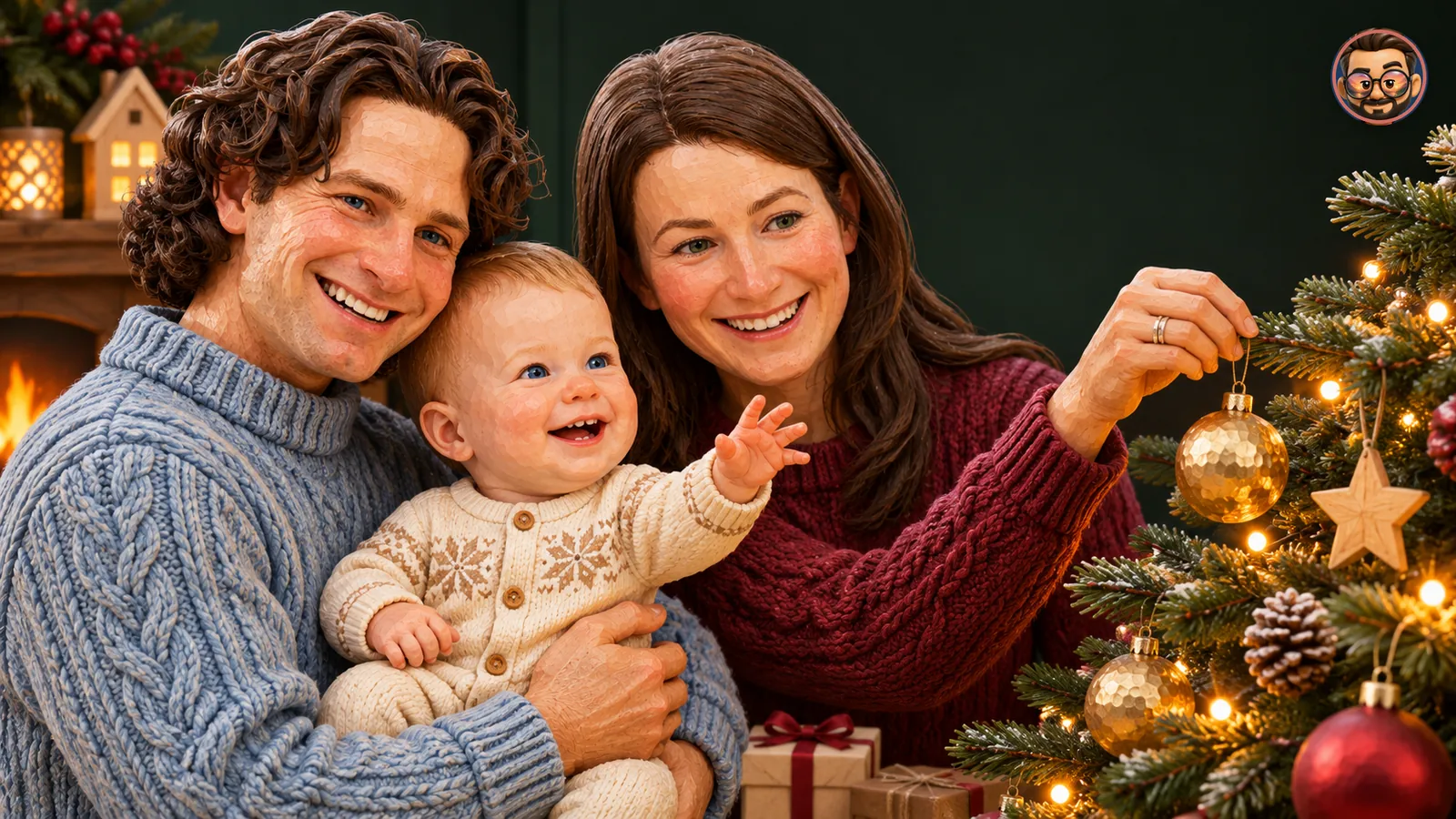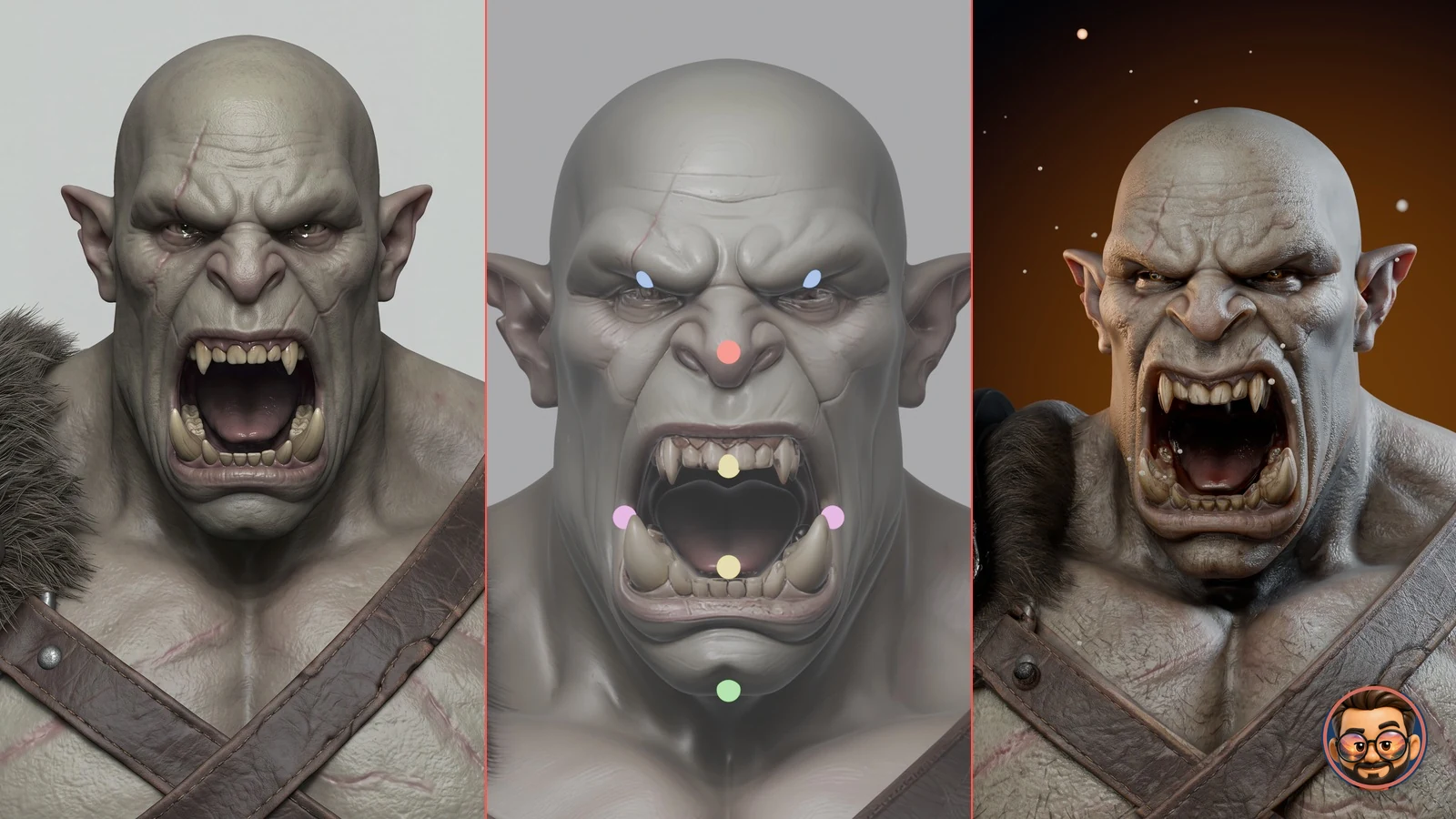

Hay algo que me pasa todo el tiempo: creo una foto perfecta con IA y encuentro un pequeño detalle. Manos deformes o una sombra rara que distrae. No quiero cambiar el estilo, no quiero filtros dramáticos, no quiero que la IA “reinvente” la imagen. Solo quiero arreglar ese detalle. Nada más.
En esta guía te explico cómo corregir una foto con IA de forma puntual y sin alterar su esencia usando Gemini, la inteligencia artificial de Google.
Antes de empezar: qué significa “corregir sin alterar”
Cuando hablamos de corregir una foto con IA sin alterarla, nos referimos a:
- Ajustar un detalle concreto
- Mantener la iluminación original
- No cambiar colores globales
- No modificar expresiones ni proporciones
- No aplicar estilos artísticos automáticos
Es decir, usar la IA como una herramienta de precisión, no como un pincel creativo descontrolado. La diferencia está en el tipo de instrucción que le damos.
Este tipo de edición puntual es la misma que uso con Gemini como simulador de tatuajes: cambiar solo una zona sin tocar el resto.
Paso 1: Sube tu imagen a Gemini
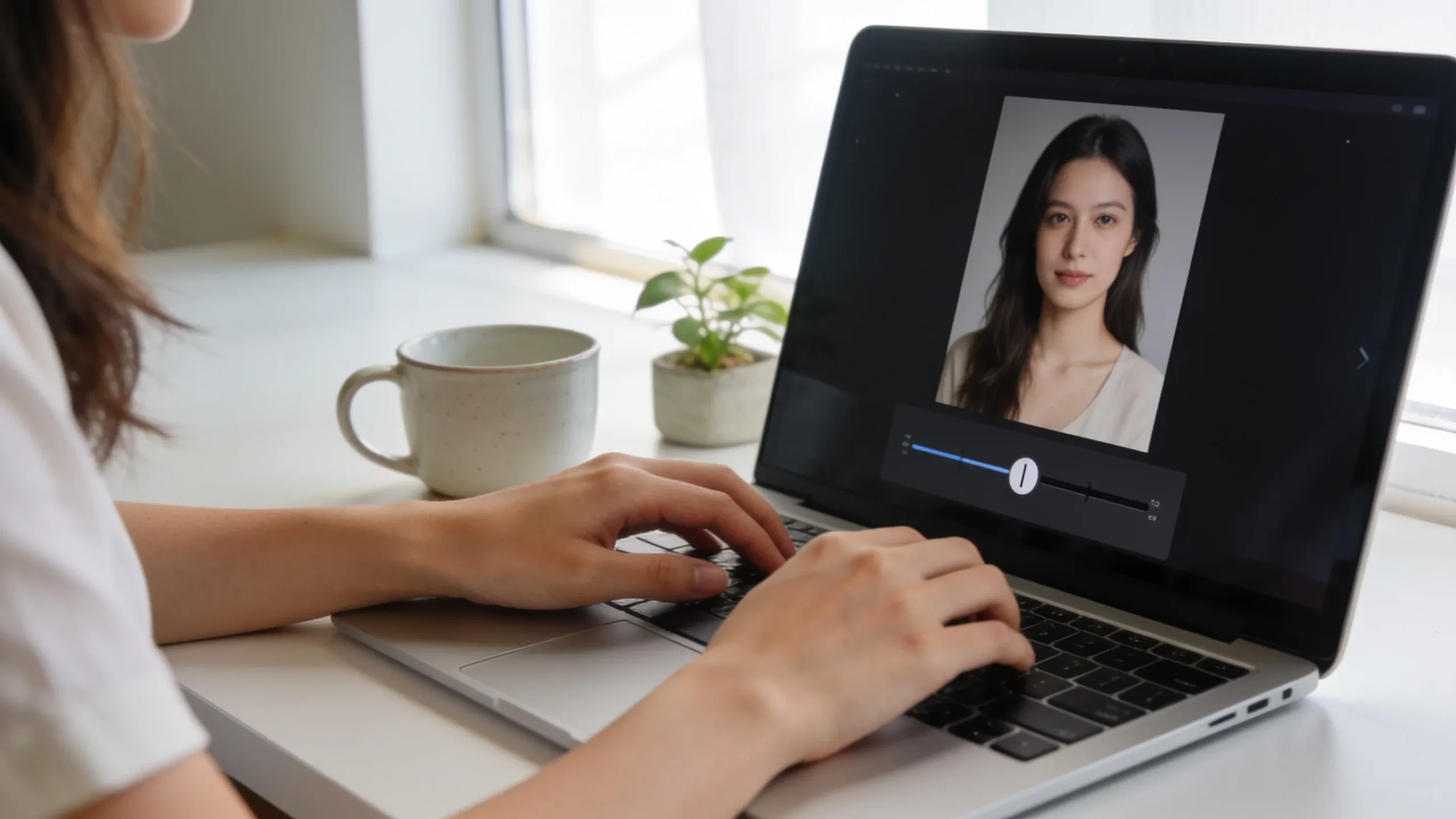
Accede a Gemini:
- Sube la imagen directamente.
- Selecciona la herramienta de Nano Banana.
- Una vez subida la foto, haz clic en ella y con el marcador selecciona la parte específica que quieres que corrija.
Aquí empieza lo interesante.
¿Te llega lo mejor de la semana cada viernes?
Cada viernes, en unos 4 minutos: la guía de la semana que más merece la pena y hasta dos prompts probados con su resultado, y alguna lectura más para seguir aprendiendo.
Paso 2: Usa instrucciones quirúrgicas (esto lo cambia todo)
Si escribes algo como: “Mejora esta imagen”, Gemini va a interpretar libertad creativa. Y eso no es lo que queremos. La IA no “piensa” como nosotros. Predice resultados a partir de patrones.
Cuanto más limitado sea el encargo, menos margen tiene para reinterpretar. Yo uso un prompt claro y conciso sobre lo que quiero que corrija. Las indicaciones te las dejo al final de la guía.
Paso 3: Revisa el resultado y ajusta
Verifica que ese detalle que te desajustaba toda la foto, ahora está corregido. Verifica también que Gemini no haya cambiado otros aspectos de la foto. Si está lista, descarga y usa como quieras.
Qué tipo de correcciones funcionan mejor
En mi experiencia, Gemini es especialmente eficaz para:
- Eliminar objetos pequeños
- Corregir imperfecciones en piel
- Limpiar fondos
- Arreglar manchas o marcas
- Ajustar pequeños defectos de iluminación localizada
Donde hay que tener más cuidado es en zonas complejas como cabello muy detallado o patrones repetitivos. En esos casos, conviene trabajar por partes.
El objetivo no es que la foto parezca generada por IA. El objetivo es que parezca que siempre estuvo bien.
En Simplifica con IA buscamos precisamente eso: usar tecnología avanzada de forma práctica, controlada y estratégica. La IA no tiene que transformar tu realidad. Puede simplemente pulirla.
Y cuando aprendes a corregir una foto con IA con intención y precisión, deja de ser un truco llamativo y se convierte en una herramienta profesional.
¿Te fue útil este contenido? Síguenos en @simplificaconia para más.
👇Aquí abajo te dejo los prompts que usé para que puedas copiar, modificar y usar.