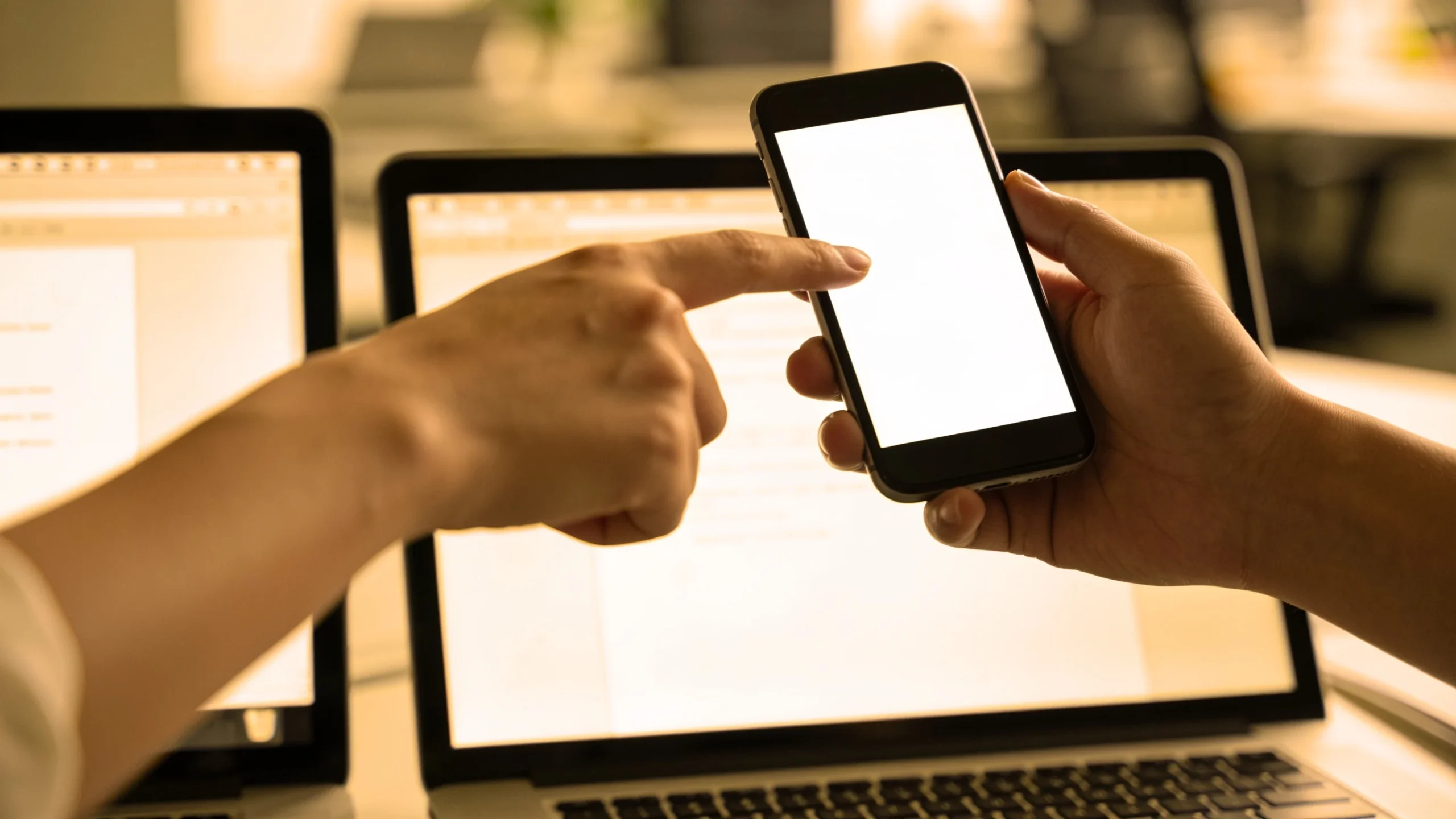
Estás dentro de tu programa de facturación intentando hacer una factura rectificativa. En el menú hay seis opciones y ninguna se llama así. Llevas veinte minutos dando vueltas y ni siquiera sabes qué escribir en Google, porque no sabes cómo se llama lo que buscas. Con Gemini Live compartir pantalla es tan fácil como tocar un botón: le enseñas a la IA lo que estás viendo y te va diciendo dónde tocar.
Es el atasco más tonto que existe y el que más tiempo se come. No es que el programa sea difícil: es que no tienes las palabras para preguntar. Y llamar al soporte significa esperar cuarenta minutos al teléfono por una duda de dos.
La buena noticia es que ese paso te lo puedes saltar entero. Abres la app de Gemini en el móvil, le enseñas la pantalla y le hablas como le hablarías a un compañero sentado a tu lado. No tienes que describir nada. Lo está viendo. Y no hace falta suscripción: Google abrió la cámara y la pantalla compartida de Gemini Live a todas las cuentas, también las gratuitas, en Android y en iPhone. Otra cosa es el tope de uso, que lo vemos más abajo.
En esta guía te enseño a usar Gemini Live compartir pantalla para lo que te atasca de verdad en el día a día: un menú que no encuentras, un error que no entiendes, una fórmula de Excel que no te sale, un papel que no sabes qué te pide y un aparato nuevo que no trae manual. Con los cinco prompts (las instrucciones que le das a la IA) escritos y listos para leer en voz alta, y con la lista de lo que NUNCA debes enseñarle.
Por qué esto te ahorra horas al mes
No es una gracia para enseñar en el bar. Es el atajo a tres problemas concretos que tienes cada semana.
- Te ahorra tener que saber la palabra. Buscar ayuda escrita te obliga a nombrar el problema con el término exacto, y ese es justo el que no tienes. Si la IA ve la pantalla, esa parte desaparece: señalas y ya está.
- Te quita las llamadas al soporte por tonterías. Las dudas de «dónde está este botón» o «qué significa este aviso» se resuelven en dos minutos sin colgarte de un teléfono ni abrir un ticket.
- Te desatasca en el momento, no mañana. Esa duda que ibas a dejar «para cuando venga el informático» deja de bloquearte la tarde. Y las que sí necesitan a un profesional las detectas antes.
Gemini Live compartir pantalla: qué necesitas y qué límites tiene
Poca cosa, la verdad. Pero conviene que sepas dónde está la frontera antes de empezar, porque hay un límite que sorprende a todo el mundo.
La app de Gemini en el móvil
Es lo único imprescindible. La app de Gemini para Android o para iPhone, actualizada, con tu cuenta de Google iniciada. Dentro de la app tocas Live abajo (o deslizas a la izquierda) y ahí aparecen el icono de compartir pantalla y el de la cámara: son los pasos que describe la propia ayuda de Google.
Si quieres el detalle de qué hace cada modo, lo tienes en la ficha de Gemini. Y sí, habla español: Live funciona en castellano desde hace tiempo.
Límite real: solo funciona en el móvil. Google lo dice en su ayuda: por ahora Gemini Live no está disponible en la aplicación web de Gemini. O sea, que no puede ver la pantalla de tu ordenador. Puede cambiar en cualquier momento, porque estas funciones se mueven cada pocos meses, pero a día de hoy no cuentes con ello.
Otra cosa que conviene saber: no puedes arrancar Live con el móvil bloqueado, y si lo bloqueas a mitad, la cámara se apaga y la sesión se queda en espera. Deja el teléfono despierto mientras trabajáis.
La cámara del móvil, para todo lo que está en el ordenador
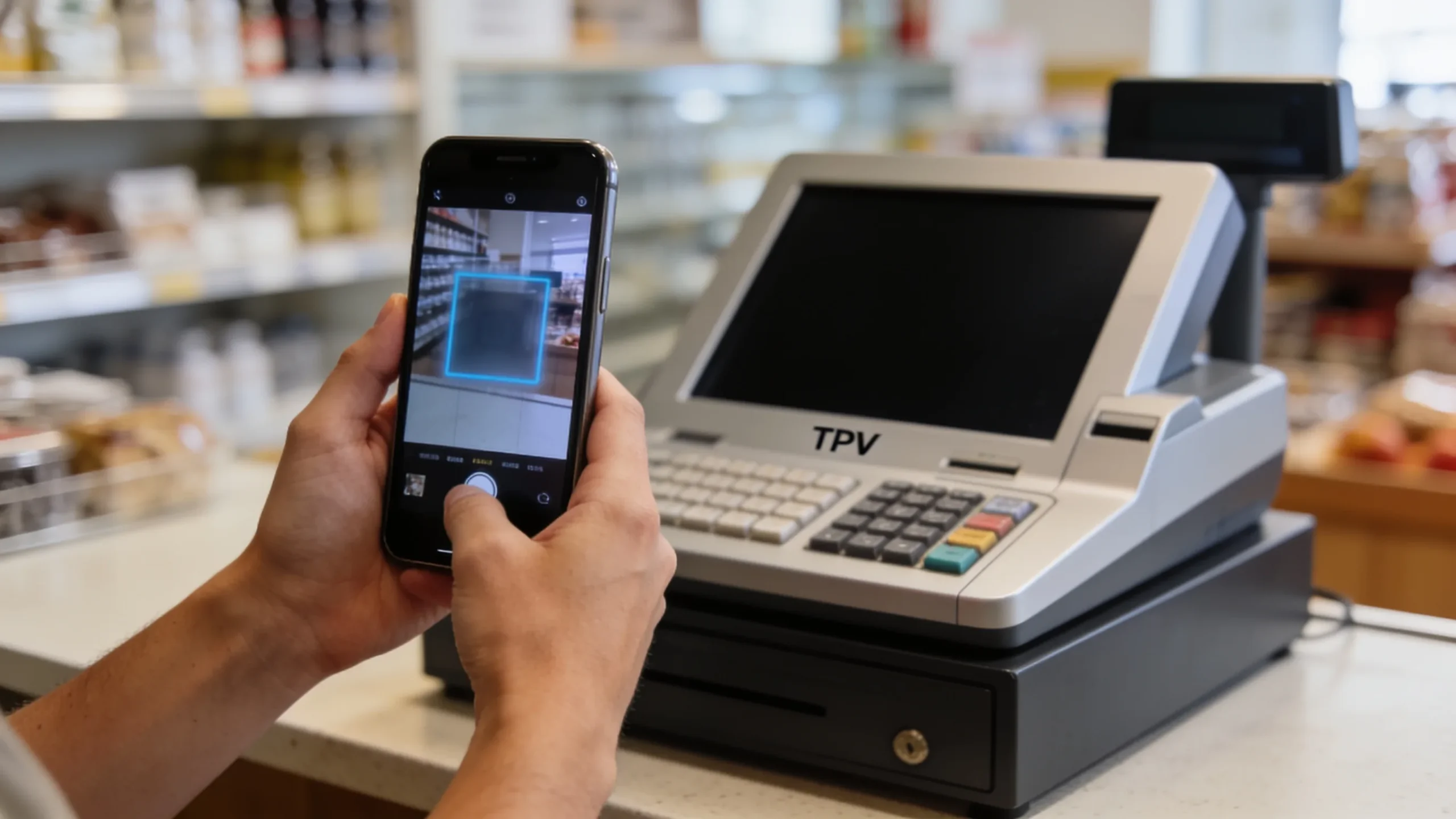
Aquí está el truco que casi nadie cuenta. Gemini Live compartir pantalla solo alcanza a la pantalla del teléfono, así que tu programa de facturación o tu TPV (el terminal de punto de venta, la caja) no se los puedes compartir directamente. Lo que haces es abrir Live en el móvil, activar la cámara y enfocar el monitor. Funciona igual de bien y encima puedes señalar con el dedo la parte que te interesa.
Límite real: la cámara falla con el texto pequeño. Los rótulos de los menús se leen sin problema, pero las cifras de una tabla apretada o la letra de un albarán arrugado se le atragantan. Acerca el móvil, sube el zoom del programa antes de enfocar y no des por buena ninguna cifra que te lea sin comprobarla tú.
ChatGPT como alternativa: compruébalo antes de contar con ella
ChatGPT también ha permitido enseñarle la pantalla o la cámara del móvil mientras hablas con él, dentro de su modo de voz. El problema para ti es que esa función ha cambiado de plan y de sitio dentro de la app más de una vez, así que si la quieres usar, ábrela y míralo tú antes de dar nada por hecho.
Aquí vamos con Gemini por un motivo simple: su cámara y su pantalla compartida están abiertas a las cuentas gratuitas de Android e iPhone, y eso lo confirmó Google. Si andas comparando, en qué IA te conviene para cada tarea lo desglosamos herramienta por herramienta.
Antes de compartir nada: lo que no debes enseñarle nunca
Esta es la parte seria de la guía y la que más gente se salta, por eso va antes que los prompts y no al final. Compartir pantalla es compartir TODO lo que hay en ella, no solo la ventana que a ti te interesa. Notificaciones incluidas.
- Nada de banca. Ni la web del banco, ni la app, ni una pantalla con un número de cuenta, ni un movimiento. Si tienes una duda dentro de la banca online, esa se pregunta a tu oficina.
- Nada de contraseñas. Ni el gestor de contraseñas abierto, ni el post-it del monitor cuando enfoques con la cámara, ni la pantalla de inicio de sesión mientras tecleas.
- Nada de datos de clientes. Fichas, facturas con NIF y dirección, listados de correos. No son tuyos: son de otras personas y su protección es cosa tuya. Para resolver una duda del programa te vale un cliente de prueba inventado.
- Nada de datos de salud ni de personal. Nóminas, bajas, partes médicos, fichas de pacientes. Son datos especialmente protegidos y no pintan nada aquí.
- Nada de documentos de terceros sin tapar. Antes de enfocar una carta o un contrato, tapa lo identificable. Tarda cinco segundos.
Te vas a encontrar además con que muchas apps de banca se ven en negro al compartir pantalla: bloquean a propósito la captura por seguridad. Que exista ese bloqueo no significa que puedas relajarte con el resto, significa justo lo contrario.
Sobre qué guarda Google, el dato está en su propia ayuda: existe un ajuste llamado «Mejorar los servicios de Google con tu audio y los vídeos y pantallas compartidas de Gemini Live» y viene desactivado de forma predeterminada. Por defecto, por tanto, lo que le enseñas en Live no se usa para entrenar sus modelos.
Otra cosa es la conversación: esa sí queda guardada en tu actividad si tienes el guardado activado, con un borrado automático a los 18 meses que puedes bajar a 3, subir a 36 o desactivar desde los ajustes de la app.
El método paso a paso
Cinco minutos la primera vez, treinta segundos a partir de la segunda. Los pasos 1 y 5 son los que casi todo el mundo se salta, y son justo los importantes.
- Paso 1. Limpia la pantalla antes de compartir. Cierra el correo, WhatsApp Web, la pestaña del banco, el gestor de contraseñas y cualquier hoja con datos de clientes. Si vas a enseñar el ordenador con la cámara, mira también qué hay en la segunda pantalla y qué papeles tienes en la mesa.
- Paso 2. Silencia las notificaciones. Activa el «no molestar». Un aviso con el nombre y el teléfono de un cliente sale en pantalla y la IA lo ve igual que tú.
- Paso 3. Abre Gemini, entra en Live y comparte. Abajo tocas Live, y dentro eliges el icono de compartir pantalla o el de la cámara. La primera vez el móvil te pedirá permiso para grabar la pantalla: es el aviso normal del sistema.
- Paso 4. Explica el contexto en una frase y pide que vaya despacio. «Esto es el programa de facturación de mi taller, quiero hacer una rectificativa, guíame de uno en uno y espera a que te diga que ya lo he hecho». Sin esa frase te suelta los ocho pasos de golpe y te pierdes en el segundo.
- Paso 5. Corrígele cuando se invente un botón. Si te dice «ahora toca Ajustes» y ahí no hay ningún Ajustes, díselo tal cual: «eso no existe, dime qué ves tú». Se recoloca en el momento.
- Paso 6. Corta la sesión al terminar. Vuelves a la app y le das a dejar de compartir pantalla, o lo haces desde la notificación de arriba. No lo dejes abierto «por si acaso» mientras sigues trabajando.
Los prompts exactos
Estos cinco son los que de verdad vas a usar con Gemini Live compartir pantalla. Están escritos para decirlos en voz alta, no para copiar y pegar, y lo que va [entre corchetes] lo cambias por lo tuyo. Antes de leer cualquiera de ellos, repasa el punto anterior: pantalla limpia. Si te gusta trabajar así, tenemos más en las guías de prompts paso a paso.
1. Cuando estás perdido dentro de un programa
El de uso diario. Sirve para el programa de facturación, el TPV o la web de la Administración de turno.
Estoy viendo la pantalla de [nombre del programa] y quiero [lo que quieres conseguir]. No sé qué opción tocar. Guíame paso a paso, de uno en uno, y espera a que te diga que ya lo he hecho antes de pasar al siguiente. Nombra los botones tal y como los ves en pantalla, no como crees que se llaman. Si algo que necesitas no se ve, dímelo y lo abro.
2. Cuando te salta un error que no entiendes
El típico aviso rojo con un código y una frase que no dice nada. En vez de acabar en un foro de 2014, le enseñas el error y que te lo traduzca.
Me ha salido este error en [programa], mientras estaba haciendo [lo que estabas haciendo]. Léelo, explícame en lenguaje llano qué significa y dime qué opciones tengo, ordenadas de la menos arriesgada a la más arriesgada. Si alguna puede borrar o descuadrar datos, avísame antes de que la toque.
3. Cuando te atascas con una fórmula de la hoja de cálculo
La gracia de enseñarle la hoja es que ve tus columnas de verdad, así que la fórmula te la da con tus letras y tus filas, no con un ejemplo genérico que luego no encaja. Ojo: enséñale una hoja sin datos de clientes; si hace falta, borra la columna de nombres antes.
Estoy en una hoja de cálculo, mírala. Uso [Excel o Google Sheets]. Ayúdame a montar una fórmula que [lo que quieres calcular]. Dime exactamente en qué celda la escribo, dictámela despacio para que la copie y explícame qué hace cada parte, por si más adelante tengo que cambiarla yo. Si no ves bien alguna columna, dime cuál y la amplío.
4. Cuando tienes un papel delante y no sabes qué te piden
Aquí usas la cámara. Una carta, un albarán, las bases de una ayuda. Antes de enfocar, tapa con el dedo tu NIF, el número de expediente y cualquier dato de un tercero. Y lo que te diga sobre plazos e importes, contrástalo tú leyendo el papel: es justo donde más se equivoca.
Te estoy enseñando con la cámara [tipo de documento]. Léelo y dime en dos frases qué me están pidiendo, qué plazo aparece si es que aparece alguno, y qué documentos me reclaman. No supongas nada que no esté escrito. Si alguna parte no se lee bien, dime cuál tengo que volver a enfocar en vez de adivinarla.
5. Cuando estrenas un aparato y no viene manual
La cafetera nueva, el datáfono, la máquina de vacío, el cuadro eléctrico del local. Enfocas y preguntas. Va bien para lo evidente: botones, símbolos, pilotos. Para nada que tenga que ver con gas, electricidad o seguridad, esto no sustituye al manual ni al instalador.
Te estoy enseñando [aparato, marca y modelo si se ven] con la cámara. Explícame para qué sirve cada botón que veas y guíame para [lo que quieres hacer con él]. Ve paso a paso, espera mi confirmación en cada paso y dime si hay algo que no deba tocar. Si no reconoces el modelo, dímelo en vez de suponerlo.
Dónde se equivoca y cuándo es mejor no usarlo
Gemini Live compartir pantalla funciona bien, pero no acierta siempre. Estos son los fallos que te vas a encontrar seguro, para que no te pillen de sorpresa.
- Se inventa botones que no existen. A veces te describe el menú que «debería» tener un programa en vez del que tiene delante. Se corrige diciéndoselo, pero tienes que estar atento tú.
- Lee mal las cifras. Con texto pequeño, tablas apretadas o fotos con poca luz confunde números. Cualquier importe, plazo o referencia que te dicte, compruébalo con tus ojos antes de usarlo.
- Con programas muy de nicho va a ciegas. No se sabe el manual de tu software de gestión de toda la vida. Lo que hace es leer lo que hay en pantalla y razonar sobre eso, que muchas veces basta, pero no es lo mismo.
- No toca nada por ti. Te guía, tú ejecutas. Si algún paso te suena a que puede borrar datos o mandar algo a la Administración, para y pregúntale a quien lleve tu gestoría o tu informático.
- El uso gratuito tiene tope. Google cuenta el consumo por los recursos que gasta cada petición, no por el número de mensajes: los límites se renuevan cada pocas horas hasta un tope semanal, y el plan gratuito tiene bastante menos margen que los de pago. La propia Google avisa de que esos límites pueden cambiar sin previo aviso, así que el dato bueno es el que veas en tu app. Para dudas sueltas te sobra; para tenerlo abierto una hora seguida, no.
Y una frontera clara: esto te ayuda a manejar un programa, no a decidir. Cómo declarar un gasto, qué tipo de IVA aplicar, si un contrato te conviene o qué haces con un requerimiento son decisiones de tu asesor, no de una IA que está mirando tu monitor por la cámara del móvil.
Empieza por la duda que llevas semanas esquivando
Esa cosa del programa que nunca sabes hacer y resuelves siempre a lo bruto, o el aparato que usas a medias porque nadie te explicó los otros tres botones. Cierra lo que tengas abierto, coge el móvil y enséñaselo: en dos minutos sabes si esto te sirve, y averiguarlo te habrá costado cero euros.
Usar Gemini Live compartir pantalla no te convierte en informático. Te quita de encima esos veinte minutos de dar vueltas por menús que no entiendes, que al mes son unas cuantas horas. Con la pantalla limpia antes de empezar y las cifras comprobadas después, es de lo más útil que puedes hacer hoy con la IA sin pagar nada.
¿Te gustó este contenido? Si es así, síguenos en @SimplificaConIA y descubre otras guías paso a paso para usar la IA como un profesional.