

Tienes 60 fotos de tickets en la galería del móvil, el correo lleno de PDFs de proveedores y una hoja de Excel a medias que empezaste en enero con toda la ilusión. Cada trimestre te sientas un domingo por la tarde a teclear fecha, proveedor, base, IVA y total, uno a uno, hasta que se te cruzan los ojos. Y resulta que pasar facturas a Excel con IA es justo el tipo de tarea que la IA hace bien, porque no hay que pensar: hay que leer y copiar.
Tardas tres o cuatro horas. Acabas con dolor de cuello, con dos importes mal puestos que el gestor te devuelve la semana siguiente y con la sensación de haber tirado un domingo. Y dentro de tres meses, otra vez.
Esto se puede hacer de otra manera y no cuesta dinero. Le pasas las facturas a una IA, te devuelve la tabla montada con sus columnas, y tú te dedicas a lo único que no puede hacer ella: comprobar. Con la versión gratuita de Gemini, ChatGPT o Claude te sobra para el volumen de un autónomo normal. No hace falta contratar un programa de contabilidad ni saber una palabra de informática.
En esta guía te enseño a pasar facturas a Excel con IA de principio a fin: cómo preparar la carpeta del trimestre, qué herramienta usar según lo que tengas, los cinco prompts (las instrucciones que le das a la IA) que hacen el trabajo, y las dos partes que casi nadie cuenta: qué no deberías subir a un chat y cómo revisar el resultado. Porque la IA se equivoca leyendo cifras, y aquí una cifra mal leída te cuesta dinero de verdad.
Por qué esto merece la pena
No es por modernidad. Es por tres cosas muy concretas.
- Recuperas el domingo del trimestre. Lo que te lleva tres o cuatro horas a mano baja a una hora larga, y buena parte de esa hora es revisar, no teclear.
- Ves tus gastos cuando todavía sirven de algo. Con la tabla montada sabes cuánto llevas gastado en suministros o en combustible sin esperar a que el gestor te lo diga en abril.
- Dejas de ser el cliente pesado de la gestoría. Le mandas una tabla ordenada y un resumen por categorías, en vez de una carpeta con 80 archivos llamados IMG_2847.jpg.
Y hay un efecto secundario que no se ve venir: cuando el proceso es rápido, lo haces cada mes en lugar de acumular tres. Eso ya te quita la mitad del problema.
Las herramientas que vas a usar (y hasta dónde llega la versión gratis)
Para pasar facturas a Excel con IA necesitas dos cosas: algo que lea las facturas y algo donde guardar la tabla. Nada más. Aquí van las opciones con su límite real, para que no te lleves sorpresas a mitad de faena. Estos límites cambian cada pocos meses, así que si algo no te cuadra, la fuente buena es la página de ayuda de la propia herramienta.
Gemini, en su versión gratuita
La más cómoda para empezar: admite varios archivos de golpe y lee PDFs y fotos sin quejarse. El límite real: hasta 10 archivos en una misma petición y 100 MB por archivo, según la página de ayuda de Google. Con 40 o 50 facturas al trimestre eso significa mandarlas en tandas, o juntarlas antes en un PDF único.
ChatGPT, en su versión gratuita
Lee facturas igual de bien y monta la tabla sin problema. El límite real: la cuenta gratuita tiene un tope diario de subidas de archivos, y es bajo. No te doy un número exacto porque OpenAI lo ha ido moviendo y además lo recorta en horas punta: te vas a enterar cuando te salte el aviso a mitad de faena. Con ChatGPT gratis, junta antes todo en un solo PDF: gastas una subida en vez de treinta.
Claude, en su versión gratuita
El que mejor aguanta documentos largos de los tres. El límite real: hasta 20 archivos por conversación, 500 MB por archivo y 1.000 páginas por PDF, según el centro de ayuda de Anthropic. Son números generosos, pero en la cuenta gratuita lo que se agota antes es la propia conversación: sube por tandas y no le sueltes el trimestre entero de golpe.
Las herramientas de PDF de la casa
Aquí no hay chat: son dos aplicaciones que se instalan en el ordenador y trabajan solas. Sirven para juntar y comprimir los PDFs de las facturas antes de subirlos, que es el paso que te ahorra tres cuartas partes de los líos.
El límite real: son aplicaciones para Windows 10 y 11, no hay versión para Mac, Linux ni móvil. A cambio, todo el procesado ocurre en tu equipo y los archivos no salen de él, que tratándose de facturas no es un detalle menor. Están junto al resto de aplicaciones gratuitas de la web, sin cuenta ni registro.
Excel o Google Sheets
Donde acaba todo. El límite real no es de la hoja, es del CSV en español: con la configuración regional de España, Excel suele esperar punto y coma como separador de columnas y la coma como decimal. Si le pides a la IA un CSV «normal» y lo abres a lo bruto, te aparece todo apelotonado en la columna A.
El método paso a paso para pasar facturas a Excel con IA
Ocho pasos. Los cuatro primeros son de preparación y son aburridos, pero si te los saltas el resultado sale sucio y acabas revisando más de lo que has ahorrado.
1. Monta la carpeta del trimestre
Una carpeta por trimestre y dentro dos subcarpetas: «facturas» (los PDFs del correo) y «tickets» (las fotos del móvil). No renombres nada todavía. Solo que esté todo en un sitio y no repartido entre el correo, WhatsApp y la galería.
2. Junta los PDFs en uno solo
Con la herramienta de unir PDF, en tandas de 15 o 20 facturas, no de 80. ¿Por qué en tandas? Porque si algo sale torcido quieres saber en qué bloque, y porque una tabla de 20 filas la revisas de un vistazo y una de 80 no la revisa nadie.
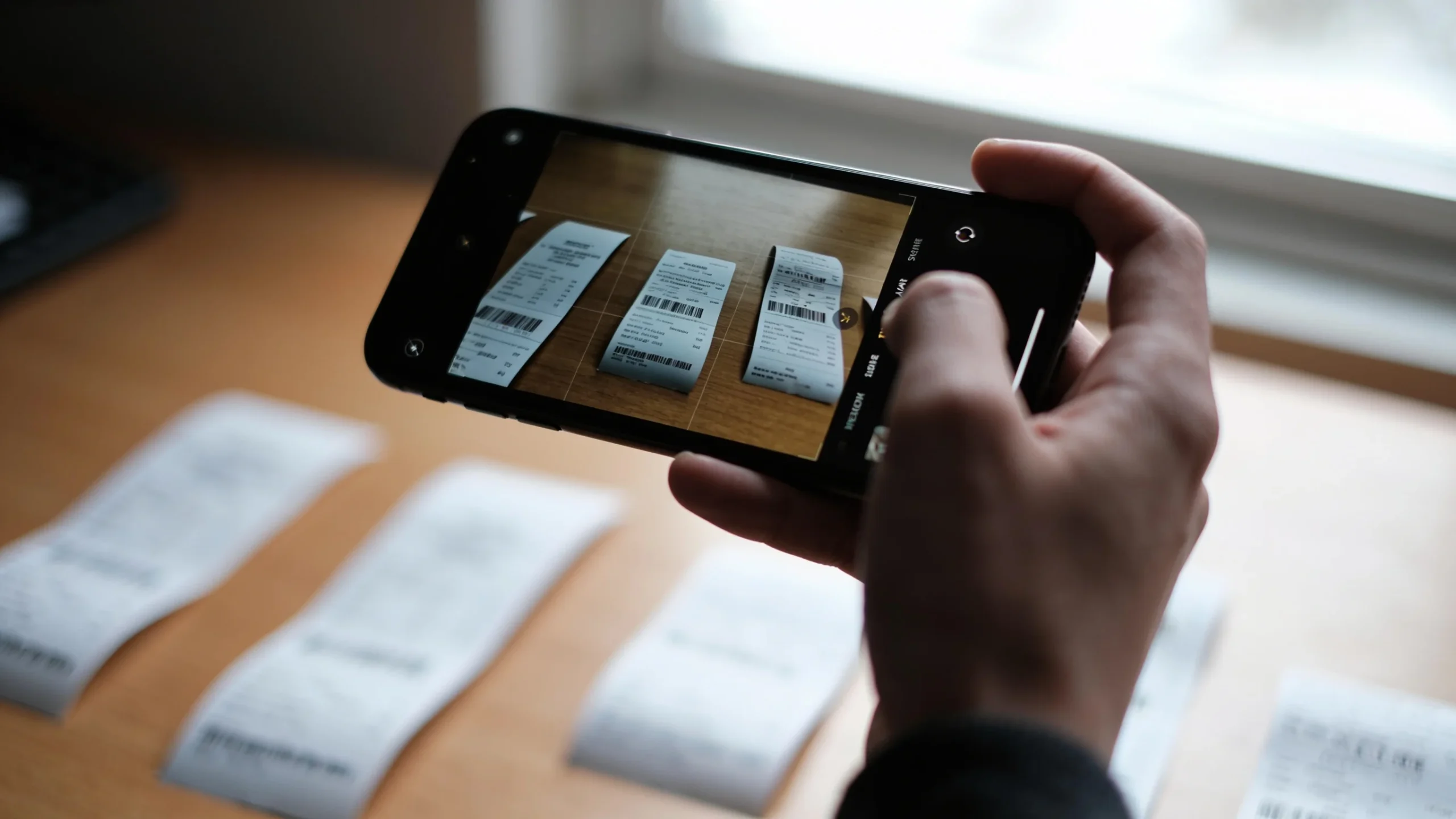
3. Haz las fotos de los tickets como es debido
El ticket plano sobre la mesa, con luz, sin tu sombra encima y entero, incluido el total de abajo. De uno en uno, no cinco tickets en la misma foto. Los térmicos medio borrados no los lee ni tu gestor: esos apártalos y anótalos a mano.
4. Antes de subir nada, decide qué sube y qué no
Lo que estás a punto de subir son datos fiscales, tuyos y de tus proveedores. Una factura lleva NIF, nombre y dirección de un tercero, y a veces de un particular. Sube solo el bloque que vayas a trabajar, no el archivo entero de la empresa, y deja fuera nóminas, partes médicos y cualquier papel que roce datos de salud. Tienes el aviso completo justo encima del primer prompt: léelo antes de arrastrar el PDF, no después.
5. Sube y pide la tabla
Ahora sí: le das el PDF con las facturas y le pides la tabla con las columnas que necesitas. Es el prompt 1. Si vas con tickets desde foto, usa el prompt 3, que está pensado para eso.
6. Categoriza los gastos con TU criterio
La IA no sabe cómo clasificas tú. Si la dejas inventar categorías te saldrán quince y ninguna te servirá el trimestre siguiente. Le das tu lista cerrada (prompt 2) y punto. Guarda esa lista en una nota: la vas a reutilizar cada tres meses.
7. Control de calidad, que no es opcional
Pasa el prompt 4 sobre la tabla y, además, cuadra a mano. El cuadre de verdad es este: coge cinco facturas al azar, comprueba con la calculadora que el importe de la tabla coincide con el papel, y suma la columna de totales. Si te falla una de cinco, no arregles esa fila: repite la extracción del bloque entero, porque el fallo no viene solo.
8. Llévalo a Excel y manda el resumen al gestor
Pídele la tabla en CSV con punto y coma como separador y coma decimal, pégala en un archivo de texto y ábrelo con Excel. Si se lía, hay un atajo más burro que funciona siempre: le pides la tabla normal en pantalla, la seleccionas, copias y pegas directamente en la hoja. Con la tabla ya en la hoja, el prompt 5 te deja escrito el correo del trimestre: total, gasto por categoría, IVA soportado e incidencias pendientes. Ese último apartado es el que hace que el gestor te llame menos.
Los prompts exactos
Los cinco están completos, se copian tal cual y son gratis. Lo que va [entre corchetes] lo cambias tú. Si te gusta trabajar así, en la colección de guías de prompts tienes más secuencias montadas igual.
Antes de copiar el primero, léete estos tres avisos. Son treinta segundos y te ahorran los dos disgustos gordos de este flujo: el de los datos y el de los números.
- Estás subiendo datos de otras personas. Cuando arrastras una factura a un chat, el NIF, el nombre y la dirección de tu proveedor salen de tu ordenador y entran en el servidor de otra empresa. Sube solo lo que haga falta, junta y comprime los PDFs en local antes, tapa lo que no necesite leer y deja fuera nóminas, partes médicos o cualquier documento con datos de salud. Si un papel te da reparo, no lo subas: ese es el criterio.
- La IA se equivoca leyendo cifras, y aquí una cifra mal leída es dinero. El prompt 4 y el cuadre a mano del paso 7 no son el adorno del final del artículo: van siempre, antes de mandarle nada al gestor. Una tabla sin revisar es peor que no tener tabla, porque te la crees.
- La IA no decide nada fiscal. No te dice qué es deducible, ni si esa comida entra, ni qué IVA te puedes desgravar, ni cuánto tiempo tienes que guardar los originales. Eso lo dice tu asesor. Aquí solo estamos copiando números de un papel a una hoja.
1. Leer las facturas y devolver la tabla
El prompt central. Fíjate en dos detalles que parecen tontos y no lo son: la prohibición expresa de deducir datos, y la columna con el nombre del archivo, que es lo que te permite comprobar una fila concreta sin abrir las cuarenta facturas.
Eres un administrativo con experiencia en contabilidad de pequeñas empresas españolas. Te adjunto [número] facturas en PDF. Léelas una a una y devuélveme una sola tabla con estas columnas: fecha de la factura, número de factura, proveedor, NIF del proveedor, base imponible, tipo de IVA, cuota de IVA, total y forma de pago. Reglas: usa el formato de fecha DD/MM/AAAA; los importes en euros con dos decimales; si un dato no aparece en la factura escribe NO CONSTA, y nunca lo deduzcas ni lo calcules por tu cuenta; añade una última columna llamada archivo con el nombre o la página del documento del que has sacado cada fila. Al terminar dime cuántas facturas has leído en total y la suma de la columna total.
💡 Este prompt es una versión corta. La carta The Data Analyst de Invokard lo hace completo y es gratis — consíguela.
2. Categorizar los gastos con tu criterio
Aquí le impones tu lista. Cambia las categorías por las tuyas, las que usa tu gestor, y no la dejes improvisar.
Aquí tienes mi tabla de gastos. Añade una columna llamada categoría usando SOLO estas categorías: [suministros, dietas y comidas, material, servicios profesionales, transporte y combustible, alquiler, seguros, formación, otros]. Reglas: un gasto va en una sola categoría; si dudas entre dos, ponlo en otros y márcalo con un asterisco para que lo revise yo; no crees categorías nuevas bajo ningún concepto. Cuando termines, dime cuántos gastos han acabado en otros y por qué has dudado en cada uno.
3. Extraer los tickets desde las fotos
Los tickets son harina de otro costal: papel térmico, letra minúscula y fotos torcidas. Por eso este prompt le obliga a marcar lo que no ve claro en vez de adivinarlo.
Eres un administrativo que prepara los gastos de [tipo de negocio] para la gestoría. Te adjunto fotos de tickets de compra de [mes o trimestre]. Extrae de cada uno: fecha, establecimiento, NIF si aparece, base imponible, IVA, total y un concepto resumido en tres palabras. Devuélvemelo en una tabla ordenada por fecha y agrupada por mes, con el total de cada mes al final de su grupo. Si un ticket está borroso, cortado o no puedes leer un dato con seguridad, escribe ILEGIBLE en esa celda y añade ese ticket a una lista final de los que tengo que revisar a mano. No adivines ninguna cifra ni completes un dato que no se vea.
4. El control de calidad
El prompt que más veces te va a salvar. Le pides que se ponga en modo desconfiado y que señale, no que corrija: si le dejas corregir, cambia el número y te quedas sin saber que había un problema.
Revisa esta tabla de gastos como si fueras el auditor que viene a pillarme los fallos. Dime, en listas separadas: 1) filas duplicadas o sospechosas de estarlo, es decir mismo proveedor, mismo importe y fechas cercanas; 2) filas en las que base imponible más cuota de IVA no da el total, indicando la diferencia exacta; 3) tipos de IVA que resulten raros para ese tipo de gasto; 4) huecos que sugieran facturas que faltan, por ejemplo un proveedor que factura todos los meses y del que solo tengo dos; 5) celdas vacías o con NO CONSTA. No corrijas nada por tu cuenta: solo señala el problema y explica por qué te ha llamado la atención.
5. El resumen trimestral para el gestor
Un correo corto, con los números y con lo que falta. Nada de interpretaciones fiscales: eso es trabajo de tu asesor, no de un chat.
Con esta tabla ya revisada, prepárame el resumen del [trimestre y año] que envío a mi gestor. Incluye: total de gasto del trimestre; tabla de gasto por categoría con su porcentaje sobre el total; total de IVA soportado; los cinco proveedores en los que más he gastado; y una nota final con las incidencias pendientes, como facturas que faltan, tickets ilegibles o importes que no cuadran. Escríbelo en tono neutro y breve, para pegarlo en el cuerpo de un correo. No incluyas conclusiones fiscales ni recomendaciones sobre qué es deducible: solo los datos.
💡 ¿Quieres esto ya resuelto?
No hace falta que escribas el prompt desde cero: la carta The Data Analyst de Invokard son más de 3.000 palabras de instrucciones que convierte tu IA en un analista que estructura datos en tablas listas para Excel. Es gratis.
Lo que la IA hace mal aquí, y cómo taparlo
Los tres avisos de arriba son los gordos. Estos son los fallos concretos que vas a ver con tus propias facturas, y qué hacer con cada uno.
- Se equivoca leyendo cifras. Siempre, tarde o temprano. Confunde un 1 con un 7, se salta un decimal, lee 1.250,00 como 125000. En una factura da igual; en veinte se te va el trimestre. Por eso el cuadre a mano existe y no es negociable.
- Rellena huecos cuando no encuentra el dato. Si no le prohíbes deducir, se inventa un NIF plausible o calcula una base que nadie le ha pedido. Los prompts de arriba llevan esa prohibición escrita a propósito: no la borres al adaptarlos.
- Se salta facturas sin decírtelo. De un PDF de 30 páginas te devuelve 26 filas tan tranquila. Por eso el prompt 1 acaba pidiéndole que cuente cuántas ha leído: si el número no cuadra, ya sabes que falta trabajo.
- Se le atragantan los tickets térmicos. Con el papel descolorido o una foto con brillos se inventa cifras con una seguridad pasmosa. El prompt 3 le obliga a escribir ILEGIBLE, pero esa lista final la tienes que mirar tú y pasar esos tickets a mano.
- No sabe nada de tu fiscalidad. Ni de plazos, ni de qué te puedes desgravar. Aquí la IA es un chico de los recados con buena vista, y ni siquiera tan buena.
- El original manda, siempre. La tabla es una herramienta de trabajo, no sustituye a la factura. Guarda los archivos tal cual te llegaron; cuánto tiempo tienes que conservarlos te lo confirma tu gestor, no un artículo de internet.
Cuándo NO usar esto
Si mueves 300 o 400 facturas al trimestre, este flujo se te queda corto y acabarás revisando más de lo que ahorras. Ahí lo que toca es un programa de contabilidad con lectura automática, o que lo haga la gestoría, que para eso le pagas. Y si tu contabilidad ya funciona con un sistema que va bien, no lo cambies a mitad de ejercicio: prueba con un mes suelto y decide con datos.
Empieza por un mes, no por el año entero
Coge las facturas de un mes cualquiera, júntalas en un PDF, pasa el prompt 1 y el prompt 4, y cronométralo. Si tardas cuarenta minutos en lo que antes te llevaba dos horas y media, ya tienes la respuesta. Y si sale mal, has perdido cuarenta minutos, no el trimestre.
Ese es el trato honesto de pasar facturas a Excel con IA: no te quita la responsabilidad de revisar ni el criterio fiscal, que sigue siendo de tu asesor, pero sí la parte mecánica, que es exactamente la que odias. Tú pones el criterio y el cuadre. La máquina teclea.
¿Te gustó este contenido? Si es así, síguenos en @SimplificaConIA y descubre otras guías paso a paso para usar la IA como un profesional.