¿Necesitas un logotipo para tu negocio y no sabes qué pedir ni cómo elegir entre los resultados? Yo empiezo con una propuesta sencilla: nombre corto, un símbolo reconocible y pocos colores. Con ChatGPT puedes explorar esa idea gratis, con límites de uso, sin aprender un programa de diseño.
He vuelto a probar los cuatro encargos de esta guía con el generador nativo de imágenes de OpenAI: pizzería, alquiler de motos, taller y restaurante. He revisado los nombres, las tildes y las formas que pedía cada uno. Aquí te enseño qué comprobar antes de dar el diseño por bueno; una imagen atractiva todavía necesita preparación para convertirse en la identidad de un negocio.
👇 Los prompts completos los encontrarás al final del artículo, listos para copiar.
Qué necesitas antes de empezar
- Una cuenta de ChatGPT, el nombre de tu proyecto y una frase que explique a qué te dedicas.
- Una elección inicial de colores y el uso principal: avatar, web, carta del restaurante o cartel. Un avatar es la pequeña imagen que identifica tu perfil.
- Los datos definitivos del nombre, con sus tildes. En los ejemplos uso nombres ficticios, que debes sustituir por el tuyo.
ChatGPT Images está disponible en web, iOS y Android y permite crear y editar imágenes. La opción gratuita incluye límites propios para imágenes: si alcanzas el cupo, tendrás que esperar al reinicio indicado por la herramienta. No necesitas contratar Plus para empezar y no hay un número fijo de intentos que pueda prometerte para tu cuenta. Puedes comprobarlo en la ayuda oficial del plan gratuito.
Cómo crear tu logotipo con inteligencia artificial, paso a paso
Paso 1. Abre ChatGPT y elige una sola idea
Entra en chatgpt.com. Si ves Iniciar sesión o Registrarse gratis, entra en tu cuenta antes de crear imágenes. Abre Nuevo chat. En el cuadro de mensaje pegarás el prompt completo de una ficha de abajo; no hace falta buscar una plantilla.
Elige la ficha por el tipo de símbolo que te interesa, no solo por el sector. La del restaurante prioriza el nombre; la de motos, una silueta; la del taller combina símbolo y dos líneas; la de pizzería introduce manos, que requieren más atención.
Paso 2. Copia la ficha y cambia los datos concretos
Pulsa Ver Prompt para leer la ficha y Copiar Prompt para copiarla. Pégala en ChatGPT y cambia el nombre ficticio y los colores. Mantén al principio el resto de instrucciones: proporción cuadrada, fondo, texto exacto y elementos que deben aparecer.
Pulsa Enviar mensaje. Debe aparecer una imagen, no solo una explicación escrita. La proporción 1:1 significa que ancho y alto son iguales. Si necesitas otro formato, indícalo antes de enviar el encargo.
Paso 3. Revisa las letras y la geometría antes de corregir
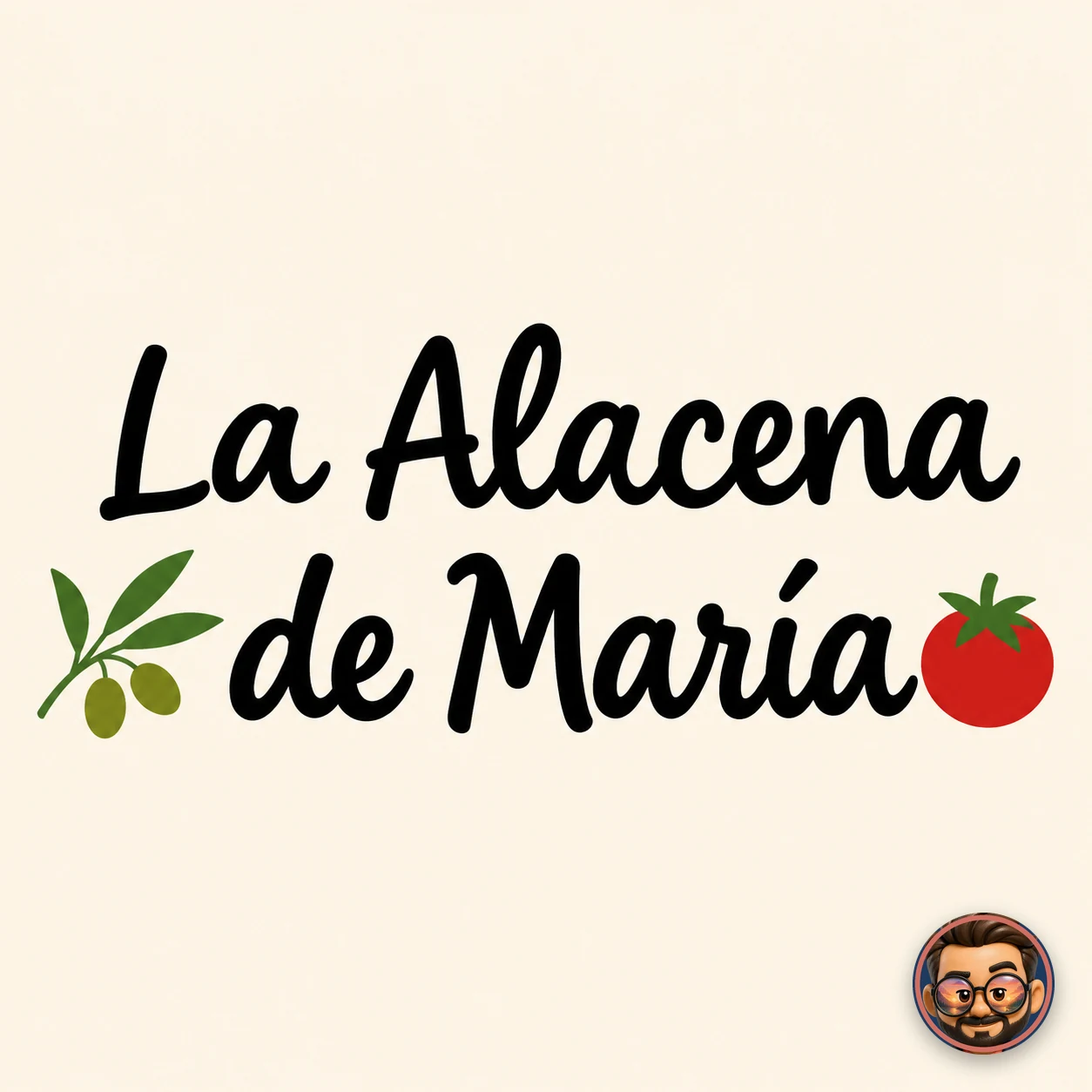
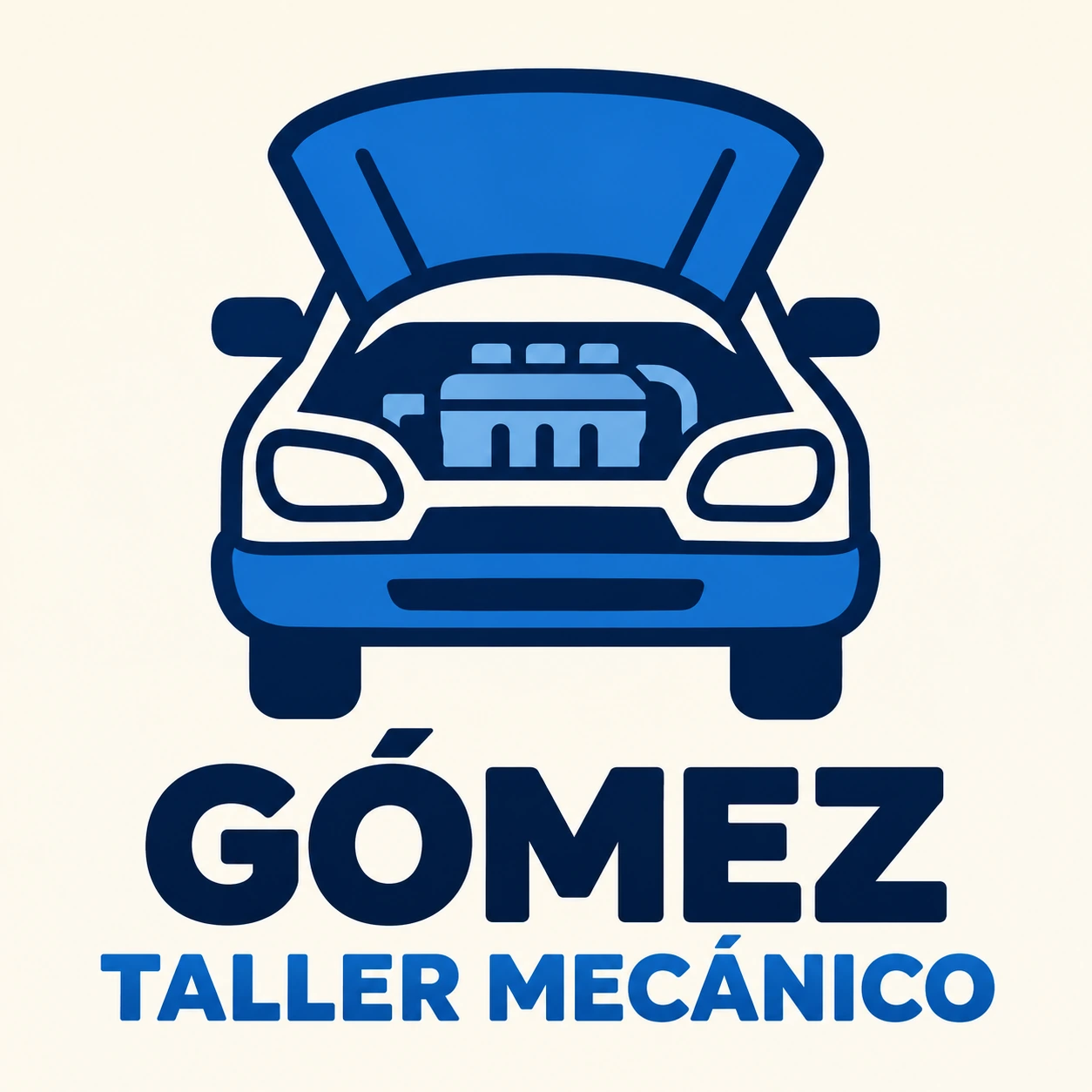
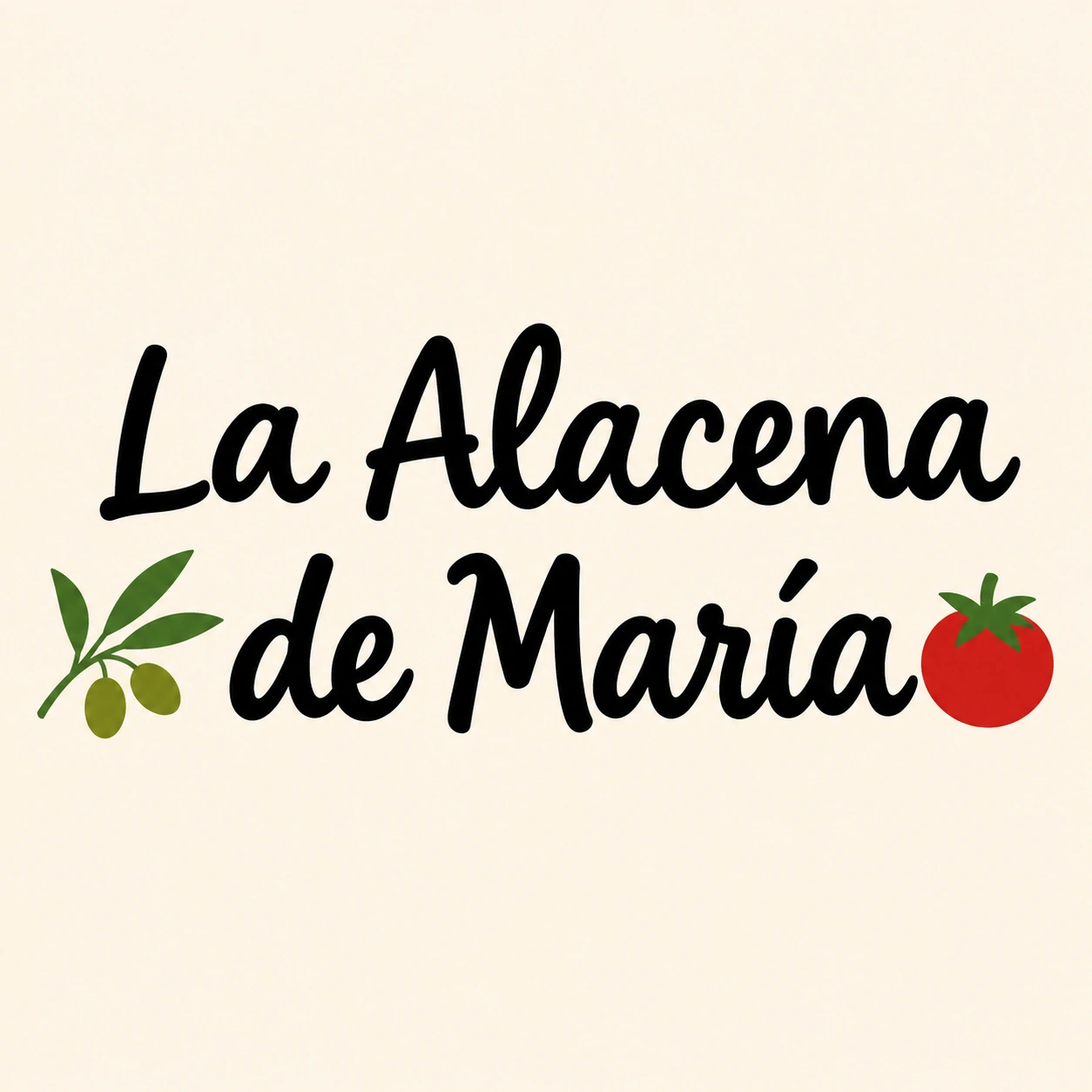
Amplía la imagen y compara el nombre letra por letra con el que escribiste. En mi prueba del taller se leen GÓMEZ y TALLER MECÁNICO con ambas tildes. En La Alacena de María comprobé también la tilde del nombre y que solo aparecieran la rama y el tomate solicitados.
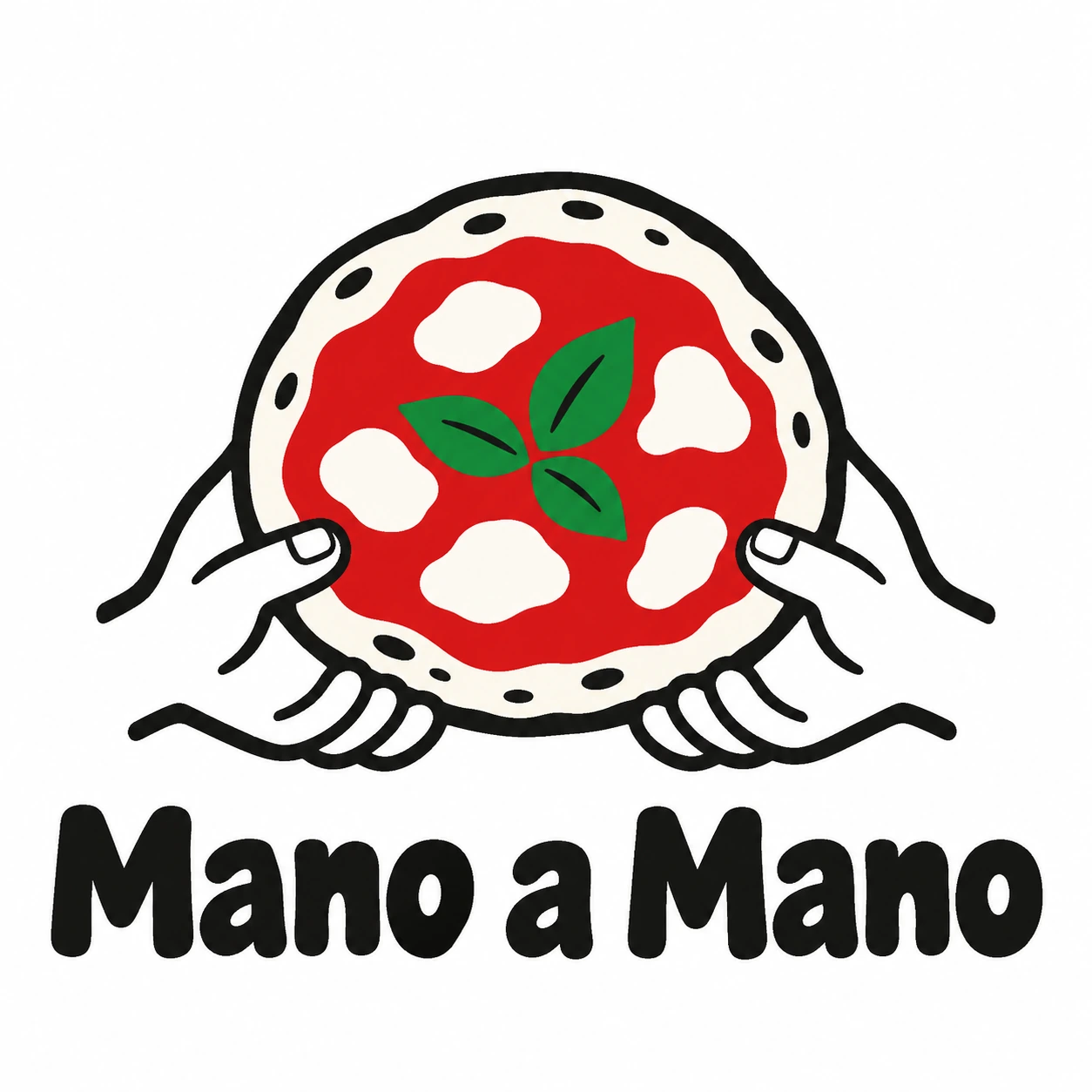
En la pizza reviso que haya dos manos sosteniendo una única pieza y que los contornos de los dedos tengan sentido. No basta con que el conjunto se vea bonito. En estos resultados aparecen matices suaves de color pese a pedir formas planas: para una producción a una sola tinta habría que preparar una versión específica y volver a comprobarla.
Si detectas un fallo, describe un único cambio, señalando qué debe conservarse. Puedes seleccionar la imagen y usar el editor o pedir el cambio en la conversación, tal como explica la documentación oficial de imágenes de ChatGPT. Después compara otra vez el conjunto: una edición puede modificar partes que no querías tocar.
Para un nombre corto pruebo primero la pieza con texto. Si una corrección concreta sigue dejando letras incorrectas, paso a un editor: conservo el símbolo y escribo el nombre en una capa de texto editable. Esa ruta también conviene si vas a cambiar los datos con frecuencia.
Paso 4. Guarda el archivo y comprueba su uso real
Selecciona el resultado y pulsa Guardar (Save si la interfaz está en inglés). Abre el archivo descargado desde la carpeta de descargas, comprueba su extensión y guárdalo con un nombre reconocible, por ejemplo logo-restaurante-v1. El botón descarga una imagen; no convierte el diseño automáticamente en un vector.
Un vector describe formas mediante trazados que se pueden ampliar; una imagen de píxeles está formada por una cuadrícula de puntos. Nuestros cuatro ejemplos son imágenes de píxeles de 1254 × 1254, con fondo opaco. Escribir «vectorial» o «transparente» en un prompt no demuestra que el archivo lo sea.
Para web, prueba el logo dentro del hueco donde lo colocarás, a su tamaño visible. Para imprenta, pregunta por formato, dimensiones y resolución. No toda impresión exige vectorizar: depende del producto y del tamaño; un rótulo o un corte de vinilo puede requerir trazados. Una propuesta descargada tampoco incluye automáticamente tipografías licenciadas, variantes ni un manual de marca.
Qué reviso en cada uno de los cuatro resultados
| Ejemplo | Comprobación útil | Qué vigilar al reducirlo |
|---|---|---|
| Mano a Mano | Una pizza y dos manos; nombre con sus espacios. | Los dedos y los ingredientes pueden perderse. |
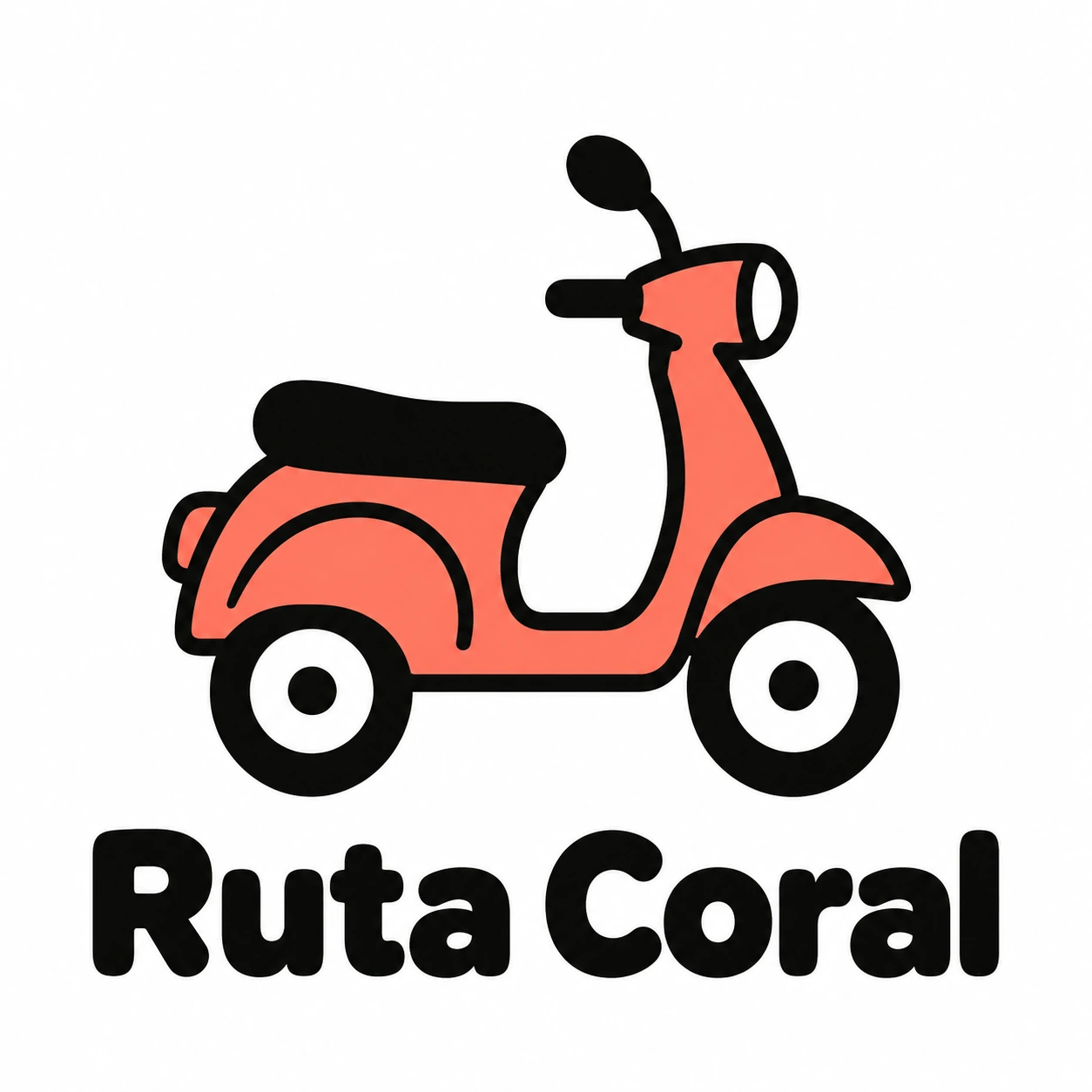
| Ruta Coral | Dos ruedas alineadas y texto exacto. | El símbolo pesa más que el nombre; comprueba el equilibrio. |
| GÓMEZ | Dos faros, capó abierto y ambas tildes. | El motor y la segunda línea son los detalles más pequeños. |
| La Alacena de María | Dos líneas legibles, tilde, rama y tomate. | La letra manuscrita debe leerse en tu tamaño final. |
Para comparar el archivo completo con la versión que ves aquí puedes abrir los 1254 píxeles del scooter y los 1254 píxeles del taller. Los resultados de los cuatro prompts están también en sus tarjetas.
Errores comunes al crear un logotipo con IA
- Confundir propuesta con marca terminada. Primero elige una dirección visual; después prepara variantes, tamaños y archivos adecuados.
- Dar por bueno el texto porque se parece. Lee tildes, espacios y cada letra, también en las versiones corregidas.
- Pedir demasiados adornos. Un símbolo y un nombre suelen permitir una comparación más clara que una escena completa.
- Esperar transparencia en un fondo blanco. El blanco puede ser parte del archivo. Revisa el canal transparente en un editor antes de colocarlo sobre otro color.
- Suponer exclusividad. Un resultado no acredita que el nombre o el símbolo estén libres de conflictos. Compruébalos antes de invertir en la identidad.
¿Te llega lo mejor de la semana cada viernes?
Cada viernes, en unos 4 minutos: la guía de la semana que más merece la pena y hasta dos prompts probados con su resultado, y alguna lectura más para seguir aprendiendo.
Cómo personalizarlo sin perder claridad
Yo cambio primero el nombre y el sector, después la paleta y por último los detalles. Si el negocio se llama distinto, reviso la distribución: un nombre largo no ocupa lo mismo que uno corto. Evita pedir que copie una marca conocida. Describe lo que te interesa de una solución —sencillez, contraste o letras redondeadas— con tus propias palabras.
Si ya tienes un logo y quieres trabajar sobre él, tienes otro proceso en cómo mejorar un logo existente. Para continuar después con otras piezas, consulta mis guías de prompts de diseño gráfico o los ejemplos de diseños y mockups de camisetas.
Qué herramienta y plan necesitas
| Opción | Acceso | Límite relevante |
|---|---|---|
| ChatGPT Free | Gratuito; cuenta para crear imágenes. | Las imágenes tienen su propio límite. Consulta el aviso de tu cuenta. |
| ChatGPT Plus | 20 USD/mes según la ficha oficial de Plus; confirma moneda e impuestos en la contratación. | Más capacidad, con límites que pueden variar. No es necesario para empezar esta guía. |
Acceso y documentación comprobados el 3 de noviembre de 2026. No he medido el cupo gratuito de tu cuenta ni he hecho una prueba física de impresión de estos cuatro diseños.
Preguntas frecuentes
¿Puedo crear un logo gratis aunque no sepa diseño?
Sí, puedes empezar con el acceso gratuito de ChatGPT y uno de estos ejemplos. Lo que requiere criterio es elegir y preparar el resultado; no necesitas pagar una suscripción para hacer esa primera exploración.
¿Puedo usar el resultado para mi negocio?
Revisa las condiciones de tu cuenta y los derechos sobre lo que incluyas. Los términos de OpenAI para Europa asignan al usuario los derechos que OpenAI pueda tener sobre el resultado, dentro de lo permitido por la ley, y advierten de que puede no ser único. Eso no equivale a comprobar una marca ni a garantizar su registro.
¿PNG y SVG son lo mismo?
No. PNG guarda píxeles; SVG puede guardar trazados vectoriales. Cambiar la extensión de un archivo no lo vectoriza. Confirma con quien vaya a producirlo qué archivo necesita y revisa los contornos si haces una conversión.
¿Tengo que generar veinte versiones?
No. Mi regla es comparar contra el uso previsto y corregir un problema concreto. Para empezar basta con una propuesta que permita decidir; sigue probando solo cuando haya una razón clara.
Ver los cuatro ejemplos anteriores de la guía
Conservo estos resultados como referencia del trabajo anterior. Las tarjetas inferiores muestran las pruebas de esta actualización.
💡 ¿Quieres definir mejor tu idea?
La carta Diseñador Visual de Invokard te guía para concretar composición, color y criterios de revisión. Es gratis, igual que las otras 54 cartas. No necesitas puntos ni códigos para acceder a ellas.
¿Quieres los prompts exactos de estos cuatro ejemplos?
Justo debajo están las tarjetas con los resultados, Ver Prompt y Copiar Prompt. No requieren imagen de entrada. Cambia el nombre ficticio y comprueba cada detalle antes de usar el resultado. El registro gratuito de SimplificaconIA te permite guardar favoritos y aporta 5 puntos de bienvenida para su sistema de prompts premium; las cartas gratuitas de Invokard son un sistema separado.


2 respuestas
Me parece una iniciativa genial
Muchas gracias Enrique!